

如何解決連接 VPN 後螢幕鏡像斷線的問題
當 VPN 開啟時,螢幕鏡像通常會停止運作,導致連接 VPN 後發生螢幕鏡像斷線。本指南說明了簡單的解決方案,從調整 VPN 設定、使用分割通道,到使用 AnyViewer 等應用程式,以便在不同裝置之間進行可靠且安全的鏡像。

來自 Tyler 發表於 2026年10月10日


VPN 會停止螢幕鏡像輸出嗎?
螢幕鏡像輸出被廣泛應用於串流、課程和簡報,但許多使用者在連線 VPN 後,會遇到螢幕鏡像輸出斷線的情況。在沒有 VPN 的情況下,鏡像輸出運作正常,但一旦啟用 VPN,連線通常就會中斷。
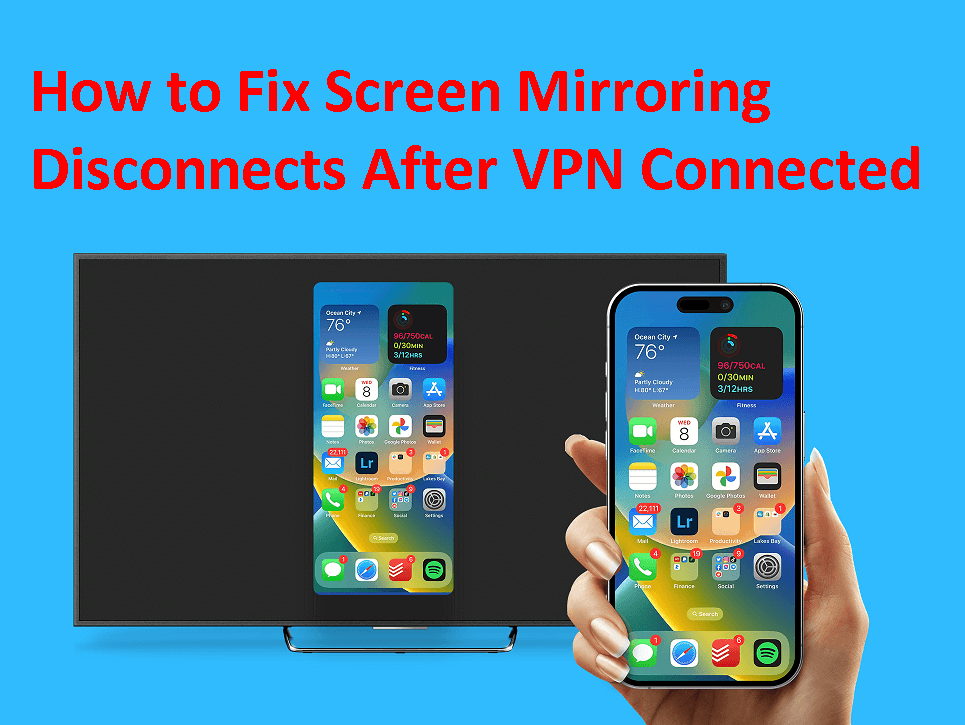
這個問題會發生在 Android、iOS、Windows、macOS 甚至智慧電視上。好消息是,這並不是永久性的。透過正確的設定與修正方法,您依然可以同時享有 VPN 保護與流暢的螢幕鏡像輸出。
在本指南中,我們將解釋為什麼 VPN 會干擾螢幕鏡像輸出,並分享解決該問題的實用方法。
為什麼連線 VPN 後螢幕鏡像會斷線
當您連線至 VPN 並嘗試透過 螢幕鏡像應用程式鏡像輸出螢幕時,連線可能會因為以下幾個原因而中斷:
- 網路衝突:螢幕鏡像依賴本機 Wi-Fi 連線。VPN 會將您的資料重新導向至遠端伺服器,這會破壞裝置之間「僅限本機」的通訊。這通常是使用者在 iPhone 或 Android 連線 VPN 後看到螢幕鏡像斷線的原因。
- 加密與延遲問題:VPN 加密相當繁重,當它與鏡像輸出的即時資料傳輸相結合時,可能會導致延遲並最終斷線。
- 裝置相容性考量:並非所有裝置都設計為能同時處理 VPN 與螢幕鏡像輸出。有些智慧電視會預設封鎖 VPN 連線,而某些手機則會在 VPN 啟用時終止本機服務。
- 封鎖多播流量:Chromecast 和 AirPlay 等鏡像通訊協定依賴多播封包來尋找裝置。VPN 通道通常會封鎖這些封包,導致裝置互相隱形。
- 防火牆與路由器限制:具有嚴格防火牆規則的路由器可能會阻止 VPN 裝置與本機裝置進行通訊。
簡而言之,VPN 會破壞實現螢幕鏡像輸出的本機網路「交握(handshake)」。沒有這個交握,裝置就無法互相尋找或信任,從而導致立即斷線。
解決連線 VPN 後螢幕鏡像斷線的實用方法
如果您的 VPN 不斷中斷螢幕鏡像輸出,在您放棄之前,可以嘗試以下實用解決方案:
方案 1:在 VPN 設定中啟用區域網路存取
多數 VPN 應用程式都包含一項稱為「允許區域網路流量」或「本機網路存取」的功能。啟用此選項後,可確保位於同一 Wi-Fi 網路上的裝置(例如您的智慧型手機和智慧電視)在 VPN 啟用時仍能互相偵測。
例如,如果您正從 Android 手機串流播放至 Chromecast,啟用區域網路存取可防止 VPN 封鎖該本機連線,這能解決許多在 Android 連線 VPN 後螢幕鏡射中斷連線的問題。
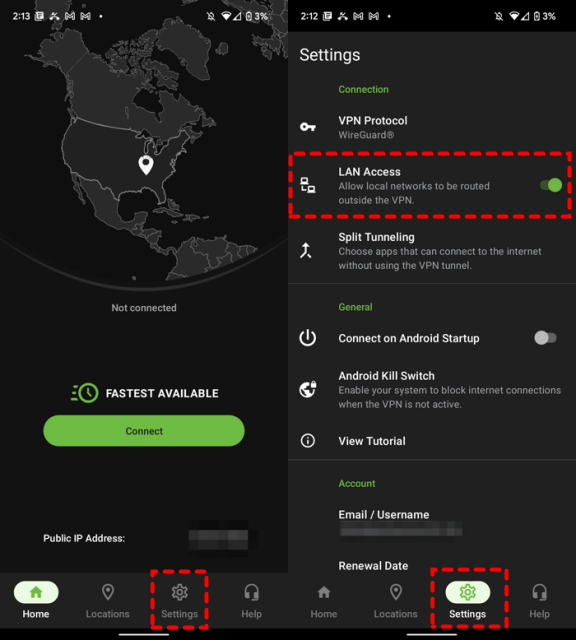
專業提示:此設定有時隱藏在 VPN 應用程式的「進階設定」中。請尋找類似「為本機流量略過 VPN」或「內部網路存取」的選項。
方案 2:使用分割通道
分割通道是最有效的修復方法之一。它能讓您選擇哪些應用程式或服務透過 VPN 傳輸,哪些則否。
設定範例:
- 您的串流應用程式(Netflix、Disney+ 或 Hulu)透過 VPN 路由以繞過地理限制。
- 您的鏡射應用程式(AirPlay、Miracast 或 Chromecast)略過 VPN,以保持本機網路連線完整。
此方法確保您能魚與熊掌兼得——既能存取被封鎖的內容,又能維持穩定的螢幕鏡射。
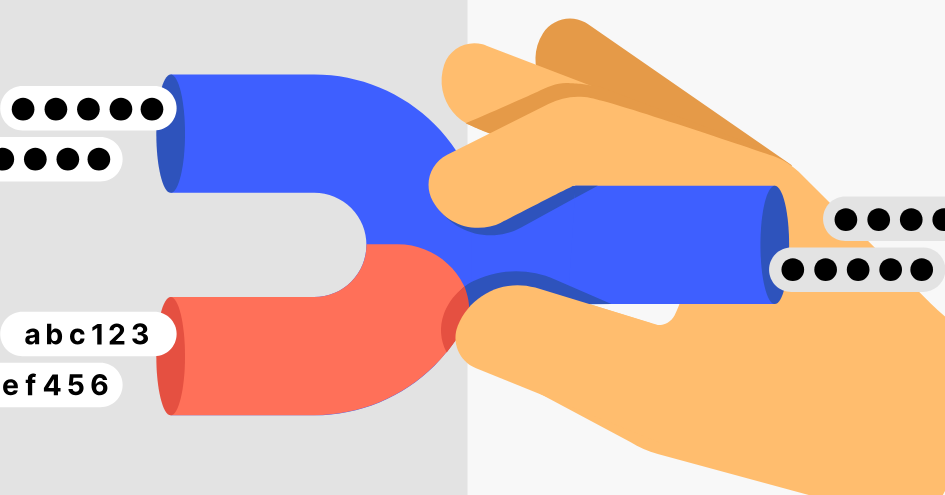
專業提示:並非所有 VPN 都支援分割通道。像 ExpressVPN、NordVPN 和 Surfshark 等熱門 VPN 的應用程式皆包含此功能。
方案 3:變更 VPN 通訊協定
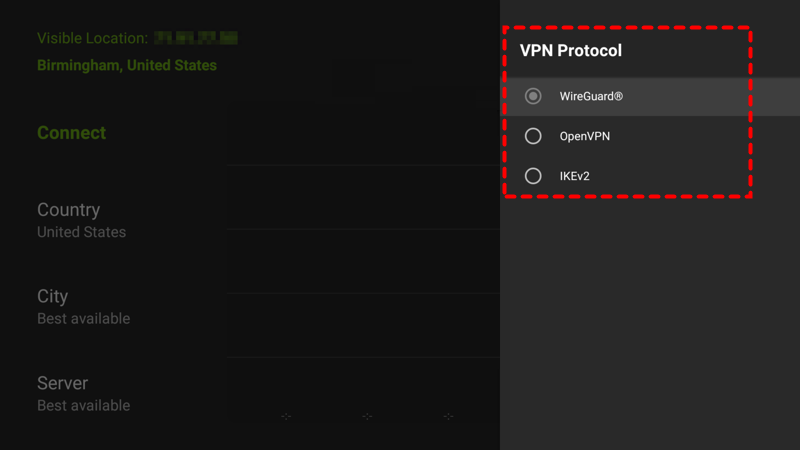
VPN 使用不同的通訊協定(連線與加密資料的方法)。有些通訊協定較注重速度與穩定性,有些則專注於安全性。
- OpenVPN:安全,但通常會封鎖本機流量。
- IKEv2/IPsec:非常適合行動裝置,能快速重新連線,且通常支援本機連線。
- WireGuard:輕量、快速,通常是串流與鏡射的最佳選擇。
如果您的螢幕鏡射持續中斷連線,請嘗試在 VPN 應用程式設定中切換通訊協定。簡單地從 OpenVPN 切換為 WireGuard 可能就會立即解決問題。
方法 4:調整防火牆或路由器設定
有時候,路由器的防火牆才是幕後元凶。防火牆可能會阻擋 Chromecast 或 Roku 等裝置互相偵測所需的群播(multicast)流量。
步驟 1. 登入您的路由器設定。
步驟 2. 確保已啟用區域網路(LAN)存取。
步驟 3. 允許群播流量或啟用 UPnP(通用即插即用),以實現更順暢的通訊。
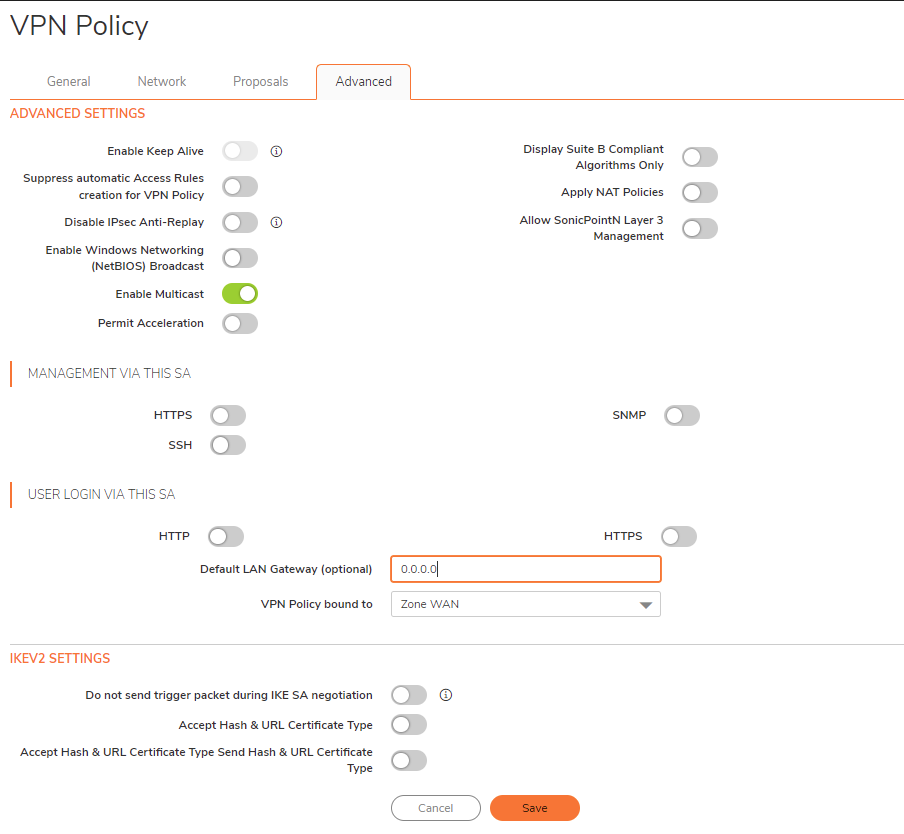
範例:如果您正在使用 Chromecast,且在開啟 VPN 時它總是消失,調整路由器上的這些設定通常能解決問題。
方法 5:嘗試有線連接
無線鏡像雖然方便,但在使用 VPN 時並不總是可靠。如果穩定性比行動性更重要,請改用有線連接。
- 使用 HDMI 連接線將您的筆記型電腦或手機(透過轉接器)直接連接到電視。
- 這能完全繞過與 VPN 相關的無線問題,確保流暢的觀看體驗。
適用時機:有線連接非常適合商務會議、簡報或觀看長篇電影,且不會有突然斷線的風險。
方法 6:在路由器上安裝 VPN,而非個別裝置
最佳的長期解決方案之一是在路由器層級設定 VPN,而不是在個別裝置上設定。
運作原理如下:
- 所有連接到您 Wi-Fi 的裝置(智慧型手機、電視、筆記型電腦、Chromecast)都將共用同一個受 VPN 保護的網路。
- 這可防止僅有一台裝置在本地執行 VPN 時發生的「隔離」問題。
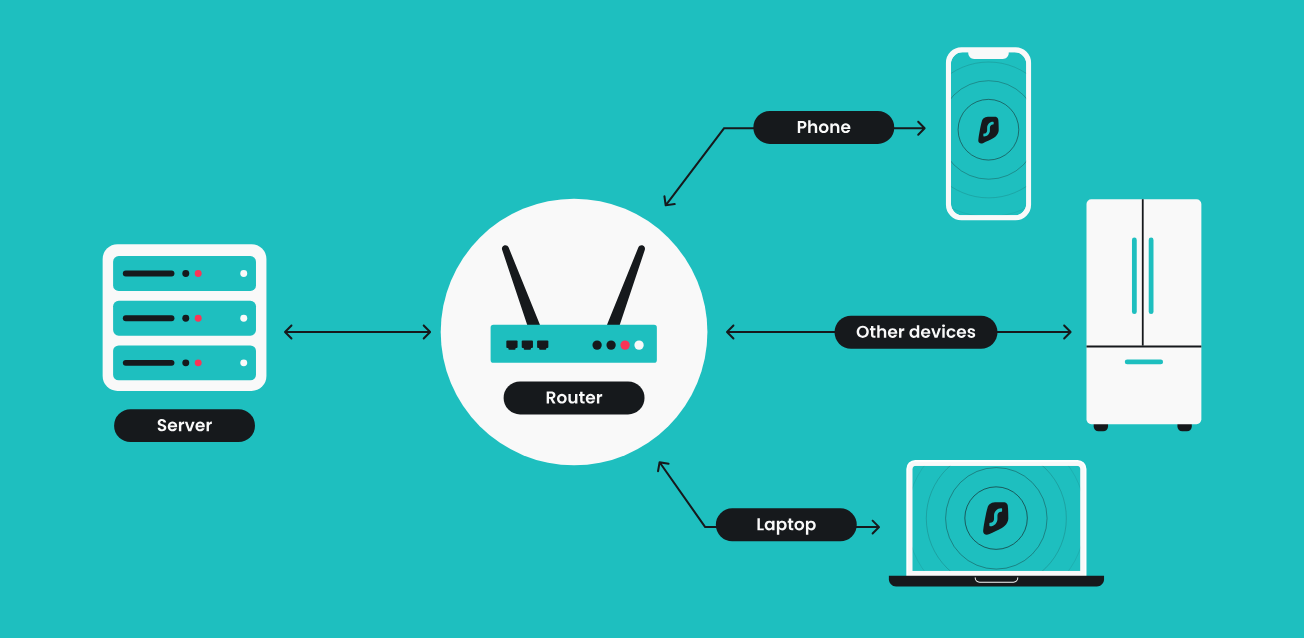
專家提示:在路由器上安裝 VPN 可能需要一些技術知識,但許多 VPN 供應商(例如 ExpressVPN 和 NordVPN)都提供詳細的分步指南。有些甚至提供預先設定好的 VPN 路由器,讓您輕鬆完成設定。
AnyViewer:最佳第三方螢幕鏡像應用程式
像 AirPlay、Miracast 或 Chromecast 這類的原生鏡射功能雖然便利,但由於它們高度依賴本機網路探索,因此在啟用 VPN 時往往會發生連線問題。為了克服這一點,第三方螢幕鏡射應用程式提供了更高的靈活性。這些應用程式會建立次要的連線路徑或使用不同的協定,從而減少 VPN 干擾的機會。因此,您可以繼續觀看地區限制的節目或在更大的螢幕上分享內容,而不會頻繁斷線。
此類別中最可靠的第三方 螢幕鏡射應用程式之一是 AnyViewer。與受限於本機 Wi-Fi 的標準鏡射解決方案不同,AnyViewer 主要被設計為遠端存取和螢幕分享工具。這種獨特的方法使其更加穩定且對 VPN 更加友善。
- 跨平台支援:在 Windows、macOS、iOS 和 Android 之間無縫運作,使其在個人和商業用途上都具有極高的通用性。
- VPN 友善連線:由於它不完全依賴區域網路流量,因此即使 VPN 變更您的 IP 位址或透過遠端伺服器路由流量,它仍能保持穩定。
- 低延遲效能:針對流暢的即時串流進行最佳化,將延遲降到最低,無論您是觀看影片還是展示簡報,都能確保流暢的觀看體驗。
- 增強安全性:端對端加密確保您鏡射的內容保持隱私,這在使用 VPN 進行安全瀏覽時尤其重要。
- 遠端存取功能:除了螢幕鏡射之外,AnyViewer 還允許您 遠端控制另一台裝置,使其成為兼具娛樂與生產力的雙重用途工具。
AnyViewer 的使用情境
- 娛樂:將電影、節目或體育賽事串流至更大的螢幕,無需擔心 VPN 中斷。
- 商業:在會議中安全地進行專業簡報或分享您的螢幕。
- 教育:教師可以在鏡射裝置的同時使用 VPN 存取受地區限制的資源。
- 遠端支援:IT 專業人員可以在維持 VPN 保護的同時遠端對裝置進行疑難排解。
如果您在啟用 VPN 的情況下鏡射螢幕時經常遇到中斷連線的問題,AnyViewer 是原生投影方法的最佳替代方案之一。其靈活性、跨平台相容性和穩定性使其成為追求安全與便利之使用者的絕佳選擇。
結論
雖然 VPN 可能會干擾傳統的螢幕鏡射,但這個問題是可以解決的。調整 VPN 設定、使用分割通道、變更協定、調整路由器設定或切換至有線連線,都可以預防連線 VPN 後螢幕鏡射中斷的問題。為了在各個裝置上獲得可靠的效能,像 AnyViewer 這樣對 VPN 友善的應用程式能提供穩定、安全且流暢的鏡射體驗。



 新增為偏好來源