

如何使用二維碼進行螢幕投影 [前三大工具]
螢幕投影已成為許多使用者的必備工具。許多工具都支援透過二維碼進行螢幕投影。本文將介紹前三名工具,有興趣的話請繼續閱讀。

來自 Tyler 發表於 2026年10月10日


如何使用 QR 碼進行螢幕鏡像?
螢幕鏡像已成為許多使用者不可或缺的工具。無論您是想將手機內容顯示在大螢幕上、分享簡報,還是與朋友享受電影之夜,螢幕鏡像都能實現這一切。實現螢幕鏡像的方式有很多種,例如透過 USB 將手機連接到電腦、使用 WiFi,或者最簡單的方式——掃描 QR 碼。

使用 QR 碼進行螢幕鏡像只需掃描 QR 碼,即可快速在您的裝置與顯示器之間建立連線。這消除了手動輸入的需求並簡化了設定過程。許多螢幕鏡像工具都允許您透過 QR 碼將手機螢幕投影到電腦上。
如何使用 QR 碼進行螢幕鏡像 [3 個工具]
有三種不同的工具可讓您使用 QR 碼進行螢幕鏡像。以下是使用其中每種工具的詳細步驟:
工具 1. AnyViewer
AnyViewer 是一款優秀的行動裝置螢幕鏡像工具,支援 QR 碼連線,使過程快速且簡單。使用 AnyViewer,您可以輕鬆地將行動裝置的螢幕鏡像到電腦上,實現跨平台(包括 Android、iOS 和 Windows)的高畫質、低延遲顯示。
只需掃描 QR 碼即可建立安全連線,並享受用於簡報、遊戲等的流暢螢幕分享。其使用者友善的介面與強大的功能,使 AnyViewer 成為滿足您所有螢幕鏡像需求的可靠選擇。
值得注意的是,AnyViewer 也可作為遠端桌面軟體使用,讓您無論身在何處,都能從另一台電腦或行動裝置存取和控制電腦。它廣泛用於遠端支援以及從家中存取工作電腦。
步驟 1. 在您的電腦上下載 AnyViewer、進行安裝並啟動應用程式。
步驟 2. 在您的 PC 上,前往「登入」專區,選取「註冊」,並建立一個 AnyViewer 帳戶。

步驟 3. 導覽至「裝置」專區,選擇您的本機裝置,然後選取「行動裝置螢幕鏡射」。您將會看到用於螢幕鏡射的 QR 碼。

步驟 4. 在您的行動裝置上,從應用程式商店下載 AnyViewer,使用相同的帳戶登入,點擊「開始」,然後點擊右上角的掃描圖示。掃描 PC 螢幕上的 QR 碼,並在提示中點擊「立即開始」以確認。

步驟 5. 您的行動裝置螢幕現在將鏡射到您的 PC 螢幕上。

- ★提示:
- 想要更清晰的畫質、更多用於無人值守 Android 轉 PC 存取的裝置欄位,或是私密的遠端工作階段?立即升級至 AnyViewer 的進階方案,體驗更流暢、更安全的控制!
工具 2. AirDroid Cast
AirDroid Cast 讓您可以將手機或平板電腦的螢幕鏡像輸出至電腦。您也可以從電腦控制您的行動裝置。這對於簡報、會議或遠端支援非常有用。它適用於 Android、iOS 和 Windows 裝置,並可透過無線或 USB 連接線進行連線。該應用程式易於使用,對個人和專業任務都很有幫助。
步驟 1. 在您的行動裝置和電腦上下載並安裝 AirDroid Cast。
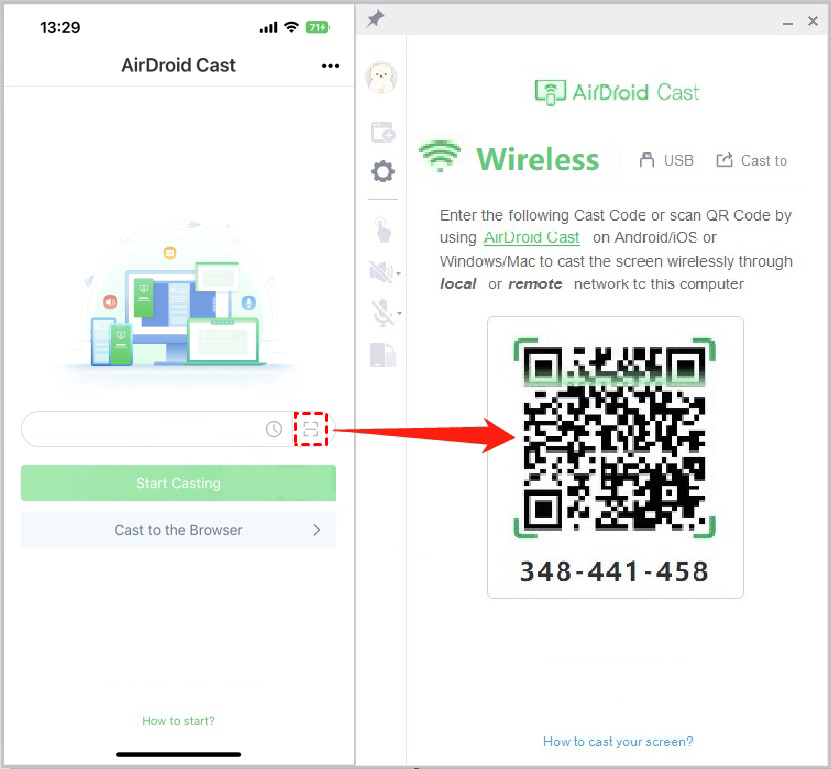
步驟 2. 在兩台裝置上開啟 AirDroid Cast。使用您的行動裝置掃描電腦上顯示的 QR 碼。這將會自動發送投放請求。
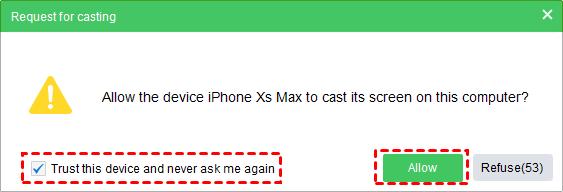
步驟 3. 電腦上將會出現一個標題為「是否允許裝置 XXX 在此電腦上投放螢幕?」的彈出視窗。按一下「允許」以接受請求。如果您希望避免每次都接收此請求,可以勾選「信任此裝置且不再詢問」選項。
步驟 4. 在電腦上接受投放請求後,請依照手機上的螢幕指示操作。您的 Android 螢幕現在將會鏡像輸出至電腦。
工具 3. LetsView
LetsView 應用程式支援使用手機掃描透過 QR 碼將小螢幕投放到電腦等大螢幕上。LetsView 使用者友善,適用於個人與專業使用情境,包含教育、娛樂和商業簡報。
步驟 1. 在您的 Android 裝置上下載並安裝 LetsView 應用程式。您可以在行動應用程式商店中搜尋「LetsView」來找到它。
步驟 2. 確保所有裝置都連接至相同的 Wi-Fi 網路,以確保螢幕鏡像順暢。
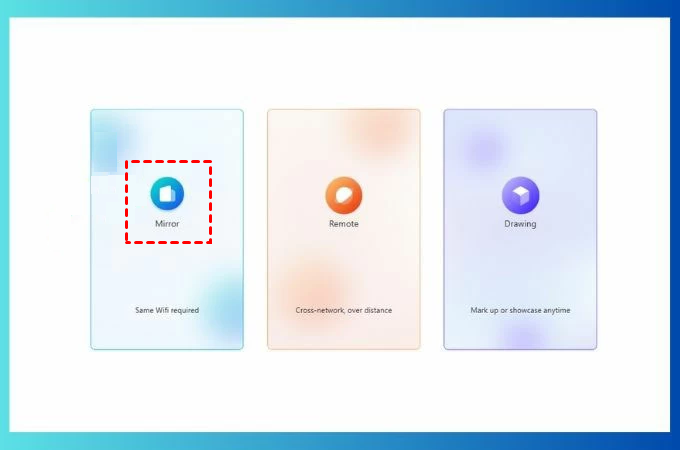
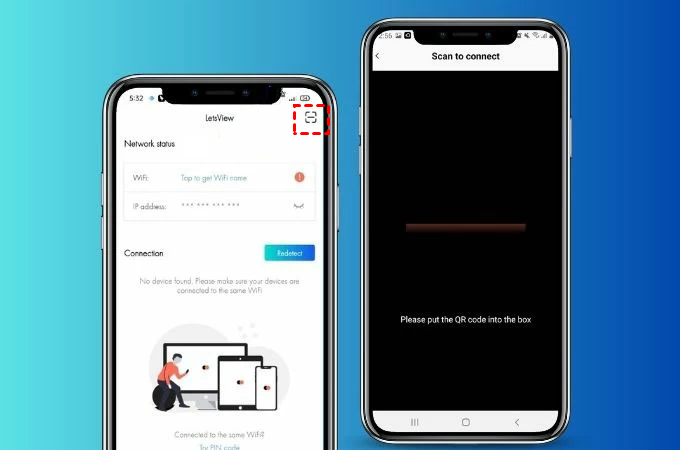
步驟 3. 在電腦上開啟 LetsView 應用程式。您將會看到自動顯示的 QR 碼。
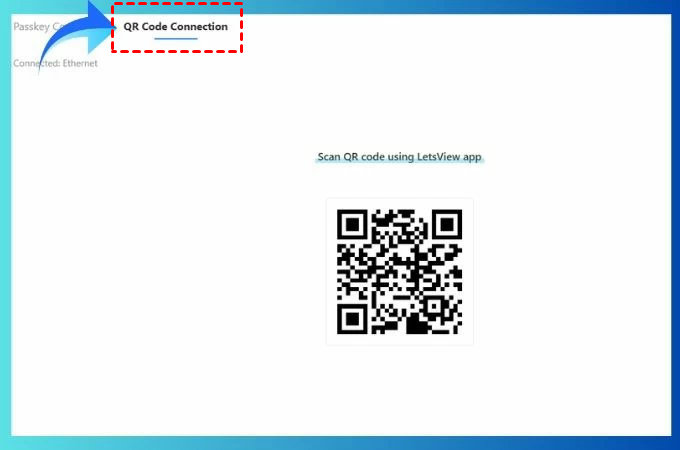
步驟 4. 在您的手機螢幕上,點擊 LetsView 應用程式右上角的掃描代碼圖示。掃描電腦上顯示的 QR 碼,即可成功將手機螢幕投放到電腦上。
總結
總之,具備 QR 碼功能的螢幕鏡射提供了一種便利且高效的方法,可將您的行動裝置連接至電腦,以實現無縫的共享與控制。透過 AnyViewer、AirDroid Cast 和 LetsView 等工具,使用者可以輕鬆鏡射螢幕,無論是用於簡報、遊戲還是遠端支援。
這些工具透過簡單直接的 QR 碼掃描簡化了設定,提升了各個平台上的使用者體驗。隨著螢幕鏡射在個人和專業環境中持續演進為一項關鍵工具,探索這些多功能的選項能確保有效的協作與多媒體共享。



 新增為偏好來源