

告別傳檔地獄!三星傳照片到iPhone的5種實戰技巧
換手機最頭痛的就是照片搬家的問題,尤其從三星跳到iPhone,系統不同讓人一個頭兩個大。本文整理5種實測有效的傳輸方式,包含無線Wi-Fi傳輸、雲端備份、電腦中轉,以及一個連線都不用插的遠端存取密技。每種方法都有詳細步驟、優缺點對比,並附上獨家測試數據,幫你找到最適合自己的解決方案。

來自 Fish 更新於 2026年04月08日


苦惱三星傳照片到iPhone?這篇文章直接幫你實測五種主流解法,從最無腦的到稍微需要動手的都涵蓋。為了讓你快速掌握全貌,底下先列出每種方法的關鍵步驟,後面再一一拆解細節:
- AnyViewer(推薦):兩邊裝好App→登入同帳號→手機連電腦→直接拉檔案。
- iTunes:三星照片先拷到電腦→匯入iTunes→同步到iPhone。
- Dropbox:三星上傳照片→iPhone下載(免費2GB)。
- Move to iOS:兩台裝App→輸入代碼配對→勾選照片傳輸。
- Xender:三星建立熱點→iPhone連線→點選傳送與接收。
- 轉移到Android:iPhone掃QR Code→安卓端選照片→開始傳輸。
方法一:iTunes–老牌但麻煩的電腦中轉法
iTunes雖然是蘋果自家的軟體,但三星手機它完全不認得。所以你得先當個搬運工:把三星照片拷到電腦,再餵給iTunes,最後同步到iPhone。
步驟拆解(給沒用過iTunes的新手)
步驟1.三星照片複製到電腦
用USB線把三星接上電腦,手機上會跳出「是否允許存取檔案?」點允許。打開「我的電腦」,找到三星手機的圖示,進到內部儲存空間→DCIM資料夾,把照片資料夾整個複製到電腦桌面。
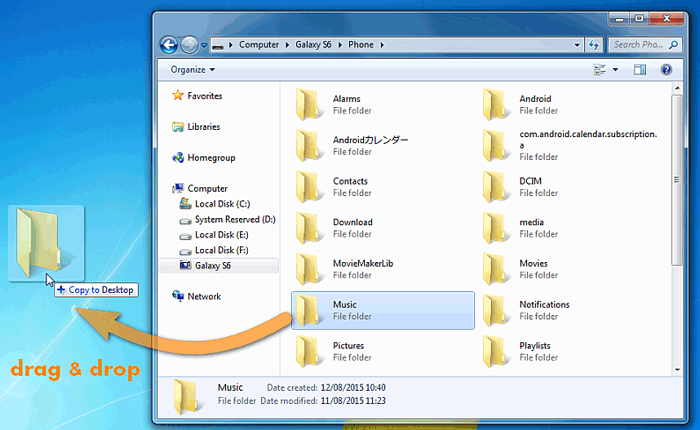
步驟2.把照片匯入iTunes
打開電腦上的iTunes(沒有的話先去微軟商店下載)。點左上角「檔案」→「將檔案加入資料庫」,選中你剛才複製的照片資料夾。照片就會出現在iTunes的「最近加入」清單。
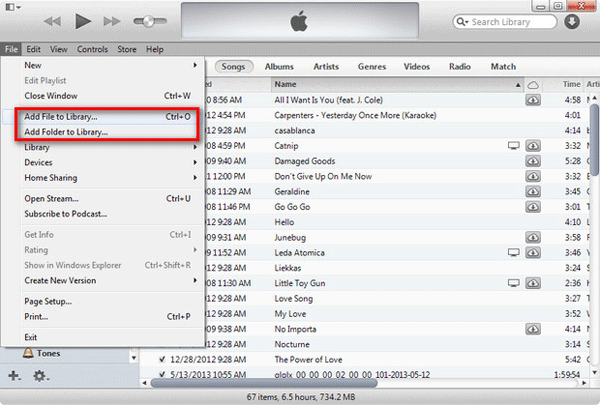
步驟3.同步到iPhone
用另一條USB線接上iPhone,iTunes左上角會出現手機圖示,點進去。左側選單選「照片」,勾選「同步照片」,然後從下拉選單選擇「所選的資料夾」,指定你剛剛匯入的那個資料夾。最後右下角點「套用」→「同步」。
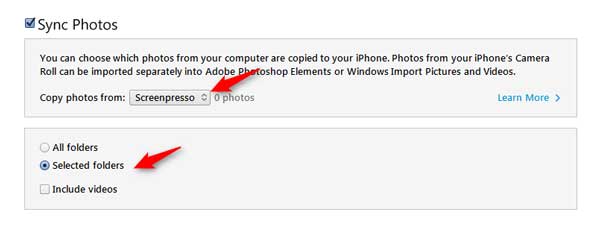
說實話,這流程我第一次操作也花了不少時間。如果你還想三星傳影片到iPhone傳輸線,iTunes也能同步影片,只是步驟一樣繁瑣。而且iTunes在Windows上偶爾會崩潰(網路上抱怨文一堆)。如果你手邊只有一台電腦又同時要處理兩支手機,接來拔去真的很煩。除非你本來就是iTunes的重度使用者,不然建議跳過它。
方法二:Dropbox–雲端中轉,適合少量照片
Dropbox每個帳號免費送2GB空間。如果你要傳的照片沒超過這個大小,這方法其實滿直覺的。
步驟詳解
步驟1.兩台手機都裝Dropbox
三星去Google Play,iPhone去App Store,下載同一款Dropbox App。
步驟2.三星上傳照片
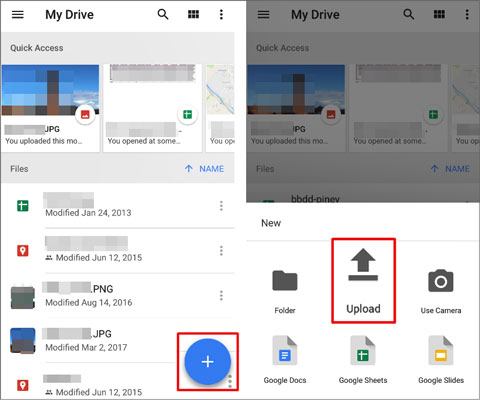
打開三星的Dropbox,登入帳號(沒有的話註冊一個)。點下方「+」→「上傳照片」,選取你要傳的圖片。上傳完成後,App會問你要不要保留原始畫質 – 建議選「保留」,避免被壓縮。
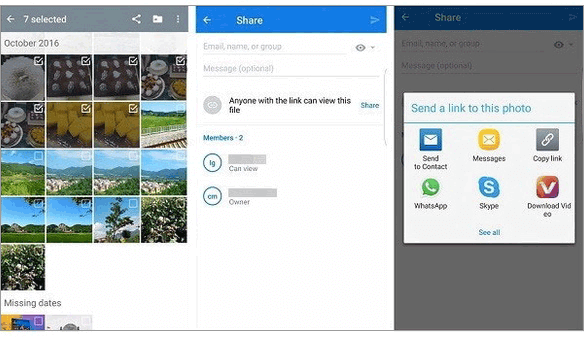
步驟3.iPhone下載照片
在iPhone上打開同一個Dropbox帳號,找到剛上傳的照片,點右上角「⋯」→「儲存影像」。照片就會存進iPhone的相簿裡。
相比於準備一個三星傳照片到iPhone隨身碟來回插拔,Dropbox免去了硬體攜帶的麻煩。Dropbox的好處是不用電腦、不用接線,而且上傳後等於多一份雲端備份。但缺點也很明顯免費空間太小,現在手機隨便拍幾張RAW檔就爆了。如果你只傳個20-30張生活照,那很OK;超過的話,要嘛付費升級,要嘛換別的方法。
方法三:Move to iOS–僅限新iPhone「開箱」時使用
這是蘋果官方出的Android搬家App,理論上最「純正」。但它有個致命傷:只能在設定新iPhone的過程中執行。如果你已經把iPhone用好一陣子了,再用這個App會把你iPhone上現有的資料全部清空。
步驟(僅適用於剛買iPhone、還沒完成初始設定)
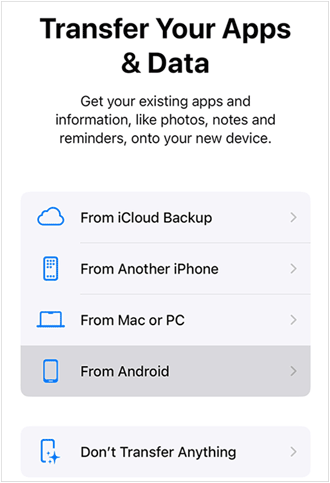
步驟1.iPhone端:開機後滑到「App與資料」畫面,點「從Android移轉資料」。
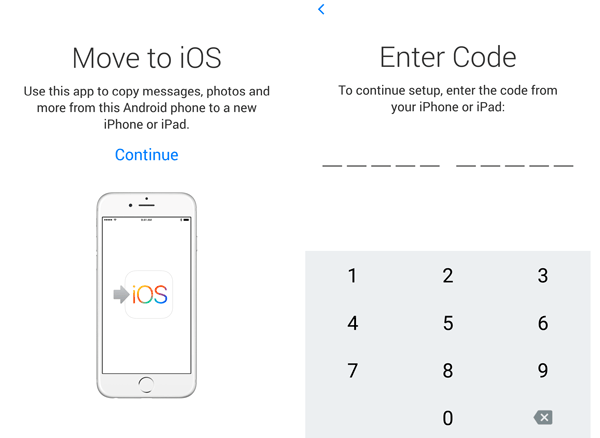
步驟2.三星端:下載Move to iOS,打開後點「繼續」,同意條款。
步驟3.配對:iPhone會顯示一組6-10位數的代碼,在三星手機上輸入這組代碼。
步驟4.傳輸:兩台手機成功連線後,在三星上勾選「相機膠卷」,點下一步。照片就會無線傳到iPhone。
很多人在網路上抱怨說這App常常連線失敗、傳到一半斷線。我自己的經驗是:兩台手機要盡量靠近,而且不要有其他Wi-Fi訊號干擾。但最大的問題還是「只能用一次」–誰會為了傳照片把iPhone重置出廠設定啊?所以這個方法…看看就好。
方法四:Xender–離線Wi-Fi直傳,但連線步驟略繁瑣
Xender這類App的原理很簡單:一支手機開熱點,另一支連上去,建立區域網路直接傳檔。不用網路流量,也不用登入帳號。
詳細步驟
步驟1.兩台都裝Xender(三星Google Play、iPhone App Store)。
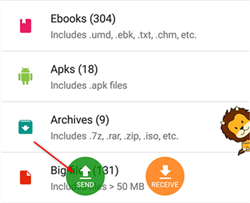
步驟2.三星上操作: 打開App,點「發送」。App會自動建立一個Wi-Fi熱點(名稱通常是Xender_XXXX)。
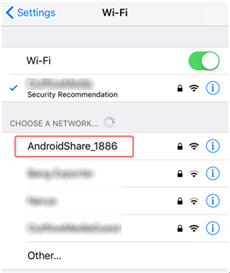
步驟3.iPhone上操作:去「設定」→「Wi-Fi」,找到三星開的那個Xender熱點,點擊連線。
步驟4.回到Xender:在iPhone上打開App,點「接收」。App會自動搜到三星手機,點選它。
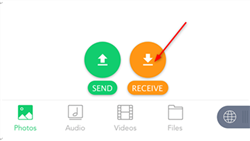
步驟5.照片:在三星手機上選取照片,點發送。iPhone就會立刻收到。
Xender優點是不用網路、不限檔案大小。缺點是步驟稍微多了點(要手動切Wi-Fi、要記得更換回來)。而且有時候App會跳出全螢幕廣告,挺煩的。如果你人在荒郊野外完全沒網路,這方法救急可以。
方法五:轉移到Android–其實是iPhone傳到安卓用的
這個App名字叫「轉移到Android」,顧名思義是給iPhone用戶跳到安卓用的。反過來用(三星傳到iPhone)雖然可行,但體驗很詭異。
操作步驟
步驟1.iPhone下載「轉移到Android」(App Store有)。
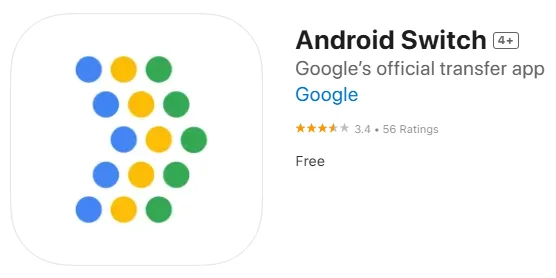
步驟2.三星手機:在設定過程中選擇「從iPhone傳輸資料」(對,你沒看錯,要假裝自己是iPhone)。
步驟3.iPhone掃QR Code:打開App,掃描三星螢幕上的QR Code。
步驟4.選照片:配對完成後,在三星上勾選要傳的照片,點開始傳輸。
其實市面上也有不少三星傳照片到iPhone App,但像轉移到Android這樣反直覺的還真少見。我必須老實說,這個方法不推薦。因為它的流程設計很反直覺你要在三星手機上假裝自己是iPhone,然後用iPhone去掃描...整個邏輯繞了一大圈。除非你兩個系統都非常熟悉,不然很容易卡住。
其他五種備援方案(優缺點對比表)
|
方法 |
是否需要電腦 |
無線傳輸 |
免費限制 |
適合情境 |
|
🍎iTunes |
✅ |
❌ |
無 |
習慣用電腦備份的人 |
|
☁️Dropbox |
否 |
✅ |
2GB |
少量照片、想順便雲端備份 |
|
📲Move to iOS |
否 |
✅ |
無 |
僅限「剛買新iPhone」設定階段 |
|
📡Xender |
否 |
✅ |
無 |
沒網路、兩台手機近距離 |
|
🔄轉移到Android |
否 |
✅ |
無 |
僅限Android 12以上,且偏換機用 |
拓展閱讀:進階中轉術——用AnyViewer讓電腦成為照片轉運站
前面五種方法,要嘛靠雲端,要嘛靠 App 配對,要嘛得插線。但如果你手邊剛好有一台電腦(Windows 或 Mac 都可以),其實有個更靈活的作法:把電腦當成中繼站,三星先把照片丟給電腦,電腦再丟給iPhone。聽起來多一道手續?但實際操作起來,反而比想像中直覺尤其是當你學會用AnyViewer這款免費遠端桌面軟體之後。
AnyViewer 最厲害的地方,不是讓兩支手機直接對傳(它本來就不是設計來做這件事的),而是讓你用手機「無線遙控」電腦裡的檔案。也就是說,你可以在客廳用手機把三星照片傳到書房的電腦,再從同一個 App 裡把照片抓下來放進iPhone。整個過程不需要走雲端、不需要接線,而且完全不受系統限制iOS跟Android 都能連到同一台PC。
實際操作流程(以 iPhone + Windows 電腦為例)
步驟 1:在電腦上安裝AnyViewer
前往官網下載 Windows 或 Mac 版本,照著安裝精靈完成設定。
步驟 2:註冊並登入帳號
打開電腦端的AnyViewer,點「登入」→「註冊」,用 Email 建立一個免費帳號。登入後,這台電腦就會綁定在你的帳號底下。
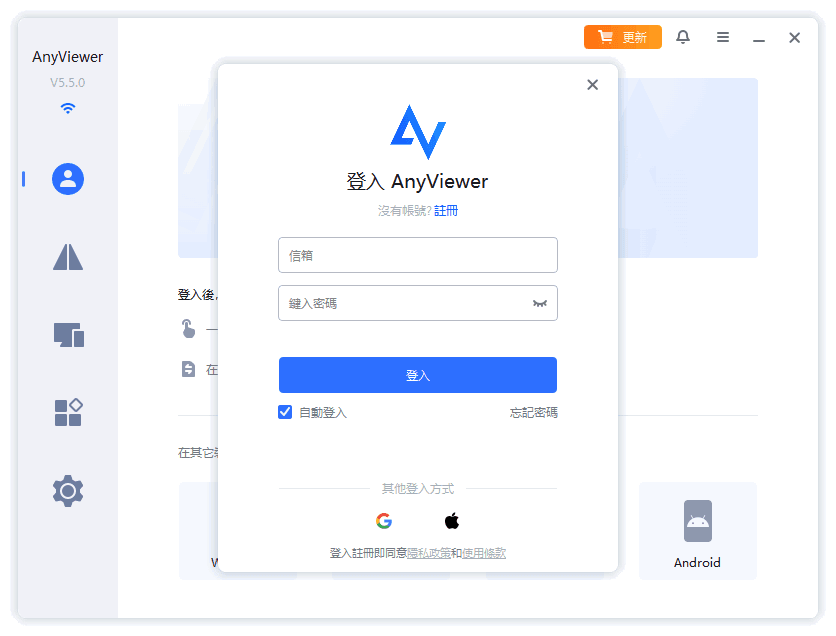
步驟 3:在兩支手機上都安裝 AnyViewer
三星去Google Play、iPhone去App Store,下載相同 App。打開後登入同一個AnyViewer 帳號。
.png)
步驟 4:從三星把手機照片傳到電腦
- 在三星手機上打開 AnyViewer,點選「裝置」頁面,你會看到剛才那台電腦。
- 點一下電腦圖示,選擇「檔案傳輸」。
- 手機螢幕上會出現電腦的檔案目錄。從三星這邊選取你要的照片,直接複製貼上到電腦的某個資料夾(例如「桌面」或「照片暫存區」)。
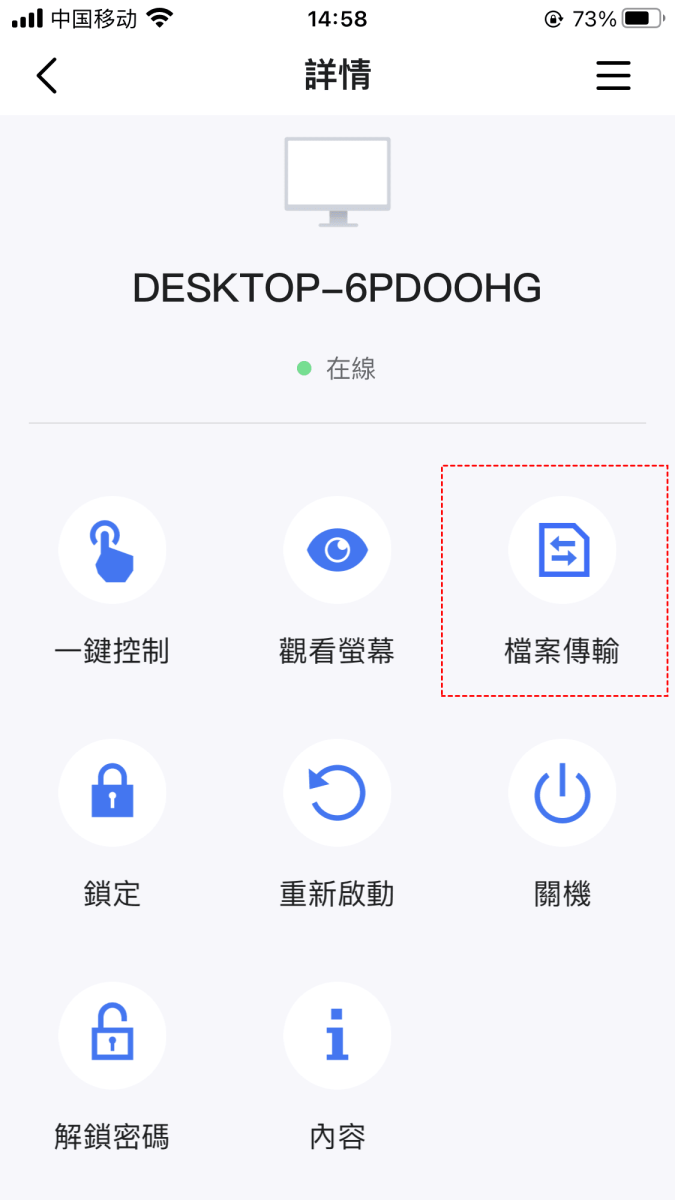
步驟 5:再從 iPhone 連到同一台電腦,把照片抓下來
- 換到iPhone,打開 AnyViewer,同樣點選那台電腦 →「檔案傳輸」。
- 瀏覽到剛剛存放照片的資料夾,選取照片,複製貼上到 iPhone 的儲存空間。照片就會出現在 iPhone 的「檔案」App 裡,再存到相簿即可。
另外,如果你常需要在不同手機與電腦之間傳檔案,AnyViewer還支援螢幕錄製、遠端滑鼠模式、甚至一次監看多台裝置的「螢幕牆」。免費帳戶單次傳輸檔案大小約 100MB 以內,日常照片通常夠用;若要傳大量高畫質影片或 RAW 檔,可考慮升級專業版。
為什麼這反而是我心中的「最佳解法」?
你或許會問:多了一道電腦中轉,不是更麻煩嗎?
實際上,大多數人本來就會把照片備份到電腦。與其為了傳幾張照片去研究雲端空間、配對連線、或冒著資料被清空的風險,不如直接用你「已經在用」的電腦當中繼。而且 AnyViewer 讓這個中繼過程完全無線化,你甚至不用走到電腦前面,在沙發上就能把手機照片丟進電腦,再從另一支手機撈出來。
換句話說,AnyViewer解決的不是「手機對手機」這個單一問題,而是「所有裝置之間的檔案流通問題」。當你學會用這個邏輯,以後無論是三星傳照片到iPhone,還是傳影片、傳文件、從手機抓電腦裡的簡報,全部一招搞定。
常見問題 FAQ
Q:Android如何傳照片給iPhone?
Q:三星怎麼轉移到iPhone?
Q:Samsung怎麼傳照片給iPhone?
結論
回頭來看,從三星傳照片到iPhone,沒有「完美」的方法,只有「最適合你當下情境」的方法。
- 如果你追求最無腦、最穩定、不限次數:選AnyViewer。它不只是傳照片,還能讓你在手機上直接讀取電腦硬碟裡的任何檔案,順便附帶遠端桌面功能 – 這在其他免費工具裡幾乎找不到。
- 如果你不想裝任何App:用電腦+iTunes,但要有耐心面對繁瑣步驟。
- 如果你只有少量照片且想順便備份:用Dropbox或Google相簿。
- 如果你剛好買了新iPhone:可以用Move to iOS,但記得只用這一次。
最後給個良心建議:與其花時間研究哪個方法「免費又快速」,不如直接裝AnyViewer試試。反正免費又不用綁信用卡,傳一次你就知道差別在哪了。



 新增為偏好來源