

手機電腦傳輸檔案終極指南:2026年5種快速安全的最佳方法
本指南全面介紹如何在手機與電腦之間傳輸檔案,比較實體傳輸線、雲端儲存及遠端存取軟體,協助您快速且安全地移動資料。

來自 Fish 更新於 2026年03月11日


能在手機與電腦之間傳輸檔案嗎?
在科技時代,如何使用手機與電腦之間傳輸檔案已是成為日常必備技能操作。無論是將高質量影片移動到電腦進行編輯,還是外出時需要遠端存取工作檔案,選擇一款合適的手機電腦檔案傳輸方法至關重要。

本篇文章將介紹5種最有效的方案,其中包括USB傳輸、雲端儲存以及AnyViewer等專業遠端工具,協助您快速且安全的完成行動資料。
如何在手機與電腦之間傳輸檔案 [5種方法]
移動您的資料不應是件難事。根據您的速度需求與所在位置,以下是5種能高效完成任務的最佳方法。為幫助您快速選擇合適的方法,請參考下方的比較表:
| 方法 | 速度 | 遠端能力 | 最佳適用場景 | 安全性 |
| AnyViewer | 高 (直接) | 是 (全球) | 遠端工作 & 大型檔案 | ECC 256位元加密 |
| USB傳輸線 | 極高 | 否 (僅實體連接) | 完整備份 & 8K影片 | 高 (實體) |
| 雲端儲存 | 視ISP而定 | 是 (全球) | 文件 & 小型同步 | 依帳戶而定 |
| 快速分享 | 中高 | 否 (僅限附近) | 快速無線分享 | 安全配對 |
| 手機連結 | 低至中 | 否 (僅限附近) | 近期照片 & 簡訊 | 標準Windows安全 |
方法一:AnyViewer遠端工具-專業手機電腦檔案傳輸首選
如果您正在尋找一種兼具速度、安全性,且即使遠離電腦也能傳輸檔案的方法,AnyViewer是業界領先的選擇。如果您需要了解如何遠距離無線將檔案從電腦傳輸到手機,AnyViewer是一個強大的遠端桌面解決方案,它將檔案傳輸視為核心的高效能功能。
AnyViewer:不只是檔案複製工具
AnyViewer是Windows電腦與行動裝置(iOS/Android)間的專業橋樑:
- ⚡ 閃電般傳輸速度:體驗高達10MB/s的傳輸速率,大型檔案也能快速完成。
- 🔒 銀行級安全性:採用256位元ECC加密,確保資料傳輸全程安全。
- 🌐 跨平台兼容:支援Windows、macOS、iOS、Android全平台,無格式相容問題。
如何使用 AnyViewer 傳輸檔案
步驟 1. 在您的 Windows 電腦上下載並安裝 AnyViewer,並在手機上安裝行動應用程式。
步驟 2. 建立一個免費帳戶,並在兩台裝置上登入。

步驟 3. 在您的手機上,於「裝置」清單中找到您的電腦。

步驟 4. 選擇「檔案傳輸」選項。您現在可以瀏覽手機的儲存空間,並直接將檔案傳送到電腦的硬碟,反之亦然。

方法二:實體連結:高速 USB 傳輸
對許多人來說,當被問及如何在手機和電腦之間傳輸檔案時,第一個想到的就是可靠的USB傳輸線。在2026 年,隨著USB 3.2 和USB4的普及,這仍然是進行數GB傳輸最穩定的方法。
使用時機:
- 移動 4K/8K 影片庫。
- 備份整支手機容量的照片。
- 當您無法使用可靠的 Wi-Fi 網路時。
Windows 使用者步驟:
步驟 1. 使用高品質的 USB-C 傳輸線將手機連接到電腦。
步驟 2. 在您的手機上,向下滑動通知欄,並將 USB 模式更改為「檔案傳輸」(MTP)。
步驟 3. 在您的電腦上,開啟檔案總管,並在「本機」下找到您的手機。

步驟 4. 拖放您的檔案。
方法三:雲端儲存無線傳輸-Google Drive、OneDrive、iCloud應用
雲端儲存與檔案共享服務已從根本上改變了「如何在手機與電腦間傳輸檔案」的解答。在2026年,我們不再思考如何將檔案從A點移動到B點;取而代之的是,我們將其置於一個持久、同步的環境中,任何能連上網際網路的裝置都能存取。
2026年的主要服務商:
- Google Drive:Android用戶最無縫的選擇。它與Google Workspace深度整合,並允許透過連結輕鬆共享檔案。
- Microsoft OneDrive:Windows 10/11用戶的預設選擇。它原生內建於您的檔案總管中,讓電腦端的傳輸感覺就像在本地資料夾間移動檔案。
- iCloud Drive:iPhone用戶的必備工具。雖然以Apple生態為中心,但「iCloud for Windows」應用程式已顯著改進,讓PC用戶能存取其行動裝置備份及「檔案」應用程式的內容。
如何透過雲端同步傳輸檔案:
步驟 1. 開啟您的雲端應用程式(例如Google Drive),點擊「+」(新增)圖示,然後選擇上傳。選擇您的檔案並等待「上傳完成」通知。

步驟 2. 在您的電腦上,開啟檔案總管中的對應資料夾(若已安裝桌面應用程式),或登入網頁入口網站(例如 drive.google.com)。
步驟 3. 在檔案上按滑鼠右鍵並選擇「下載」,將副本儲存到您電腦的硬碟中。

方法四:快速分享:適用於Android與PC的現代版「AirDrop」
多年來,用戶一直在尋找如何透過藍牙將檔案從手機傳送到電腦,但僅使用藍牙對於現代檔案大小而言通常速度太慢。快速分享透過結合藍牙與Wi-Fi Direct來建立高速點對點網路,從而解決了這個問題。
為何使用快速分享?
- 無需線材:完全無線,若兩台裝置距離相近,甚至不需要路由器。
- 隱私控制:您可以將裝置可見性設定為「所有人」、「聯絡人」或「您的裝置」,以防止隨機檔案傳送請求。
- 原生體驗:安裝後,它會整合至 Windows 右鍵選單中。
如何透過快速分享傳輸檔案:
步驟 1. 從官方 Android 網站下載並安裝適用於 Windows 的快速分享應用程式。請確保您的電腦和手機均已將藍牙和 Wi-Fi 切換為「開啟」狀態。
步驟 2. 在您的電腦上,將裝置可見性設定為「接收來自所有人」或「您的裝置」。

步驟 3. 開啟您的相簿或檔案管理員,選擇一個檔案,點擊「分享」,然後選擇「快速分享」。從清單中選擇您的電腦。

步驟 4. Windows 桌面上將出現彈出視窗;點擊「接受」以開始高速無線傳輸。

方法五:Microsoft Phone Link:生態系統整合
如果您正在尋找一種能將手機介面與桌面「橋接」起來的方式,Microsoft Phone Link(前身為 Your Phone)是 Windows 內建的解決方案。它的設計初衷並非專注於檔案傳輸,而更像是一個連續性工具。
Phone Link 的主要功能:
- 照片存取:無需手動同步,即可立即檢視手機上最近拍攝的 2,000 張照片。
- 拖放操作:在支援的高階裝置(如 Surface 或 Samsung Galaxy)上,您可以將檔案直接從鏡像的手機畫面拖曳至 Windows 桌面。
- 通知同步:在電腦上回覆簡訊並查看手機通知。
如何設定:
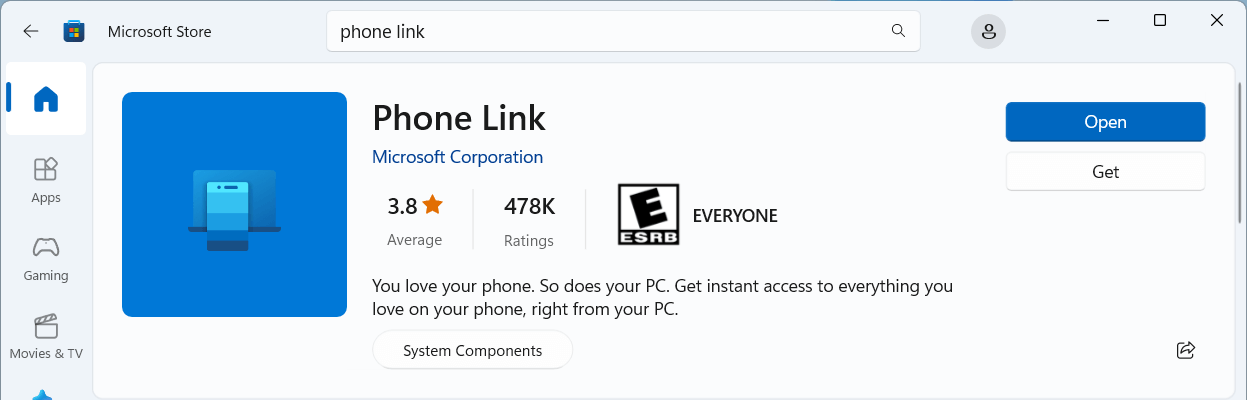
步驟 1. 在 Windows 開始功能表中搜尋「Phone Link」。
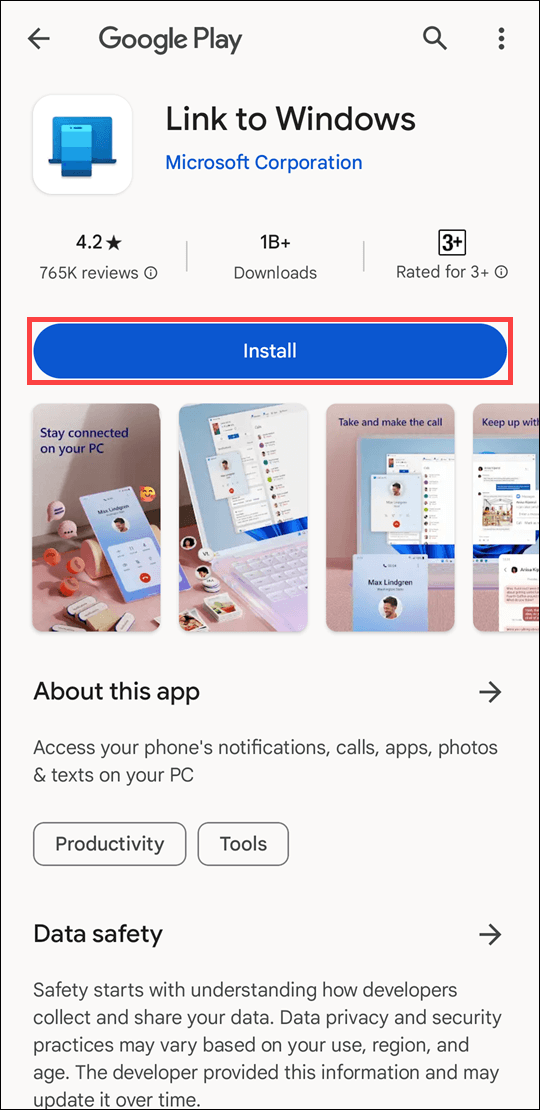
步驟 2. 在您的 Android 裝置上開啟「連結至 Windows」應用程式(或在 iOS 上開啟對應應用)。掃描電腦螢幕上顯示的 QR 碼。
步驟 3. 授予電腦存取您行動裝置儲存空間的必要權限。
步驟 4. 在電腦應用程式中點擊「照片」標籤。在任一圖片上按右鍵並選擇「另存新檔」,或直接將其拖曳至桌面。

如何選擇適合您的傳輸方式?
選擇檔案傳輸方法時,可根據以下關鍵因素決定:
- 傳輸速度需求:大檔案→USB/AnyViewer;小檔案→雲端/快速分享。
- 裝置距離:同地點→USB/快速分享;遠距離→AnyViewer/雲端。
- 安全性考量:敏感文件→AnyViewer加密傳輸;一般文件→雲端/快速分享。
- 平台兼容性:跨平台→AnyViewer/雲端;同生態→專用工具。
結論
學會如何在手機與電腦間傳輸檔案,不必再為不相容的傳輸線與緩慢的上傳進度條頭痛。若需快速進行本地傳輸,使用 USB-C 傳輸線或快速分享功能即可達成。然而,對於需要高速、安全性,並能跨城市或全球存取檔案的現代專業人士而言,AnyViewer 無疑是最終解決方案。
別再將檔案寄給自己或等待緩慢的雲端同步。立即體驗跨裝置生產力的未來。免費下載 AnyViewer,開始以閃電般的速度傳輸檔案!
常見問題
為什麼我的手機透過USB連接電腦時沒有顯示?
這是一個常見問題,通常由以下三個原因之一引起:
- 傳輸線:並非所有傳輸線都支援資料傳輸;有些僅供「充電專用」。請嘗試使用手機原廠附贈的傳輸線。
- USB模式:手機預設通常以「僅充電」模式連接。請確保您從手機螢幕頂部向下滑動,並選擇「檔案傳輸」或「MTP」模式。
- 驅動程式:您的電腦可能需要更新驅動程式。在Windows系統中檢查「裝置管理員」,查看您的手機是否顯示黃色警告圖示。
我可以在沒有網路的情況下在手機和電腦之間傳輸檔案嗎?
可以。您有兩個主要選擇:
- USB傳輸線:最可靠的離線方法。
- 藍牙/快速分享:這些使用本地無線通訊協定(藍牙和Wi-Fi Direct),無需有效的網路連接即可在兩台鄰近裝置間傳輸資料。

