

RustDesk 無人看守存取:設定與安全性
學習如何設定 RustDesk 以進行無人看守存取、僅授予所需的權限、保障主機安全,並比較實用的替代方案。

來自 Tyler 發表於 2026年10月10日


無人值守遠端存取讓您能夠在沒有人現場批准連線的情況下連線至電腦。在 RustDesk 中,這意味著在您離開該電腦前安裝服務、設定永久密碼並檢查主機權限。

此設定適用於家用 PC、無螢幕主機(headless machine)或在重新開機後必須保持可連線的支援裝置。以下步驟涵蓋 Windows、macOS 和 Linux,隨後是容易遺漏的權限和安全性檢查。
逐步指南:設定 RustDesk 無人值守存取
確切的標籤可能會因 RustDesk 版本而異,但設定包含三個核心部分:安裝主機服務、建立永久密碼,以及確認服務隨作業系統啟動。
步驟 1. 安裝與服務設定
在您想要遠端存取的電腦上安裝 RustDesk。僅執行免安裝應用程式可能無法讓主機在登入畫面或重新開機後保持可用,並且可能會限制與提升權限提示的互動。
- Windows:下載安裝程式,執行它,然後點擊左側選單上的「Install」。這會將 RustDesk 註冊為背景服務。
- Linux:使用 ".deb" 或 ".rpm" 套件。確保透過 systemd 啟用 "rustdesk" 服務:「sudo systemctl enable rustdesk」。
- macOS:安裝 ".dmg"。您將在步驟 4 中授予「畫面錄製」與「輔助使用」權限。
步驟 2. 設定永久密碼
單次密碼適用於有人值守的連線。若要進行無人值守存取,請在主機上設定永久密碼:
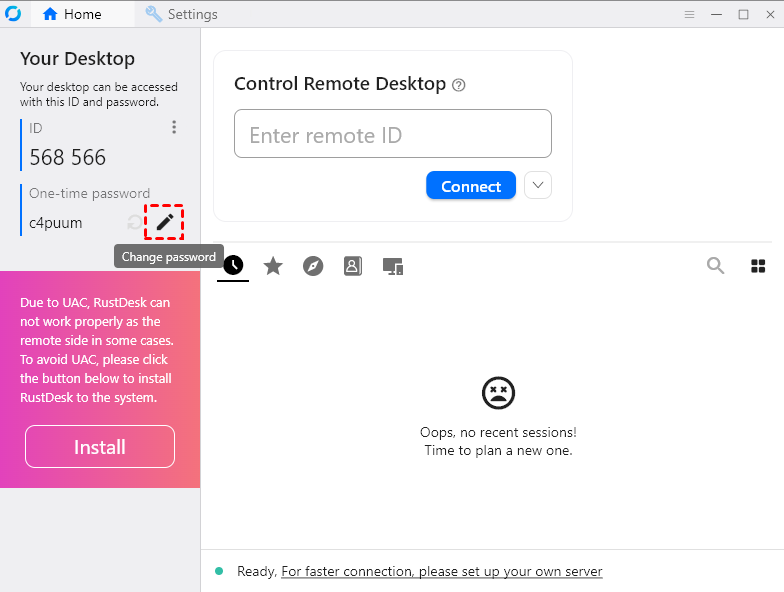
- 在目標機器上開啟 RustDesk 用戶端。
- 尋找 ID 附近的「Password」區段。
- 點擊密碼旁邊的 Edit(鉛筆)圖示。
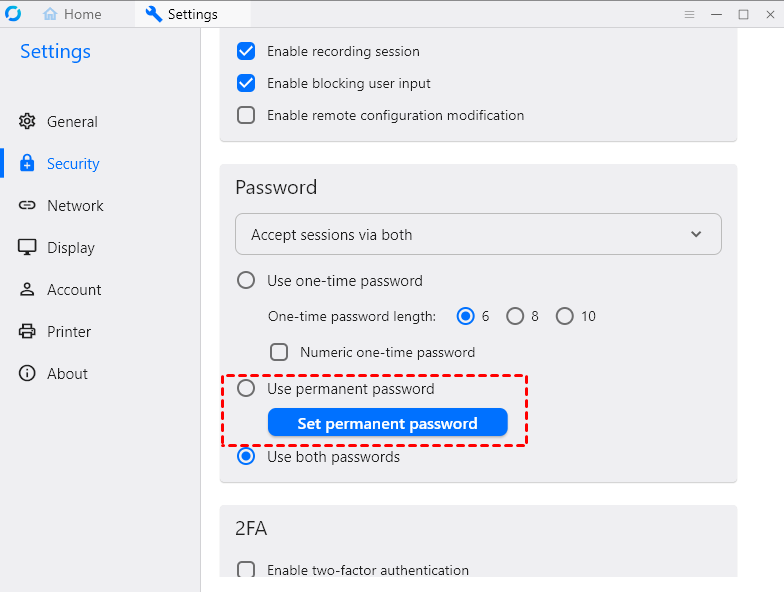
- 選擇「Set permanent password」。
- 請輸入一組強固且獨特的密碼。
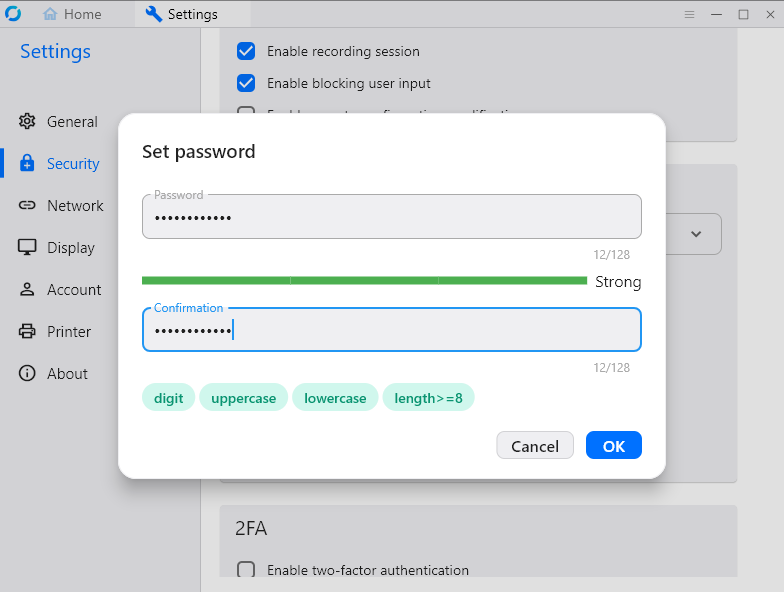
安全性提示: 請使用密碼管理工具產生的獨特密碼。請勿重複使用 Windows、macOS、電子郵件或 RustDesk 帳戶密碼。
步驟 3. 設定開機行為
為了實現真正的無人值守存取,RustDesk 必須在電腦開機時自動啟動,甚至在使用者登入之前。
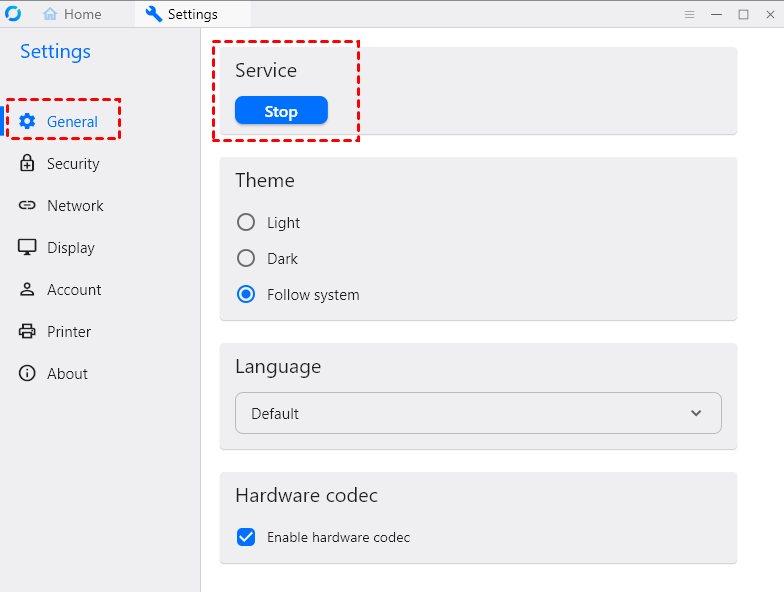
- 前往 設定 > 一般。
- 確保「服務」已切換為 開啟。
步驟 4. 檢查作業系統權限
僅授予工作階段所需的權限。停用權限可能會阻止控制,但啟用所有選項會賦予遠端工作階段不必要的存取權限。
- Windows: 如果您需要在登入畫面進行存取或與 UAC 提示互動,請使用管理員帳戶安裝 RustDesk 服務。將防火牆規則限制在您使用的網路設定檔內。
- macOS: 在 系統設定 > 隱私權與安全性 中,允許 螢幕錄製 以顯示畫面,並允許 輔助使用 以控制鍵盤和指標。僅在遠端工作流程需要時,才啟用檔案和資料夾、完整磁碟存取、麥克風或相機。
- Linux: 確認 RustDesk 服務正在執行,且顯示伺服器支援遠端控制。Wayland 工作階段可能會限制螢幕擷取或輸入;必要時,請使用桌面環境或 X11 工作階段提供的權限。
步驟 5. 在依賴之前進行測試
重新啟動主機,使其停留在登入畫面,然後從不同的網路進行連線。驗證鍵盤與指標控制、顯示器選擇、剪貼簿或檔案傳輸(如果需要),以及遠端重新啟動後的重新連線。
權限與安全性檢查清單
永久密碼會讓電腦在無人看管的情況下也能被存取,因此請將該主機視為面向網際網路的管理服務。
- 使用獨特的密碼: 將長且隨機產生的密碼儲存在密碼管理員中,若密碼可能已被分享或外洩,請予以更換。
- 限制權限: 當不需要檔案傳輸、剪貼簿同步、遠端重新啟動、音訊、相機或輸入控制等功能時,請將其停用。
- 限制連線對象: 如果您的 RustDesk 版本或部署支援允許清單或核准裝置控制,請加以使用,並移除不再需要存取的裝置或帳戶。
- 保護帳戶與主機: 如果您的部署支援雙重驗證,請予以啟用;隨時更新 RustDesk 與作業系統,並鎖定本機使用者帳戶。
- 檢視曝險狀況: 自架的 ID/轉送伺服器可以讓組織對路由和記錄有更多的控制權,但它無法取代強式驗證、更新、防火牆規則或監控。
- 檢查活動: 檢視連線記錄和未預期的服務變更。當機器不再需要遠端存取時,請輪換憑證並停用無人看管存取。
對於工作管理的裝置,請遵循組織的遠端存取政策。未經授權,請勿在您未擁有或管理的電腦上啟用無人看管存取。
RustDesk 的優勢與權衡
RustDesk 適合重視開源軟體以及能夠自行營運基礎設施的使用者。其權衡之處在於,自架與故障排除需要更多動手管理的功夫。
優點
- 開源:原始碼可供檢視,並可根據 RustDesk 適用的授權條款進行部署。
- 自架:使用者可以自行託管信號與轉送伺服器,將資料完全保留在私人基礎設施內。
- 加密工作階段:連線皆經過加密,而無人看管主機的安全性仍取決於驗證、更新與權限設定。
- 部署靈活性:社群版與付費方案可滿足不同的需求;在進行商業部署之前,請先檢查目前的授權與方案條款。
限制
當您將其與託管式遠端存取服務進行比較時,以下幾點至關重要:
- 複雜的組態:要實現低延遲通常需要手動自行託管,這對非技術使用者來說可能很困難。
- 效能波動:公開轉發伺服器在尖峰時段可能會不穩定或緩慢。
- 進階功能有限:它缺少付費工具中常見的一些內建企業功能,例如進階使用者權限群組和全面的工作階段記錄。
RustDesk 替代方案:哪種選項最適合?
RustDesk 並不是維護無人看管電腦的唯一途徑。適合的 遠端桌面軟體取決於您優先考慮的是自行託管、託管式設定、內建 Windows 存取,還是既有的支援工作流程。
| 選項 | 最佳適用對象 | 設定與控制 | 主要考量 |
|---|---|---|---|
| RustDesk | 想要開源軟體或自行託管的使用者 | 永久密碼;選用的私人 ID/轉發基礎設施 | 自行託管、更新和監控需要進行管理 |
| AnyViewer | 偏好以帳戶為基礎之託管存取的個人或團隊 | 將裝置指派給帳戶並使用一鍵控制 | 功能、裝置限制和商業控制取決於方案 |
| Chrome 遠端桌面 | 透過 Google 帳戶進行簡單的個人存取 | 安裝主機元件並建立存取 PIN 碼 | 管理和支援功能比主打商業用途的工具少 |
| Windows 遠端桌面 | 受信任網路或 VPN 上的 Windows Pro/Enterprise 裝置 | 使用 Windows 帳戶和內建 RDP | 請勿將 RDP 直接暴露於公共網際網路;家用版支援有限 |
| TeamViewer | 擁有既有遠端支援工作流程的組織 | 託管帳戶、裝置指派和原則功能 | 商業授權的成本可能高於個人使用選項 |
當基礎設施控制權的維護成本值得付出時,請選擇 RustDesk。當快速部署與集中式裝置管理比自行運行轉發伺服器更重要時,請選擇託管工具。若只是偶爾個人存取,Chrome Remote Desktop 可能就足夠了;至於 Windows 管理,RDP 最好放在 VPN 或其他受保護的網路路徑後方。
何時將 AnyViewer 視為實用的替代方案
AnyViewer 使用基於帳號的裝置清單,當裝置指派後,每次連線時便無需輸入永久存取密碼。它適合偏好託管服務和較短設定流程的使用者。
- 基於帳號的存取: 已指派的裝置會顯示在帳號的裝置清單中,以便進行一鍵控制。
- 實用的工作階段工具: 可用功能包括多螢幕支援、遠端檔案傳輸、文字聊天以及遠端重新啟動或關機。
- 託管連線: 該服務會處理連線基礎設施,因此使用者不需要部署 RustDesk ID 和轉發伺服器。
- 基於方案的選擇: 在部署前比較支援的平台、裝置限制、工作階段功能、權限和目前的定價。
這是一種便利性的權衡:託管基礎設施可減少設定工作,而自行架構則能讓您對伺服器環境擁有更直接的控制權。
如何設定 AnyViewer 無人值守存取
步驟 1. 在主機和本機裝置上下載 AnyViewer。安裝並啟動應用程式。
步驟 2. 建立 AnyViewer 帳號並登入。如果您已經有帳號,直接登入即可。

步驟 3. 在您的本機裝置上,登入相同的帳戶並前往 裝置。
步驟 4. 選取目標電腦並按一下 一鍵控制 以啟用無人值守遠端存取。

結論
RustDesk 的無人值守存取依賴於四個要素的協同運作:已安裝的主機服務、永久密碼、正確的作業系統權限,以及重新啟動後的成功測試。每當 RustDesk 或作業系統更新時,請檢查這些設定。
當開源或自架主機很重要時,RustDesk 是一個明智的選擇。AnyViewer 和其他託管工具減少了伺服器安裝設定,而 Chrome Remote Desktop 或 RDP 則可能滿足較窄幅度的個人或 Windows 專用需求。應根據權限、管理工作量、平台支援和成本來做選擇,而不是單憑單一效能聲明。



 新增為偏好來源