

如何使用 Gmail 遠端存取 Android 手機
您可以透過 Gmail 遠端存取 Android 手機,在手機遺失或遭竊時進行追蹤、鎖定或清除資料。本指南將帶您了解如何設定 Google「尋找我的裝置」、遠端管理手機、疑難排解常見問題,以及保護您的 Gmail 帳戶免受未授權存取。

來自 Tyler 發表於 2026年10月10日


您可以使用 Gmail 遠端存取我的 Android 手機嗎?
在這個生活點滴都儲存在智慧型手機中的時代,失去對 Android 裝置的存取權可能會讓人感到壓力。無論您是把手機遺忘在家裡還是手機被竊,您可能會想:「我可以使用 Gmail 遠端存取我的 Android 手機嗎?」
答案是可以的。您可以使用 Google 的原生工具免費透過 Gmail 遠端存取 Android 手機以控制核心功能。透過使用 Gmail 帳戶憑證進行 Android 手機的遠端存取,您可以定位、鎖定甚至清除您的裝置。
不過,如果您需要更深入的存取權限(例如遠端操作應用程式、為家庭成員提供技術支援,或是將重要檔案從手機傳輸到電腦),標準的 Google 方法就會力有未逮。針對這些高階任務,您需要像 AnyViewer 這樣的專業級遠端存取套件。
在本指南中,我們將涵蓋基本的 Gmail 方法以及專業的遠端控制方法。
如何透過 Gmail 遠端存取 Android (Google 的「尋找我的裝置」)
Google 的「尋找我的裝置」是整合至 Android 作業系統中的原生安全性生態系統。透過您的 Gmail 憑證,這項服務可讓您透過 Gmail 尋找手機,並作為遠端追蹤硬體數位的生命線。它是用於基本裝置復原和緊急安全性管理的實用工具。
使用「尋找我的裝置」前的先決條件
在您嘗試使用 Gmail 定位遺失的手機之前,請確保目標裝置上已設定下列項目;否則,Google 伺服器將無法建立連線:
- 手機必須登入有效的 Google 帳戶。
- 手機必須連線至行動數據或 Wi-Fi。
- 系統設定中的「尋找我的裝置」與「位置」服務必須切換為「開啟」。
- 裝置必須在 Google Play 上顯示。
透過「尋找我的裝置」遠端存取 Android 的逐步指南
如果您符合要求,請依照下列步驟使用 Gmail 遠端存取 Android 手機:
第 1 部分:在您的 Android 上啟用「尋找我的裝置」
步驟 1. 首先,確認您的行動裝置已登入 Google 帳戶。前往設定 > Google,並尋找您的姓名與電子郵件地址。如果未看到,請登入您的帳戶。
步驟 2. 開啟位置追蹤。前往設定 > 位置,並確保已啟用使用 位置。
步驟 3. 開啟「尋找我的裝置」。前往設定 > Google > 所有服務 > 尋找我的裝置,並確保已啟用使用尋找我的裝置。
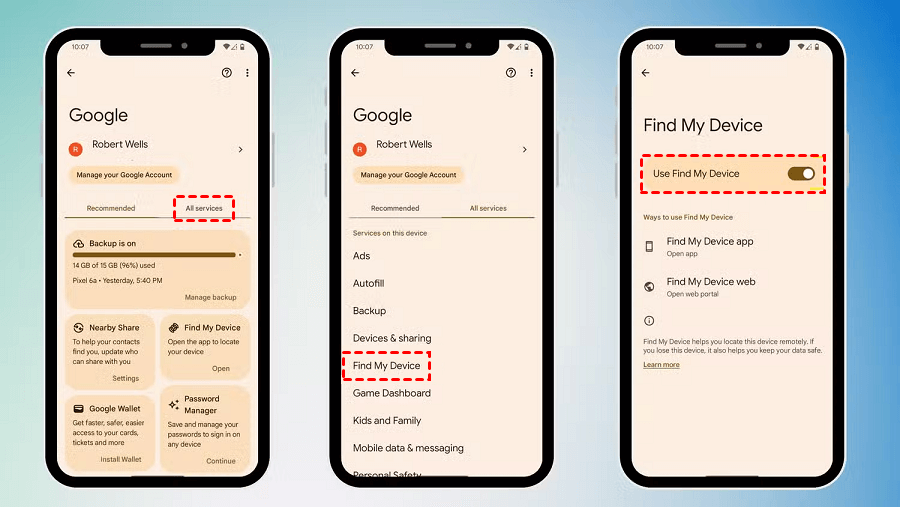
第 2 部分:透過「尋找我的裝置」遠端存取 Android
步驟 1. 開啟網頁瀏覽器並造訪 Google「尋找我的裝置」官方網站。
步驟 2. 使用目前連結至您的遺失或遠端手機的同一個 Gmail 帳戶。
步驟 3. 如果您在同一個帳戶下有多個裝置,請按一下側邊欄頂端您想要管理的特定裝置圖示。
步驟 4. 探索遠端功能:
- 尋找: 在高精度地圖上檢視裝置的即時或最後已知位置。
- 播放音效: 強制手機以最大音量響鈴 5 分鐘,即使手機已設為靜音或震動亦然。
- 保護裝置: 使用您的 PIN 碼、圖形鎖或密碼遠端鎖定手機。您也可以在鎖定畫面上顯示訊息或電話號碼,以協助拾獲者歸還手機。
- 清除裝置: 作為最後手段,永久清除所有資料以防止身分盜竊。注意:一旦清除,您將無法再追蹤該裝置。
此過程會將 Gmail 變成您 Android 手機的強大遠端控制中心。無論您是把裝置遺落在家中還是在旅行時弄丟,這些工具都能協助您迅速採取行動。
Gmail 方法的限制
雖然您可以為了安全目的了解如何使用 Google 帳戶控制其他手機,但它在日常使用上有顯著的限制:
- 無即時螢幕控制: 您無法查看手機介面、開啟應用程式或瀏覽選單。如果您需要檢查通知或變更設定,此工具將無法協助您。
- 零檔案管理: 無法瀏覽相簿、下載遺忘的文件,或從 PC 將檔案上傳至手機。
- 僅限被動互動: 它純粹是個「安全與復原」工具。它缺乏遠端技術支援、遠端工作或從桌面使用行動專屬應用程式所需的生產力功能。
- 依賴 Google Play 服務: 如果裝置已取得 Root 權限或執行沒有 Google 服務的自訂 ROM,Gmail 方法可能會失敗。
進階解決方案 — 透過 AnyViewer 遠端存取 Android

對於需要追蹤工具以外功能的用戶,AnyViewer 提供了完整的體驗,可用於遠端控制 Android 手機。Google 的方法是為復原而建構,而 AnyViewer 則是為互動而建構。這是一套優秀的遠端桌面軟體,可讓您縮短 Windows PC 與 Android 裝置之間的距離,讓您從世界任何地方進行完整的操作控制。
為什麼 AnyViewer 是遠端控制的最佳選擇
在深入了解設定之前,先了解讓 AnyViewer 從基本的 Gmail 追蹤中脫穎而出的專業功能將會很有幫助:
- 完全遠端互動:與 Gmail 不同,AnyViewer 讓您可以檢視即時畫面,並使用滑鼠和鍵盤控制手機。
- 高速檔案傳輸:無需 USB 傳輸線或雲端儲存空間,即可在電腦與 Android 之間快速移動相片、影片或工作文件。
- 一鍵控制:設定完成後,只要按一下即可遠端存取手機,無需進行複雜的設定與配置。
- 銀行級加密:每個連線階段都受到端對端 ECC(橢圓曲線密碼學)加密的保護,確保您的資料維持私密與安全。
逐步指南:如何從電腦完全控制 Android
設定 AnyViewer 非常簡單。請依照下列步驟將您的電腦變成 Android 裝置的強大遠端工作站:
步驟 1. 在您的電腦上下載並安裝 AnyViewer Windows 版本,並從 Google Play 商店在您的手機上安裝 AnyViewer Android 應用程式。
步驟 2. 註冊免費的 AnyViewer 帳戶,並分別在電腦和 Android 裝置上登入。
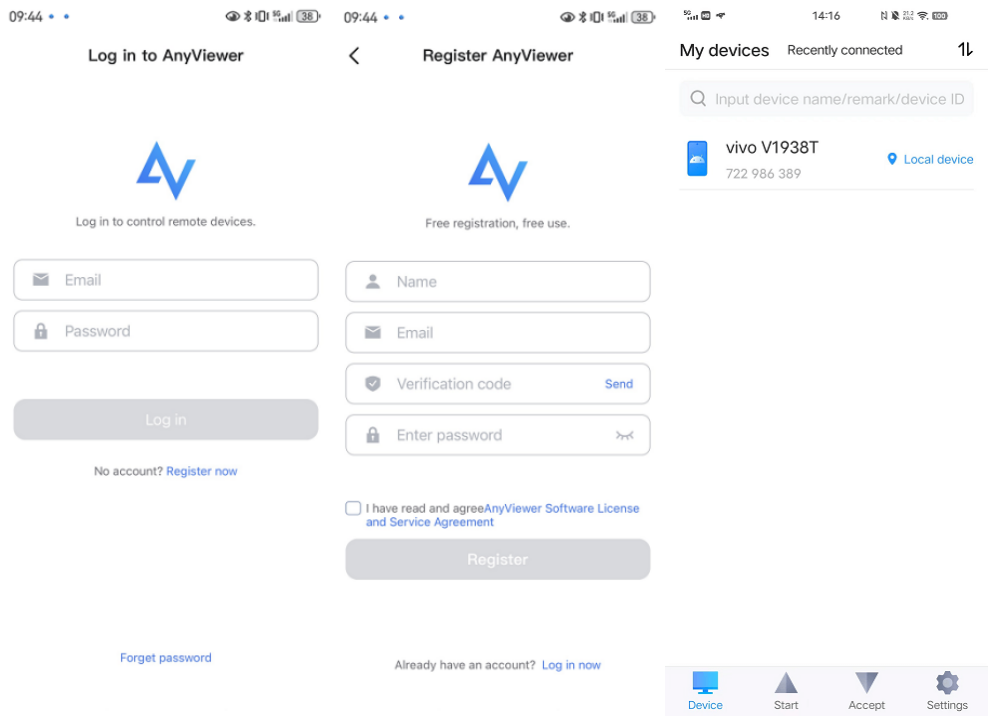
步驟 3. 在您的電腦軟體上,前往「裝置」分頁,從清單中選取您的 Android 手機,然後按一下「遠端控制」。

步驟 4. 在您的 Android 上允許控制要求。

步驟 5. 您現在可以在螢幕上看到手機畫面、進行控制並傳輸檔案。
結論:安全性與生產力
選擇正確的方法完全取決於您當前的狀況。
- 使用 Gmail(尋找我的裝置),如果您的手機遺失或被竊,且需要立即鎖定或清除您的私人資料。
- 使用 AnyViewer,如果您的手機安全無虞,但您需要從桌面端遠端操作、傳輸檔案、向他人提供技術支援或管理行動應用程式。
結合 Google 的安全性與 AnyViewer 的強大功能,您將擁有在任何情況下管理 Android 裝置的完整工具組。
結語
本文討論如何透過 Gmail(尋找我的裝置)遠端存取 Android 手機。為了獲得最佳體驗,我們建議保持啟用「尋找我的裝置」以求安心,同時使用 AnyViewer 來滿足您的日常遠端管理和檔案傳輸需求。
準備好解鎖遠端存取的全部潛力了嗎?立即下載 AnyViewer,體驗對您的 Android 世界的無縫控制。
常見問題
如何遠端檢視他人的螢幕?
若要遠端檢視 Android 螢幕,Google 的「尋找我的裝置」無法派上用場,因為它只提供定位追蹤功能。相反地,您應該使用 AnyViewer。透過在電腦和 Android 手機上安裝 AnyViewer,您可以使用「遠端控制」或「檢視螢幕」功能,從您的顯示器即時查看手機介面。
Google 有遠端存取應用程式嗎?
Google 提供「尋找我的裝置」用於基本的遠端安全性(定位、鎖定和清除)。雖然 Google 也提供「Chrome 遠端桌面」來存取電腦,但它不提供完整遠端控制 Android 手機螢幕的原生工具。若要進行完整的互動與檔案管理,則需要像 AnyViewer 這樣的專業解決方案。
別人可以存取您的 Android 手機嗎?
可以,如果有人掌握了您的 Gmail 憑證(透過「尋找我的裝置」執行安全操作),或者安裝並授權了像 AnyViewer 這樣的遠端存取工具,他們就可以遠端存取您的手機。AnyViewer 透過採用銀行級 ECC 加密來防止未授權的資料外洩,確保這種存取是安全的。
我可以從另一支 Android 手機存取我的 Android 手機嗎?
可以。雖然本指南著重於 PC 到 Android 的存取,但 AnyViewer 支援多平台連線。您可以在第二支 Android 裝置上安裝 AnyViewer 應用程式,登入您的帳戶,並像從電腦上一樣遠端控制您的主要手機。
我可以在別人的手機上檢查我的電子郵件嗎?
可以,您可以在任何裝置的瀏覽器或郵件應用程式中登入您的 Gmail 帳戶。不過,如果您遺失了手機,且需要查看電子郵件來尋找復原代碼或追蹤警示,最好使用無痕/隱私模式瀏覽器,或是使用「尋找我的裝置」入口網站來管理您的裝置,以免將個人資料留在其他人的手機上。



 新增為偏好來源