

遠端重新啟動無回應電腦的 5 種方法(2026 年指南)
本文介紹了遠端重新啟動無回應電腦的五種方法,涵蓋使用 AnyViewer、PowerShell 和 CMD 等命令列工具、遠端桌面連線 (RDP) 以及圖形使用者介面 (GUI)。即使無法親自接觸系統,這些方法也能幫助您管理遠端系統。

來自 Tyler 發表於 2026年10月10日


您的遠端電腦是否當機或發生延遲?當 PC 沒有回應時,快速重新啟動通常是恢復效能的唯一方法。然而,如果您不在該機器附近,簡單地按下電源按鈕並不可行。
在本指南中,我們將向您展示 5 種經過驗證的方法,以遠端重新啟動沒有回應的電腦,從專業軟體解決方案到內建的 Windows 命令列技巧。
快速比較:您應該選擇哪種方法?
在深入了解步驟之前,請使用此表格為您當前的情況找到最快的解決方案。
| 情境 | 最佳方法 | 難易度 | 成功率 |
| 跨不同網路 | AnyViewer (建議) | 低 | 100% |
| 本機網路 (LAN) | PowerShell | 高 | 85% |
| 已在 RDP 工作階段中 | 命令提示字元 (CMD) | 中 | 75% |
| 進階使用者 | Alt + F4 快速鍵 | 低 | 80% |
| 視覺/圖形化介面 | 遠端關機對話方塊 | 中 | 70% |
如何遠端重新啟動無回應的電腦
探索有效遠端重新啟動 PC 的最可靠技術。以下是專為滿足您的特定需求而量身打造的頂級軟體選項清單。
方法 1:透過 AnyViewer 的最簡單方法 (建議)
Windows 內建工具(如 CMD 或 RDP)常因「存取被拒」錯誤或防火牆限制而失敗。AnyViewer 提供簡單的一鍵解決方案來繞過這些問題,無需傳統的 遠端存取。它在系統無響應但網路連線仍然正常的緊急情況下特別有用。
為什麼 AnyViewer 是遠端重新啟動的最佳選擇:
- 沒有「存取被拒」的煩惱: 與 CMD/PowerShell 不同,AnyViewer 不需要相符的管理者帳戶或複雜的「遠端登錄」調整。
- 繞過防火牆限制: AnyViewer 使用最佳化的 NAT 穿透技術,這意味著它可以在不同的網路和路由器之間運作,無需連接埠轉發。
- 完整的 Windows 支援: 它適用於原本就缺乏遠端桌面 (RDP) 功能的 Windows 家用版。
- 自動重新連線功能: 遠端重新啟動最怕的就是失去連線。AnyViewer 可以設定為「隨 Windows 啟動」,讓您在 PC 進入鎖定畫面的那一秒鐘就能重新登入。

如何透過 3 個步驟重新啟動沒有響應的 PC:
步驟 1. 首先在您的本機和遠端電腦上下載並安裝 AnyViewer。
步驟 2. 接下來,建立一個 AnyViewer 帳戶並在兩個裝置上登入。

步驟 3. 從您的本機裝置上,選取遠端電腦並按一下 "重新啟動" 以啟動重新啟動程序。
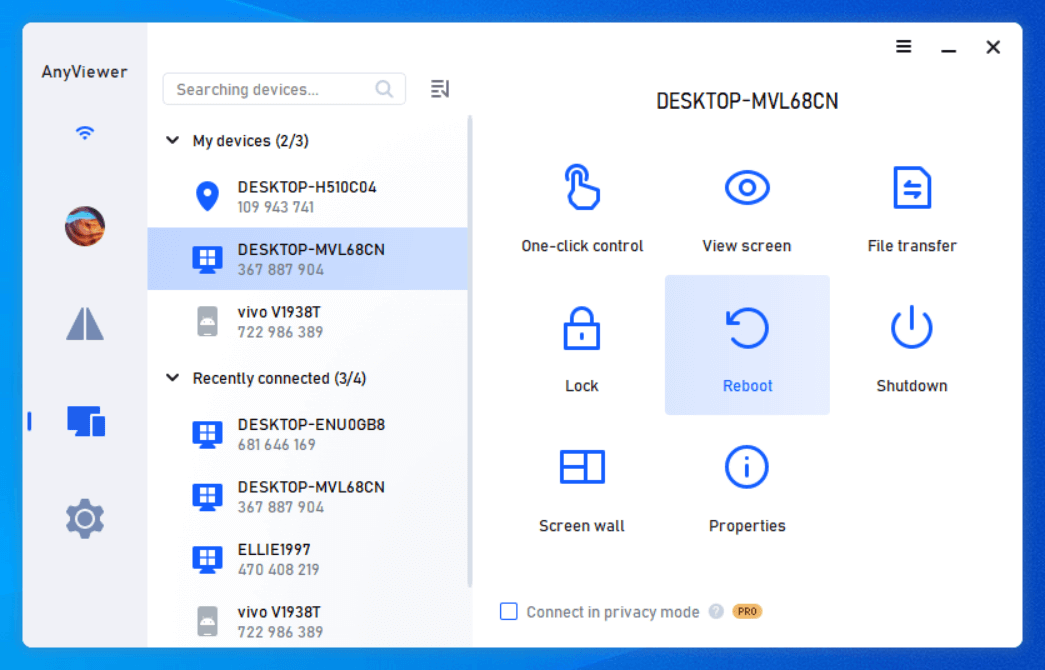
前往「設定」>「基本」,然後啟用「隨 Windows 啟動 AnyViewer」,以便在重新啟動後保持遠端存取為作用中狀態。
方法 2:透過 PowerShell 遠端重新啟動
PowerShell 是 Windows 環境中強固的命令列工具,為管理遠端電腦提供了多功能的方法。使用 PowerShell 將遠端系統關機或重新啟動提供了一種簡單且可靠的方法,特別適合熟悉命令列操作的使用者。以下是如何將 PowerShell 用於此目的的指南:
步驟 1. 按下 Win + X 以開啟電源選單,然後選取「Windows PowerShell (系統管理員)」。若要啟動遠端工作階段,請執行下列命令:
- Enter-PSSession -ComputerName "RemoteComputerName" -Credential (Get-Credential)
步驟 2. 連線後,使用下列命令將遠端電腦關機:
- Stop-Computer -ComputerName "RemoteComputerName" -Force
步驟 3. 若要重新啟動遠端電腦,請使用:
- Restart-Computer -ComputerName "RemoteComputerName" -Force

方法 3:使用命令提示字元 (適用於區域網路使用者)
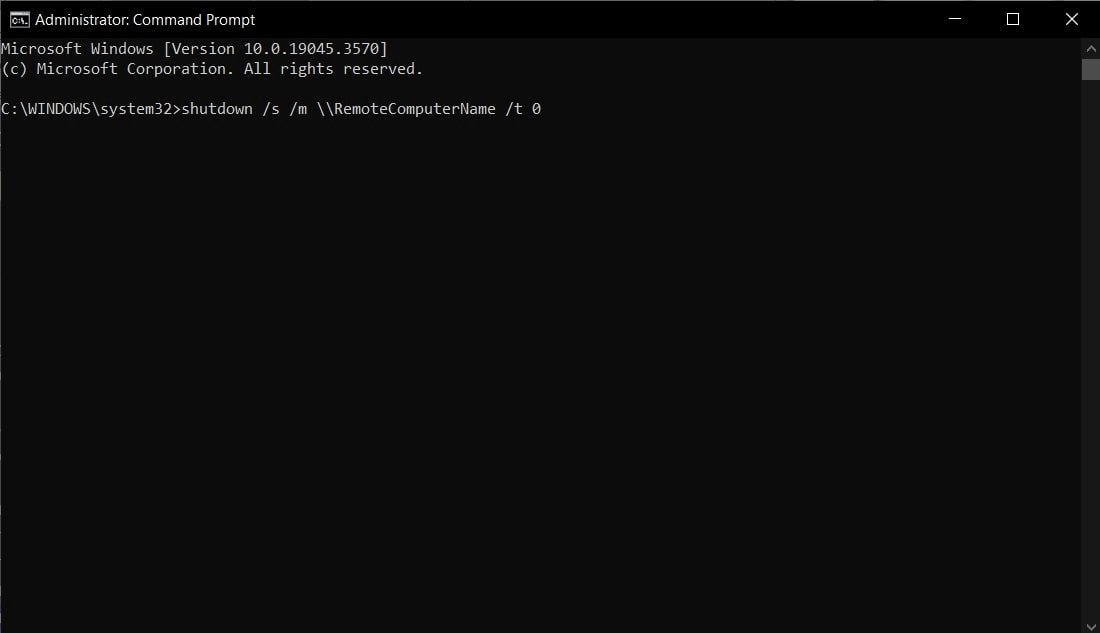
使用命令提示字元 (CMD) 進行遠端重新啟動或關機對於熟悉命令列工具的使用者來說是一個實用的方法。透過正確的命令與適當的存取權限,CMD 可以有效地在遠端 PC 上管理這些工作。以下是從命令提示字元重新啟動遠端電腦的指南:
步驟 1. 在 Windows 搜尋列中搜尋 "CMD",在其上按滑鼠右鍵,然後選取 "以系統管理員身分執行"。一旦以系統管理員權限開啟 CMD 後,請使用下列命令來啟動遠端工作階段:
- psexec \\RemoteComputerName cmd
步驟 2. 在遠端工作階段中,執行以下指令來關閉遠端電腦:
- shutdown /s /m \\RemoteComputerName /t 0
步驟 3. 若要重新啟動遠端電腦,請使用:
- shutdown /r /m \\RemoteComputerName /t 0
方法 4:「Alt + F4」技巧(適用於 RDP 工作階段)
如果您目前是透過遠端桌面 (RDP) 連線,但「開始」功能表凍結或找不到「重新啟動」按鈕,請使用這個經典的 Windows 快速鍵。
操作方式:
步驟 1. 將遠端桌面上所有開啟的視窗最小化。
步驟 2. 點擊 遠端桌面桌布上的任意空白處。
步驟 3. 按下 Alt + F4。
步驟 4. 在下拉式功能表中,選取 重新啟動 並按一下 確定。
方法 5:使用遠端關機 UI (圖形介面)
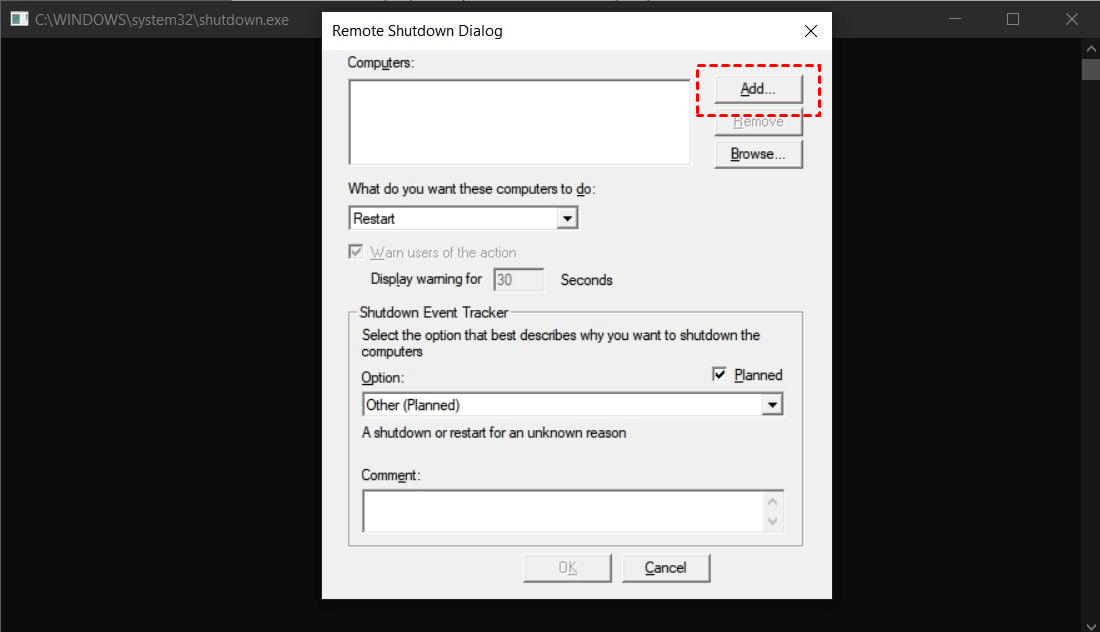
使用圖形使用者介面 (GUI) 來遠端關機或重新啟動電腦,提供了一種簡單且直覺的方法,非常適合偏好視覺化工具而非命令列選項的使用者。「shutdown /i」指令是其中的關鍵;它會開啟一個圖形對話方塊,您可以在其中選取或輸入遠端電腦的名稱或 IP 位址。
在此對話方塊中,您可以選擇要關閉還是重新啟動遠端 PC,並在需要時新增註解。以下是如何使用 GUI 進行遠端關機或重新啟動的操作指南:
步驟 1. 按下 Win + R 開啟「執行」對話方塊,輸入「shutdown /i」,然後按下 Enter。這將會啟動遠端關機對話方塊,您可以在其中按一下「新增」來輸入目標 PC 的名稱或 IP 位址。
步驟 2. 從「您希望對這些電腦執行什麼動作」選項中選擇所需的動作,例如「關機」、「重新啟動」或「註解非預期的關機」。如果您希望在動作執行前通知使用者,請勾選「警告使用者此動作」方塊。
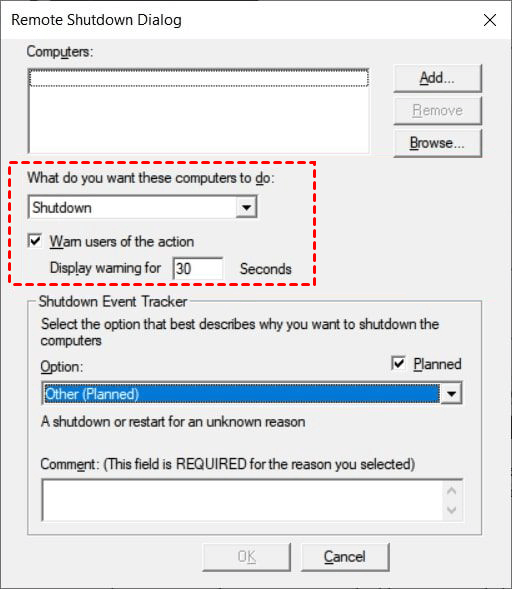
步驟 3. 您可以在 "關機事件追蹤程式" 區段中選取原因並新增備註。輸入所有必要的詳細資料後,按一下 "確定" 以開始關機或重新開機程序。

結論
雖然 Windows 指令功能強大,但它們通常需要複雜的權限,而當電腦已經凍結時,這些權限會很難管理。為了能有效率且毫無技術障礙地遠端重新開機無回應的電腦,AnyViewer 脫穎而出,成為現代遠端工作中最可靠的一鍵式解決方案。
免費下載 AnyViewer,確保您不再失去對遠端工作站的存取權限。



 新增為偏好來源