

2026年最佳 8 款遠端滑鼠桌面應用程式
遠端滑鼠應用程式可讓您使用手機或平板電腦控制電腦。它適用於簡報、多媒體或遊戲。本指南評測了 8 款頂級應用程式(如 AnyViewer、Remote Mouse 和 Unified Remote),助您選擇最佳方案。

來自 Tyler 發表於 2026年10月10日


什麼是遠端滑鼠桌面應用程式?
遠端滑鼠桌面應用程式可將您的智慧型手機或平板電腦變成無線滑鼠、鍵盤或觸控板,供您用來控制您的電腦。此應用程式省去了對實體滑鼠或鍵盤的需求,讓您能夠從遠距離管理桌面。透過此應用程式,您可以輕鬆地從遠處導覽您的電腦——無論您是坐在沙發上休息、在另一間房間工作,還是跨辦公室管理任務。

這些應用程式提供了一系列實用功能。它們簡化了簡報時的幻燈片控制,透過啟用遠端電腦存取來提升遊戲便利性,並使媒體播放或日常運算更具彈性。在空間受限或行動性優先的情況下,它們尤其具有價值。
8 款最佳遠端滑鼠桌面應用程式
面對無數的選擇,找到合適的應用程式可能會讓人感到不知所措。在本指南中,我們將詳細介紹適用於 Mac 和 Windows 的 8 款最佳遠端滑鼠桌面應用程式,並重點介紹其功能、優勢與潛在缺點,以協助您做出明智的選擇。
選項 1. AnyViewer
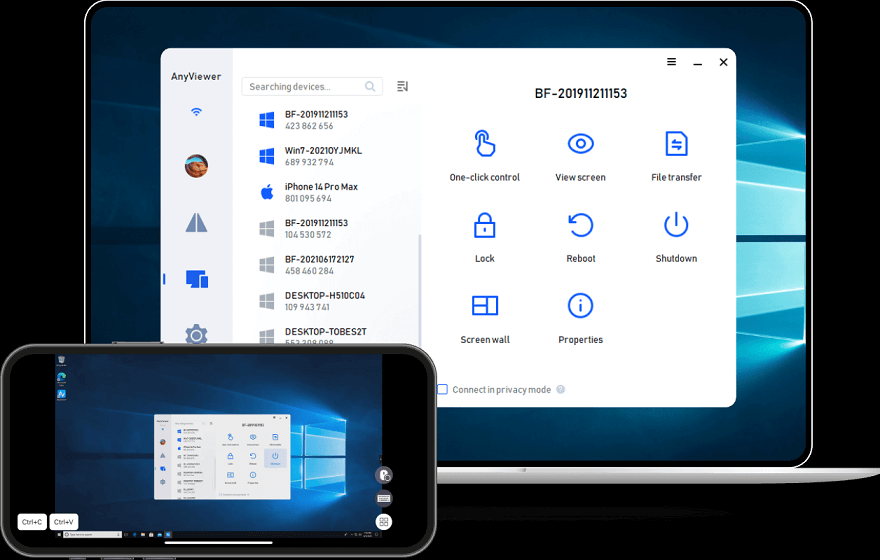
說到適用於 Windows 和 Mac 的遠端滑鼠桌面應用程式,AnyViewer 脫穎而出,成為頂級選擇。它是一個一體化遠端桌面解決方案,不僅允許使用者遠端控制其 Windows PC 或 Mac 裝置,還可作為高效的遠端滑鼠和鍵盤應用程式。AnyViewer 專為個人與商務使用而設計,提供了一種從智慧型手機、平板電腦或其他 PC 無縫且安全管理電腦的方式。
主要功能:
- 完整的滑鼠與鍵盤控制:AnyViewer 允許您直接從智慧型手機或平板電腦控制電腦的滑鼠和鍵盤。
- 虛擬滑鼠或觸控模式:在虛擬滑鼠和觸控模式之間切換,以實現靈活的導航。
- 用於滑鼠和鍵盤的藍牙偵測:在行動裝置上無縫偵測藍牙連接的滑鼠和鍵盤,提升行動辦公效率。
- 可自訂的鍵盤快捷鍵:在智慧型手機或平板電腦上建立自訂快捷鍵,以便快速存取重要功能。
- 電源管理:只需按一下,即可立即關閉、重新開機、登出電腦或將其設為睡眠狀態。
- 隱私模式:在遠端連線期間將電腦螢幕變黑並停用實體滑鼠和鍵盤輸入,以維護您的隱私。
- 螢幕鏡像:輕鬆將 智慧型手機或平板電腦螢幕鏡像至電腦,用於簡報、視訊顯示或分享其他內容。
優點
- 快速且流暢的效能:極低的延遲確保無縫體驗。
- 安全且加密:先進的安全功能可保護您的資料。
- 提供免費方案:提供包含基本功能的免費版本。
- 多平台支援:適用於 Windows、Mac、iOS 和 Android。
- 易於使用:設定簡單且使用者介面直覺。
- 無網路限制: 即使裝置不在同一 Wi-Fi 網路中也能連線。
缺點
- 部分進階功能需要付費方案:隱私模式和無限連線存取等功能僅在付費版本中提供。
選項 2. Remote Mouse
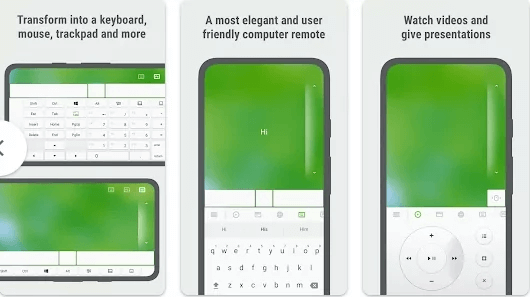
Remote Mouse 是最受歡迎的遠端控制電腦應用程式之一。它將您的手機變成無線滑鼠和鍵盤,同時提供觸控板和多點觸控手勢。它還支援遠端媒體控制,非常適合家庭劇院。
主要功能:
- 無線控制:使用您的手機或平板電腦作為無線滑鼠、鍵盤或觸控板來控制您的電腦。只需將兩台裝置連接到相同的 Wi-Fi 網路即可,非常簡單。
- 多點觸控支援:就像在筆記型電腦的觸控板上一樣滑動、雙指開合和縮放,讓導覽更加直覺。
- 跨平台:適用於 Windows、macOS、iOS 和 Android,讓您無論使用什麼裝置都能控制電腦。
- 輕鬆設定:只需在您的手機上下載應用程式,並在電腦上安裝客戶端,即可開始使用。
- 媒體與簡報控制:直接從您的手機或平板電腦控制音樂、影片甚至是簡報。
優點
- 介面乾淨簡潔,任何人都能輕鬆瀏覽。
- 相容於 Windows、macOS、iOS 和 Android。
- 提供免費版本,且付費選項價格合理,可解鎖更多功能。
- 無需任何技術知識即可上手。
缺點
- 兩台裝置必須在相同的網路上。
- 在高負載使用下可能會遇到一些延遲。
- 某些進階功能僅在付費版本中提供。
選項 3. Unified Remote
Unified Remote 是遠端滑鼠應用程式領域中的另一大強者。它允許您使用超過 90 種預先設定的遙控器來控制您的電腦,包括觸控板、媒體控制器甚至是檔案管理員。

主要功能:
- 一體化控制:Unified Remote 在一個應用程式中提供滑鼠、鍵盤和媒體控制,非常適合遠端管理。
- 自訂遙控器:您可以針對簡報、媒體控制或瀏覽等特定任務自訂控制項。
- 跨平台相容性:適用於 Windows、macOS、Linux、iOS 和 Android 裝置,因此您可以在不同的設定中使用它。
- 流暢的觸控板與滑鼠:您可以使用具備多點觸控手勢的觸控板和滑鼠功能,以進行輕鬆導覽。
- 輕鬆設定:設定速度極快—只需在您的手機上安裝應用程式,並在電腦上安裝伺服器即可。
優點
- 滑鼠、鍵盤與多媒體的一體化控制
- 可針對各種任務進行自訂
- 適用於 Windows、macOS 與行動裝置
- 多點觸控手勢,輕鬆導覽
- 加密連線,確保安全
缺點
- 進階功能需要付費版本
- 相依於 Wi-Fi——兩部裝置必須在同一網路下
- 在較舊的裝置上可能會消耗較多資源
選項 4. Air Mouse Pro
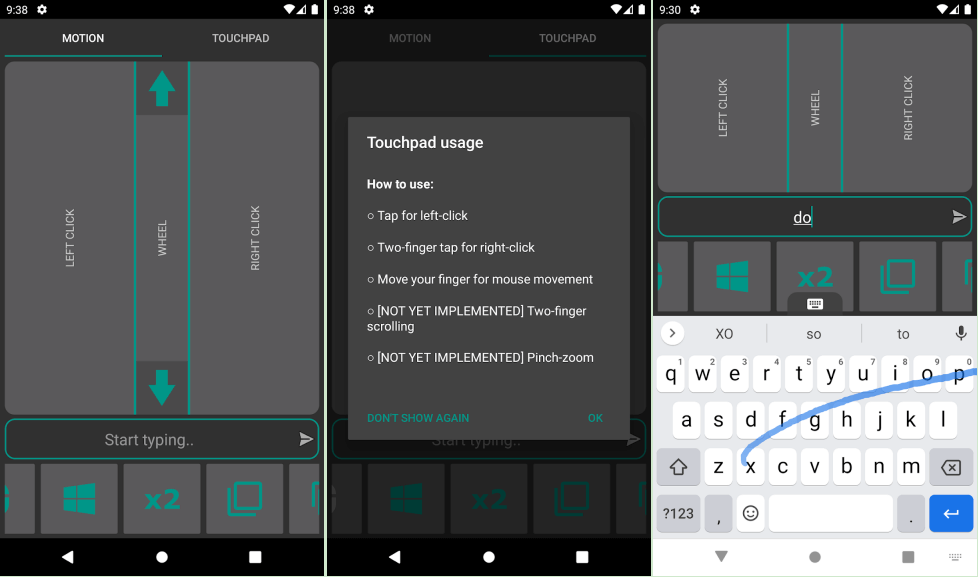
Air Mouse Pro 是一款頂級應用程式,可將您的裝置變成適用於 Mac 或 PC 的全功能遙控器。該應用程式支援多種觸控手勢,您可以使用它來管理多媒體、瀏覽網頁,甚至與桌面應用程式互動。
主要功能:
- 無線滑鼠與鍵盤:使用行動裝置控制您的電腦。
- 多點觸控手勢:流暢地捲動、縮放與滑動。
- 簡報模式:直接從手機控制幻燈片與多媒體。
- 跨平台:同時支援 Mac 與 Windows。
- 輕鬆設定:透過 Wi-Fi 連線,安裝快速又簡單。
優點
- 易於使用的介面。
- 流暢的多點觸控手勢。
- 非常適合簡報。
- 適用於 Mac 與 Windows。
缺點
- 僅適用於 iOS 裝置。
- 要求兩部裝置必須在相同的 Wi-Fi 下。
- 完整功能需要付費版本。
選項 5. TeamViewer
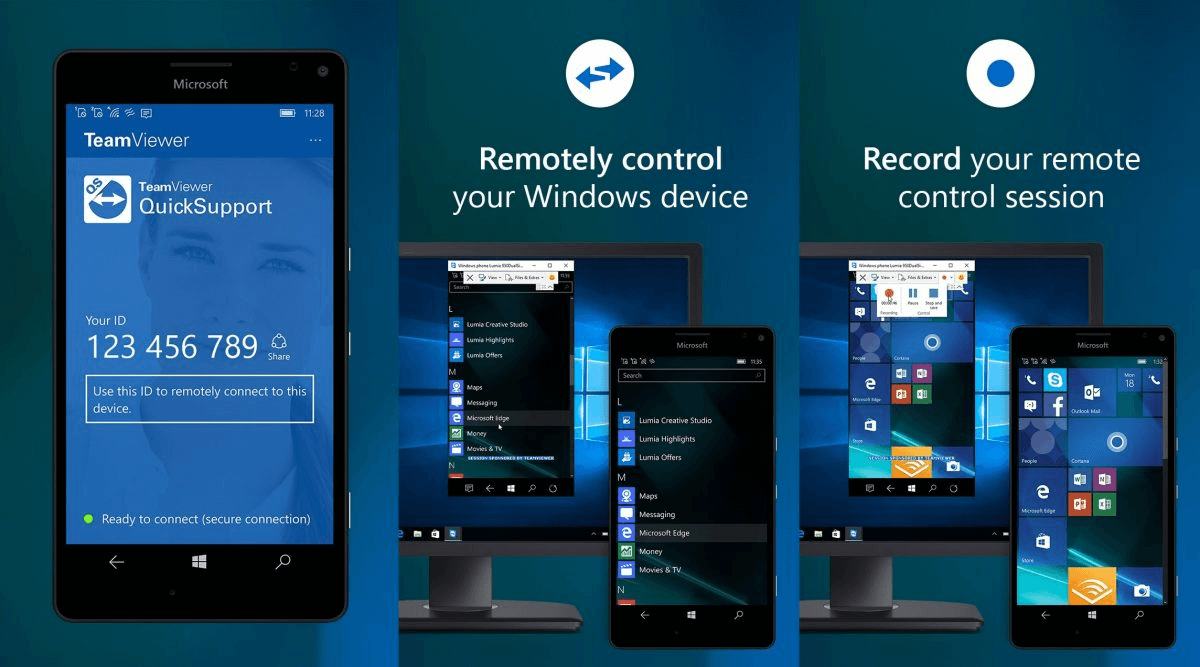
雖然 TeamViewer 主要以遠端桌面管理聞名,但它也提供滑鼠與鍵盤控制功能,對於需要遠端完整存取電腦的使用者來說,這是一個絕佳的工具。TeamViewer 的遠端滑鼠功能可在本機和網際網路上運作。
主要功能:
- 完整遠端控制:使用您的行動裝置控制滑鼠、鍵盤以及所有桌面功能。
- 跨平台:支援 Windows、macOS、Linux、iOS 與 Android。
- 安全連線:提供端對端加密,確保安全的遠端存取。
- 檔案傳輸:輕鬆在裝置之間移動檔案。
- 簡易安裝:快速安裝且連線流程簡單。
- 無人看管存取:即使現場無人,也能連線至您的電腦。
優點
- 支援所有主要作業系統的跨平台功能。
- 安全且加密的連線。
- 提供無人看管存取,非常適合遠端工作。
- 裝置間的檔案傳輸十分簡單。
- 個人使用免費,並提供適合企業的經濟實惠方案。
缺點
- 需要穩定的網際網路連線以確保流暢效能。
- 付費版本對企業或團隊而言可能較昂貴。
- 某些功能(例如多螢幕支援)需要進階帳戶。
選項 6. Mobile Mouse
Mobile Mouse 將您的智慧型手機或平板電腦變成電腦的無線滑鼠、鍵盤和觸控板。這是一個簡單且可靠的工具,可從遠處完美控制桌面導覽,非常適合簡報、媒體控制等用途。
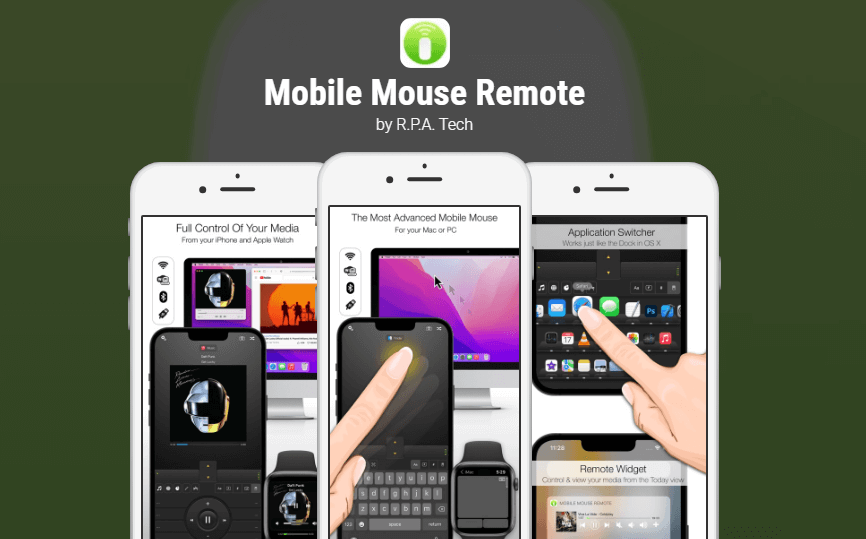
主要特色:
- 無線滑鼠與鍵盤:使用您的手機或平板電腦控制電腦。
- 多點觸控手勢:流暢地捲動、縮放和滑動。
- 可自訂控制項:調整滑鼠和鍵盤配置以符合您的需求。
- 跨平台:相容於 Mac 與 Windows。
- 簡報模式:遠端控制投影片與媒體。
優點
- 整合滑鼠、鍵盤與媒體功能的集大成控制。
- 支援多點觸控手勢,使導覽更流暢。
- 可針對不同工作自訂控制項。
- 支援 Mac 與 Windows。
- 設定簡單且介面親民。
缺點
- 部分進階功能需要付費版本。
- 對 Linux 支援有限。
- 相依於 Wi-Fi——兩台裝置必須在同一網路中。
選項 7. WiFi Mouse
WiFi Mouse 是一款評價極高的遠端滑鼠應用程式,可將您的智慧型手機或平板電腦變成電腦的無線滑鼠和鍵盤。它設定簡單,提供流暢、靈敏的控制,非常適合工作、簡報和日常使用。
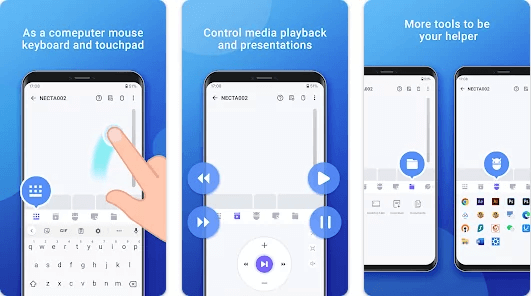
主要特色:
- 無線滑鼠與鍵盤:使用您的手機或平板電腦控制電腦。
- 多點觸控支援:平順地進行捲動、縮放與滑動。
- 跨平台:相容於 Windows、macOS 與 Linux。
- 媒體控制:從手機控制音樂與影片。
- 簡報模式:控制投影片與簡報。
優點
- 跨平台相容於 Windows、macOS 與 Linux。
- 多點觸控手勢,操作流暢。
- 遠端媒體控制與簡報模式。
- 設定簡單,介面易於使用。
缺點
- 部分功能僅在付費版本中提供。
- 相依於 Wi-Fi——兩台裝置需在同一網路中。
- 在較舊的裝置上效能可能會較慢。
選項 8. Synergy
Synergy 是一款優秀的遠端滑鼠與鍵盤應用程式,專為想要使用單一滑鼠和鍵盤控制多台電腦的使用者所設計。它支援 Windows、macOS 和 Linux 等不同平台,非常適合擁有眾多裝置的使用者。
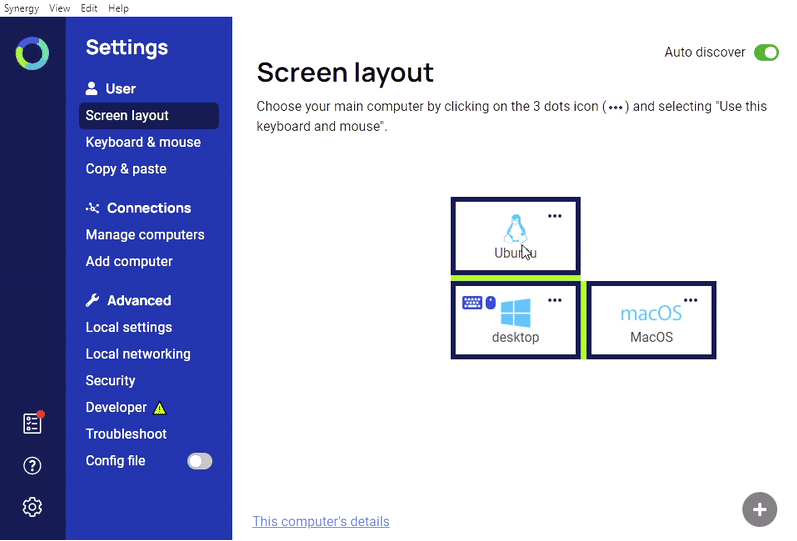
主要特色:
- 多裝置控制:在電腦之間無縫切換。
- 跨平台:適用於 Windows、macOS 和 Linux。
- 剪貼簿共用:在裝置之間複製與貼上。
- 安全加密:保障您的資料安全。
- 輕鬆設定:簡單安裝與使用。
優點
- 透過一套設定控制多台電腦。
- 剪貼簿共用功能,便於輕鬆傳輸檔案。
- 安全且經過加密,確保隱私。
- 適用於 Windows、macOS 和 Linux。
缺點
- 付費軟體——無免費版本。
- 不支援行動裝置——僅限桌上型電腦。
- 對初學者而言,設定可能有些棘手。
結論
遠端滑鼠應用程式能讓您更輕鬆地控制電腦。無論是用於簡報、媒體播放還是日常任務,這些應用程式都能提供便利性與靈活性。在眾多頂級選擇中,AnyViewer 以其流暢的效能、強大的安全性和跨平台支援脫穎而出。無論您的需求為何,合適的遠端滑鼠應用程式都能將您的智慧型手機或平板電腦轉化為強大工具,輕鬆管理您的電腦。今天就試用一款,親身體驗遠端控制的便捷!



 新增為偏好來源