

[2026] 6款最佳遠端桌面使用者活動監控軟體
您將了解遠端員工監控及如何選擇合適的遠端員工監控軟體。本文亦涵蓋遠端桌面使用者活動監控與Active Directory監控的重要性。

來自 Iota 更新於 2026年02月10日


🌟快速總結:
遠端桌面連線可以有效監控,以增強安全性與問責性,這是在遠端工作環境中偵測可疑活動並確保合規性的關鍵做法。雖然連線監控追蹤的是特定使用者動作,但建議將其與 Active Directory (AD) 整合,以驗證誰正在執行這些動作,有助於防止權限濫用。
為促進此監督,本文強調AnyViewer作為一個全面、使用者友善的解決方案,提供即時監控與自動連線錄製。文中亦回顧了幾款針對不同需求量身打造的替代軟體選項。最終,選擇合適的監控工具能讓組織在保持靈活高效遠端勞動力的同時,保護其內部網路安全。
遠端桌面連線可以被監控嗎?
遠端桌面連線可以被監控嗎?可以。遠端桌面連線可以被監控。由於遠端存取開啟了通往公司內部網路的直接路徑,組織通常會使用監控工具來追蹤這些連線。這可以即時進行,或透過事後檢查活動記錄來查看連線期間發生了什麼事。
為何監控遠端桌面活動很重要?監控遠端使用者活動對於安全與責任至關重要。遠端使用者不依賴辦公室內的防護措施,這使得他們的連線對攻擊者更具吸引力。若無監控,安全風險或錯誤可能被忽視。有效的監控能幫助組織:
- 及早偵測異常或可疑的存取
- 保存詳細記錄以符合安全與合規規定
- 確認動作是合法或具有潛在危害
遠端連線監控顯示執行了哪些動作,但 Active Directory (AD) 監控則顯示是誰在執行這些動作。Active Directory 管理整個網路中的使用者身分與存取權限。透過監控 AD,管理員可以快速偵測到風險變更,例如使用者獲得更高權限或來自非預期地點的登入。當與連線監控結合時,AD 監控有助於防止權限濫用,並限制攻擊者在網路內部移動的範圍。
隨著遠端工作日益普遍,公司需要可靠的方法來監督系統活動,同時不干擾工作。遠端監控軟體使這成為可能,它允許企業從任何位置觀察、分析並保護電腦。這些工具有助於提升安全性,同時保持遠端工作的高效率與可管理性。
🔥最佳遠端桌面使用者活動監控軟體
AnyViewer 是一款免費、功能強大且易於使用的遠端桌面使用者活動監控解決方案。它能讓您即時檢視、控制及管理遠端電腦,協助 IT 團隊與企業充分掌握遠端連線期間的所有動態。強大的加密技術與安全驗證機制在每個階段保護資料安全,降低透過網際網路存取系統時的風險。AnyViewer 支援多種平台與裝置,包括個人電腦與行動裝置,讓您隨時隨地監控活動。憑藉流暢的效能、清晰的畫面檢視與簡潔的介面,AnyViewer 提供可靠且不複雜的監控體驗,使其成為安全高效遠端桌面管理的理想選擇。
AnyViewer 的主要優勢包括:
✔️ 遠端控制,支援完整的滑鼠與鍵盤操作
✔️ 自動連線錄製,節省時間並減少手動工作
✔️ 支援多顯示器與多裝置
✔️ 強大的安全控制,包括加密與存取權限管理
✔️ 檔案傳輸功能,便於裝置間共享資料
✔️ 快速穩定的監控效能
✔️ 隱私模式,可啟用黑畫面並停用鍵盤
✔️ 內建連線期間的語音、視訊及文字聊天功能
✔️ 簡潔直覺的使用者介面,適合各種技術層級的使用者
總體而言,AnyViewer 在效能、安全性與易用性之間取得了良好平衡,是遠端桌面使用者活動監控的優質選擇。
步驟 1. 在兩台裝置上下載並安裝 AnyViewer。開啟應用程式,選擇「登入」,然後點擊「註冊」以建立新帳戶。請確保在兩台裝置上使用相同的帳戶。

步驟 2. 登入後,您的裝置將立即與帳戶同步。

步驟 3. 在「裝置」區塊中找到您的本地裝置,然後選擇「螢幕牆」。

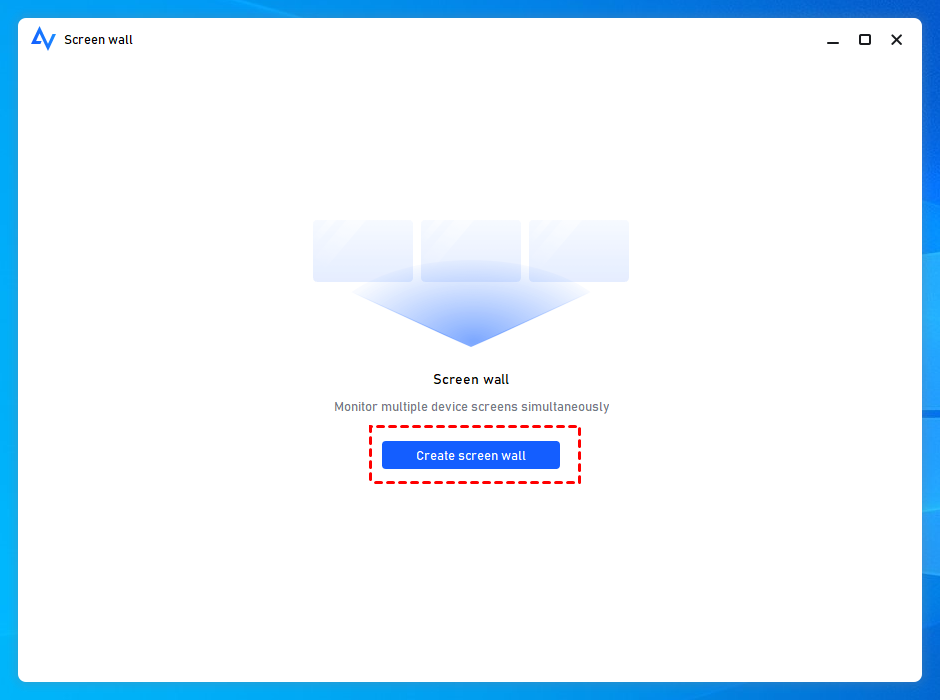
步驟 4. 點擊「建立螢幕牆」以開始設定。
步驟 5. 選擇您想要同時監控的遠端裝置,然後點擊「新增」。

步驟 6. 現在您可以在單一視窗中檢視並管理所有選定的裝置,讓監控過程更加簡便。

- ★提示: 為確保在設定多個螢幕牆時獲得最佳效能,建議升級至 專業版或企業版方案。這些方案提供更優質的體驗,讓您能更有效地管理桌面。
其他遠端員工監控軟體評測
選項 1. Hubstaff
Hubstaff 是一款基於雲端的強大工具,主要用於監控自由工作者與遠端團隊。它能與 Basecamp 和 Trello 等熱門專案管理工具良好整合,使整合過程輕鬆無礙。雖然它是管理分散式團隊的可靠選擇,但請注意其價格可能略高於部分競爭對手,且缺少即時螢幕監控等少數進階控制功能。
| 類別 | 詳細資訊 |
|---|---|
| 功能特色 | • 時間追蹤: 精確記錄工作時數。 • 螢幕截圖: 工作進度的視覺證明。 • 報告功能: 生成有用的分析與洞察。 • 應用程式與網址監控: 追蹤正在使用的網站與應用程式。 • GPS 追蹤: 掌握遠端團隊成員的位置。 |
| 優點 | • 擷取螢幕截圖與按鍵記錄,實現詳細監控。 • 專為遠端生產力設計的功能。 • 包含地理位置與工作地點追蹤。 • 簡化員工班表排程。 |
| 缺點 | • 報告功能實用但略顯基礎。 • 碼錶功能需使用獨立的桌面應用程式。 • 缺少其他軟體中的部分進階控制工具。 |
| 定價 | • 免費方案: 可供 1 位使用者使用。 • 付費方案: 起價約為 $7/使用者/月 (入門版),功能更多則價格遞增。 |
選項 2. ActivTrak
ActivTrak 著重於在生產力與合規性之間取得平衡。它是一款靈活的追蹤工具,能幫助您了解工作如何完成,而不會過度侵擾。透過分析日常活動數據,它有助於維持健康的工作與生活平衡,同時仍讓您深入洞察時間與科技使用狀況。它適用於遠端與辦公室內的工作環境,能將應用程式與網站分類,準確顯示時間的分配去向。
| 類別 | 詳細資訊 |
|---|---|
| 功能 | • 活動監控: 追蹤一般電腦使用情況。 • 生產力分析: 衡量工作效率的指標。 • 網站封鎖: 防止存取與工作無關的網站。 • 螢幕截圖: 定期擷取螢幕影像。 • 應用程式監控: 即時追蹤應用程式使用情況。 |
| 優點 | • 快速、使用者友善的介面,易於操作。 • 代理程式安裝無需繁瑣步驟。 • 輕鬆識別最常使用的應用程式和網站。 • 提供專案特定的生產力洞察。 • 數據有助於指導與績效改善。 |
| 缺點 | • 對於較大的團隊,成本可能迅速累積。 • 大型資料檔案可能對儲存容量造成壓力。• 遠端或隱蔽安裝有時可能較為棘手。 |
| 定價 | • 免費方案: 最多可供3位使用者使用。 • 付費方案: 起價約為 $10/使用者/月 (按年計費),通常至少需5位使用者。 |
選項 3. Teramind
如果您需要監控的「重型武器」,Teramind 是您的首選。 它提供一套全面的追蹤功能,包括螢幕錄製、即時檢視,甚至用於鍵盤輸入的光學字元辨識(OCR)。
它在安全性方面特別強大,提供內部威脅偵測和資料外洩防護等功能,使其成為需要嚴格監管的組織之頂級選擇。
| 類別 | 詳細資訊 |
|---|---|
| 功能特色 | • 使用者活動監控: 詳細追蹤所有操作行為。 • 內部威脅偵測: 識別來自內部的安全風險。 • 生產力優化: 提供分析與提升效率的工具。 • 資料外洩防護: 防止未經授權的資料外洩。 • 即時檢視與錄製: 即時觀看工作階段或後續檢討。 |
| 優點 | • 追蹤工具陣容極其廣泛。 • 介面在功能深度下仍出乎意料地易於使用。 • 具備獨特功能,例如即時工作階段檢視。 • 強大的隱私合規性與存取控制。• 彈性部署(雲端或本地端)。 |
| 缺點 | • 對部分使用者而言,大量進階功能可能顯得複雜或繁瑣。 |
| 定價 | • 入門版: 約 $15/使用者/月 起(最低5個席位)。 • 進階版: 以安全為導向的方案(UAM/DLP)價格範圍為 $30–$35/使用者/月。 |
選項 4. Desktime
Desktime 自詡為一款旨在輕鬆提升效率的先進工具。它結合了進階監控功能與極其直觀的介面,讓追蹤專案與工作流程模式變得簡單。對於希望自動化追蹤流程,同時透過特定的「私人時間」功能尊重員工隱私的企業而言,這是一個絕佳的選擇。
| 類別 | 詳細資訊 |
|---|---|
| 功能 | • 時間追蹤: 自動且準確的監控。 • 生產力分析: 評估效率指標。 • 專案追蹤: 追蹤特定任務的進度。 • 應用程式與網站使用情況: 查看線上時間的分配。 • 螢幕截圖: 定期擷取以供檢視。 |
| 優點 | • 全自動時間追蹤簡化了流程。 • 包含開立發票功能,簡化計費流程。 • 行事曆功能有助於任務組織。 • 文件標題追蹤增加了細節層次。 • 「私人時間」選項尊重員工隱私。 |
| 缺點 | • 報告功能有些受限。 • 匯出僅限 XLS 格式(不支援 CSV)。 • 缺少班次排程功能。 |
| 定價 | • 精簡方案: 1 位使用者免費。 • 專業方案: 起價為 $7/使用者/月。 • 進階方案: 約 $10/使用者/月。 |
選項 5. VeriClock
VeriClock 是一款創新的解決方案,著重於勞動力管理與簡易性。其設計旨在簡化時間追蹤流程,特別針對遠端或行動工作者。具備 GPS 追蹤與工單成本核算等功能,對於需要了解員工所在位置而不僅是工作內容的企業而言,是一款實用的工具。
| 類別 | 詳細資訊 |
|---|---|
| 功能 | • 時間追蹤: 監控員工工作時數。 • GPS 位置追蹤: 驗證員工位置。 • 工作成本核算: 將時間與成本分配至特定專案。 • 地理圍欄: 為打卡設定虛擬邊界。 |
| 優點 | • 專為高效遠端工作者管理量身打造。 • 價格結構非常實惠。 • 多元的打卡選項(行動應用程式、簡訊、電話)。 • 時間追蹤與地理位置功能的良好結合。 |
| 缺點 | • 使用者介面極簡,可能感覺深度不足。 • 行動應用程式有時會重新導向至瀏覽器,可能干擾工作流程。 |
| 定價 | • 標準方案: $10 月費帳戶費 $5/使用者/月。 • 附加功能: 語音/簡訊打卡等功能可能產生額外費用。 |
結論
遠端桌面使用者活動監控對於保持遠端存取的安全性、可見性與可控性至關重要。隨著越來越多公司依賴遠端連線,監控有助於及早偵測風險、確認使用者行為,並滿足安全與合規需求。當與 Active Directory 監控結合時,它能更清晰地呈現使用者身份與行為,降低誤用或攻擊的可能性。像 AnyViewer 這樣的工具,透過提供即時監控、強大的安全性以及跨裝置的簡易管理,使此過程變得簡單。透過選擇合適的監控解決方案,組織能在支援高效靈活遠端工作的同時,保護其系統安全。
常見問題
1. 遠端桌面連線可以被監控嗎?
是的。遠端桌面連線可以透過活動日誌與工作階段錄影進行即時監控或事後檢視。
2. 為何遠端桌面使用者活動監控很重要?
它有助於偵測安全風險、追蹤使用者行為並確保責任歸屬,尤其在員工於辦公室外部工作時。
3. 遠端工作階段監控與 Active Directory 監控有何不同?
遠端工作階段監控顯示執行了哪些操作,而 Active Directory 監控則顯示誰正在存取系統以及他們擁有哪些權限。
4. AnyViewer 如何協助進行遠端桌面使用者活動監控?
AnyViewer 允許管理員即時檢視遠端螢幕、自動記錄工作階段,並能同時監控多台裝置,協助團隊安全地掌握所有遠端活動。
5. 遠端桌面監控軟體應具備哪些功能?
關鍵功能包括即時螢幕檢視、工作階段錄製、存取控制、加密,以及能夠同時監控多台裝置。



 新增為偏好來源