

從 iPhone 遠端控制 iPad 的 3 種簡單方法
正在尋找從 iPhone 控制 iPad 的方法?無論您是要管理媒體、提供遠端支援還是鏡像螢幕,我們都測試了 3 種經過驗證的方法,包括 Apple 隱藏的內建功能和專業工具。

來自 Tyler 發表於 2026年10月10日


我可以從 iPhone 遠端控制 iPad 嗎?
您真的可以從 iPhone 控制 iPad 嗎?答案比簡單的「可以」要複雜一些。
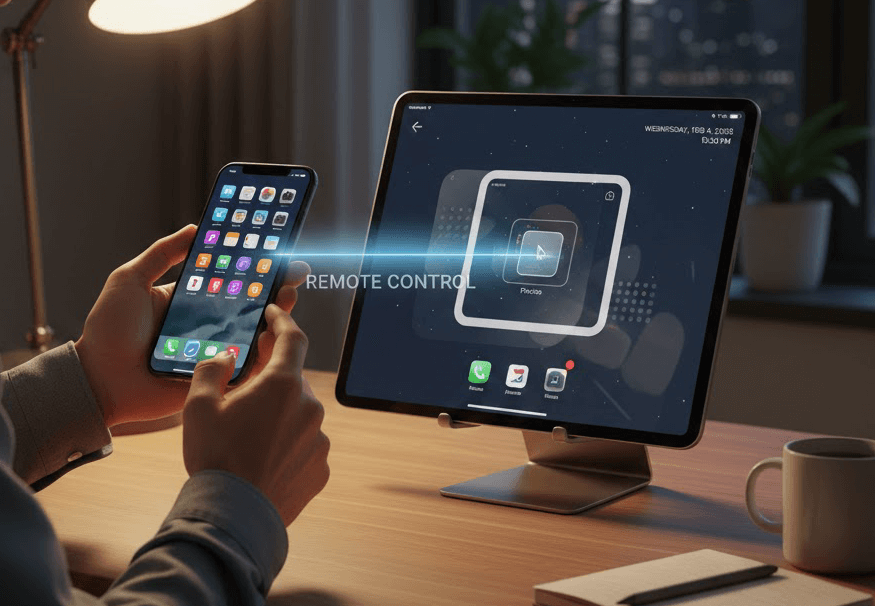
如果您正在尋找從 iPhone 完全操作 iPad 介面(例如滑動應用程式、打字或點擊按鈕)的方法,您可能會發現由於 Apple 嚴格的安全協定,標準的 遠端桌面應用程式 僅允許您檢視螢幕,而無法觸控。
不過,有一些專業的替代方法。本指南探討了 Apple 用於延伸控制的兩項進階輔助使用功能,以及流暢無縫螢幕檢視的最佳選擇。
如何從 iPhone 遠端控制 iPad [3 種方法]
本文深入介紹了可讓您從 iPhone 遠端控制 iPad 的簡單技術。
快速比較表:
| 功能 | 切換控制 | 控制鄰近裝置 | AnyViewer |
| 觸控能力 | 完整(自訂切換開關) | 僅限系統層級 | 僅檢視 |
| 設定難易度 | 複雜 | 非常簡單 | 非常簡單 |
| 畫面速度 | 慢 | 不適用 | 快 (HD) |
| 最佳使用情境 | 真正的遠端控制 | 媒體/導航 | 遠端監控/鏡像輸出 |
方法 1. Apple 切換控制(實現完整遠端觸控的唯一方法)
最適合:完整的遠端存取與免手持操作。
雖然「控制附近裝置」僅限於媒體控制,但「切換控制」是一項強大的輔助使用功能,可讓一部 Apple 裝置完全掌控另一部。這是使用 iPhone 遠端點擊和滑動 iPad 的「神祕」方法。
如何設定「切換控制」以進行遠端存取:
步驟 1. 確保兩部裝置都登入相同的 iCloud 帳號 並連接到相同的 Wi-Fi 網路。
步驟 2. 前往 設定 > 輔助使用 > 切換控制。
步驟 3. 點擊 切換控制 > 新增切換控制。選取 螢幕 > 全螢幕 > 選取項目。這會讓您的 iPhone 螢幕充當控制器。
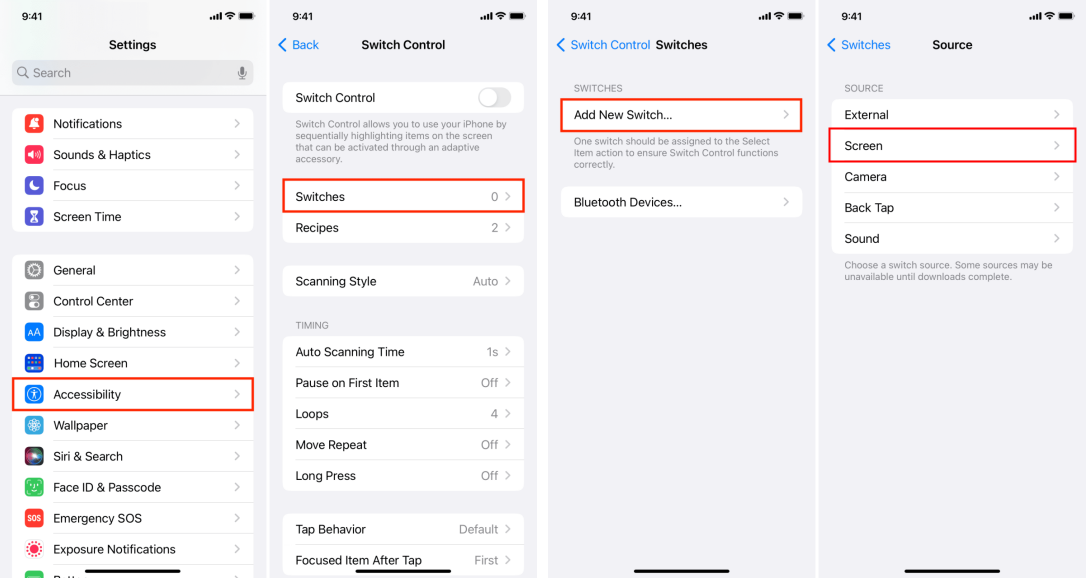
步驟 4. 返回「切換控制」主選單,並將 切換控制 切換為 開啟。
步驟 5. 當掃描醒目提示出現時,點擊您的 iPhone 螢幕以開啟 掃描器選單。
- 選取 裝置 > 其他裝置。
- 從列表中點擊您的 iPad 名稱。
步驟 6. 您的 iPad 現在會顯示藍色醒目提示框。您在 iPhone 上的每一次點擊現在都會觸發 iPad 上的動作。
方法 2. 控制附近裝置(快速媒體方式)
最適合:暫停影片、調整音量或開啟 Siri 等簡單任務。
此內建功能於 iOS 16 中推出,可讓您從 iPhone 無縫管理附近的 iPad。雖然它不提供完整的觸控控制,但它提供了一個專用介面,可觸發控制中心、App 切換器和 Siri,或者管理媒體播放(音量和曲目導航),而無需觸摸 iPad 螢幕。
步驟 1. 在您的 iPhone 上開啟 設定。
步驟 2. 導覽至 輔助使用 > 控制附近裝置。
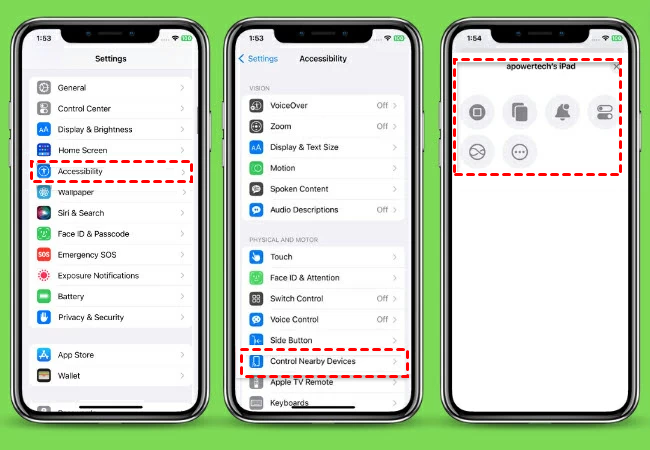
步驟 3. 點擊 控制附近裝置並從清單中選取您的 iPad。
步驟 4. 您的 iPhone 上會出現一個選單,允許您前往 主畫麵、開啟 App 切換器或控制 媒體播放。
方法 3. AnyViewer(最佳遠端螢幕鏡像方式)
最適合:大螢幕示範與遠端監控。
雖然 Apple 內建的輔助使用功能非常適合基本導覽,但它們通常感覺像是「盲操」;您無法隨時從遠處確切看到 iPad 螢幕上發生的事情。
AnyViewer 完美填補了這個空白。這是一個專為需要高畫質、低延遲 iPad 視窗的使用者所設計的專業級 遠端桌面解決方案。無論您是引導同事操作複雜的應用程式,還是遠端監控簡報,AnyViewer 都能將您的 iPhone 變成強大的行動指揮中心。
為什麼 AnyViewer 是更明智的替代方案:
- 清晰可見: 與原生控制不同,AnyViewer 提供 iPad 螢幕的 1080p 即時畫面,確保您不會錯過任何細節。
- 超越區域 Wi-Fi: 雖然 Apple 的「附近裝置」要求您必須在同一個房間內,但 AnyViewer 讓您即使身在數英里之外,也能 檢視您的 iPad 螢幕。
- 一鍵設定: 免去複雜的「切換控制」設定。AnyViewer 提供直觀且使用者友善的介面,任何人都能在幾秒鐘內上手。
- 您可以信賴的安全性: 採用端對端加密建構,確保您的遠端工作階段保持隱私與安全。
如何使用 AnyViewer:
步驟 1. 首先從 iPad 與 iPhone 上的 App Store 下載並安裝 AnyViewer。
步驟 2. 在您的 iPad 上啟動 AnyViewer 並點擊「立即註冊」來建立帳戶。

步驟 3. 在您的 iPhone 上登入相同的帳戶。導覽至 "我的裝置" 清單並選取您的 iPad。選擇 "檢視畫面."
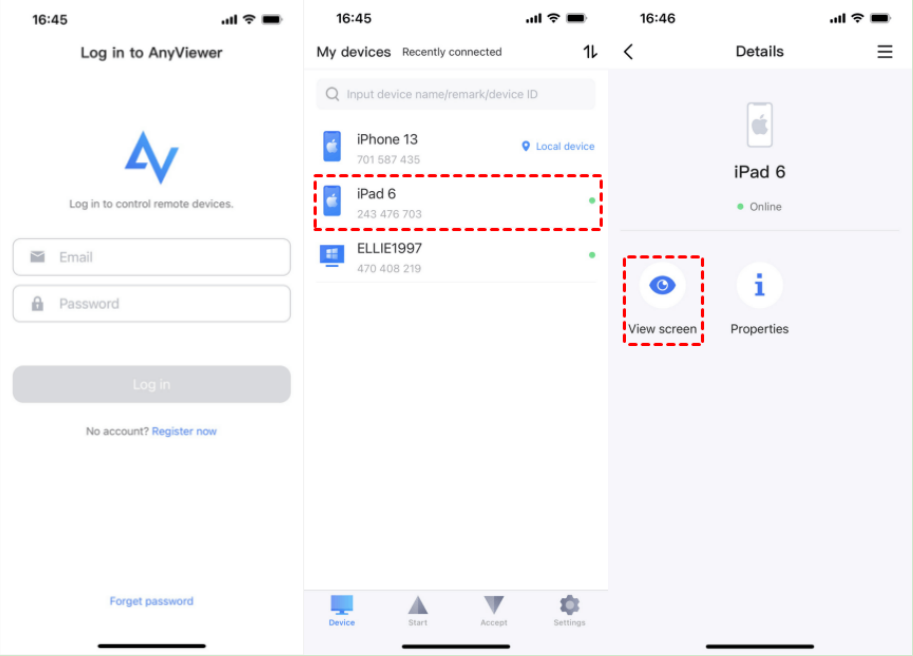
步驟 4. 在您的 iPad 上,點擊 "允許" 來授權連線。然後,繼續選取 "開始廣播."
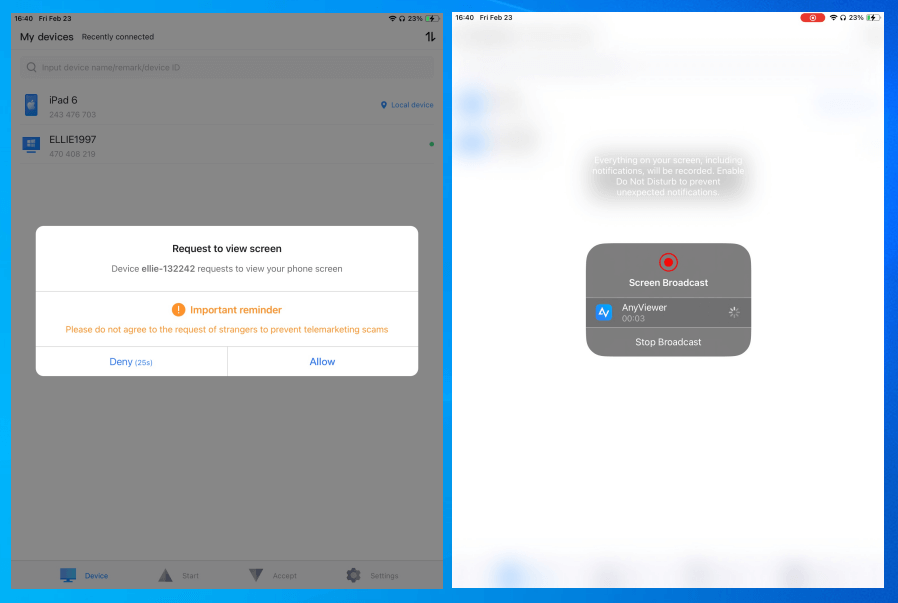
步驟 5. 您已成功使用 AnyViewer 將 iPad 畫面鏡像輸出到 iPhone。
總結
從 iPhone 遠端控制 iPad取決於您的具體需求。如果您需要完整的觸控存取權,Apple 的切換控制是最強大的官方工具。若只需要基本的媒體控制,「控制鄰近裝置」功能則是速度最快的捷徑。
然而,對於需要高速螢幕畫面共享與遠端協助的使用者來說,AnyViewer 是更為出色的選擇。它克服了原生功能的複雜性與距離限制,隨時隨地提供穩定、高畫質的 iPad 視窗。選擇最適合您工作流程的方法,立即提升裝置管理效率。



 新增為偏好來源