

前三名 RDP 工作階段錄製工具
RDP 工作階段錄製有助於監控和檢閱遠端桌面活動,以符合合規、訓練和支援需求。本文說明如何錄製 RDP 工作階段,分享前三大工具,並說明為何 AnyViewer 是內建錄製功能中最簡單且最安全的選擇。

來自 Tyler 發表於 2026年08月25日


您可以錄製 RDP 連線嗎?
當然,您可以錄製遠端桌面協定 (RDP) 連線,但無法直接使用 Windows 內建的 RDP 用戶端進行。雖然 Windows 原生遠端桌面連線 (RDC) 工具未提供現成的 RDP 工作階段錄製功能,但有多種可靠的第三方工具和替代方法,可讓您出於安全、合規、訓練或稽核目的錄製 RDP 工作階段。

了解如何錄製 RDP 工作階段對以下各方至關重要:
- IT 管理員監控外包或異地技術支援
- 企業主需要遠端工作環境的透明度
- 安全團隊稽核使用者行為與系統存取
- 教育工作者與培訓者透過 RDP 進行即時教學
所以,如果您要問:「如何錄製 RDP 工作階段?」簡單答案是:使用專為此任務設計的第三方軟體,最好能將錄製功能無縫整合到遠端桌面體驗中。
錄製 RDP 工作階段的前 3 大工具
以下三大工具可讓 RDP 工作階段錄製變得簡單、安全且高效:
選項 1. Syteca – 進階 RDP 監控與警報
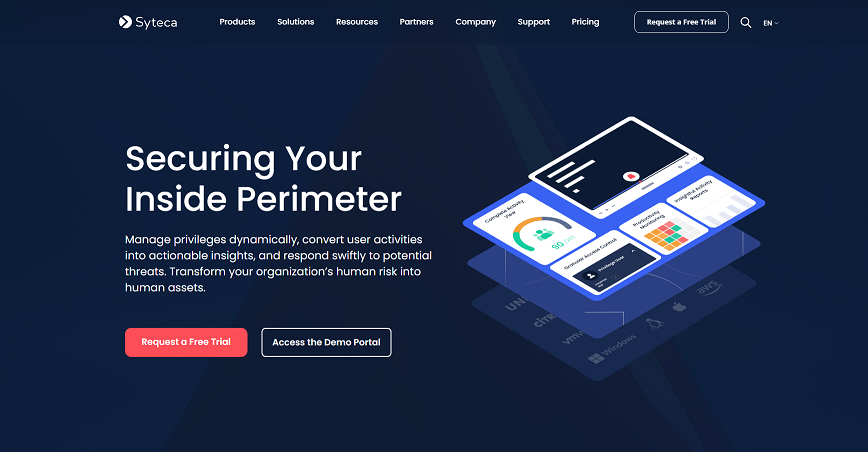
Syteca 是一套全方位網路安全平台,具備強大的 RDP 工作階段監控與錄製工具。它非常適合 IT 團隊、MSP 以及重視安全的組織。
主要功能:
- 即時警報:RDP 工作階段開始時,立即收到電子郵件通知。
- 記錄本機與遠端工作階段:使用 IP 篩選僅記錄特定工作階段。
- 即時工作階段檢視:即時觀看工作階段;必要時一鍵封鎖使用者。
- 詳細稽核日誌:檢視中繼資料、螢幕錄製內容,以及匯出的工作階段。
- 排程報告:定期產生工作階段活動報告並以電子郵件寄送。
- 加密匯出:匯出工作階段以供鑑識檢視,具備密碼保護與 SHA-256 驗證。
如何使用 Syteca 錄製 RDP 工作階段:
步驟 1:在您要監控的所有端點上安裝 Syteca Agent。
步驟 2. 前往警示管理,選取工作階段啟動警示,並設定新 RDP 連線的電子郵件通知。
步驟 3. 若要僅記錄外部工作階段,請將篩選器設為「監控所有遠端公用 IP 位址的活動,但下列除外」,並輸入要排除的內部 IP。

步驟 4. 使用工作階段播放器,或按一下「即時」以觀看目前活動。如有需要,可封鎖使用者。
步驟 5. 前往監控結果,選取一個工作階段,然後從鑑識匯出功能表安全地匯出。
步驟 6. 從報表索引標籤排定報表,定期傳送至您的收件匣。
最適合:需要完整可視性、警示與稽核記錄的企業級組織。
選項 2. Teramind – 全方位員工監控
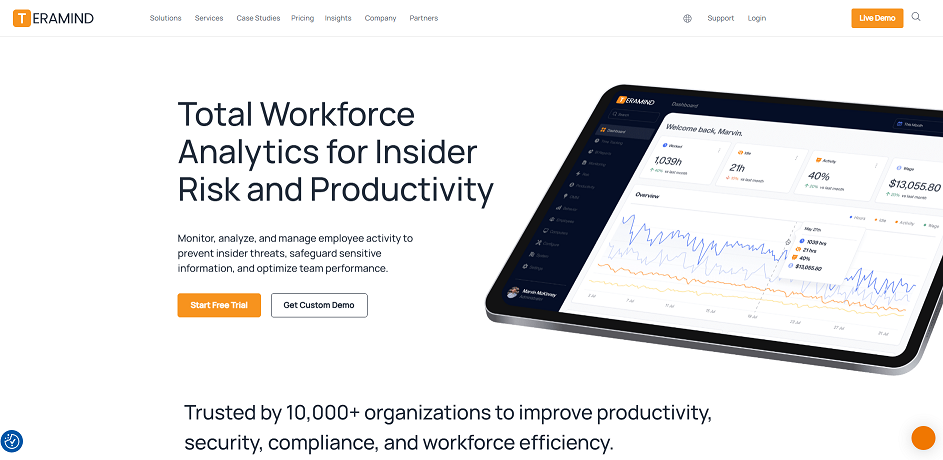
Teramind 提供業界領先的 RDP 工作階段錄製功能,專為員工生產力與安全性而設計。它會記錄使用者活動的每個層面,並安全地儲存。
RDP 錄製功能:
- 完整影片播放:即時錄製並重播工作階段畫面,或從封存檔重播。
- 自訂警示:為可疑行為或不合規活動設定警示。
- 活動監控:追蹤按鍵輸入、檔案傳輸、網頁瀏覽、電子郵件和聊天。
- 時間追蹤:根據工作階段活動整合員工時間記錄。
- 遠端控制:需要介入時,可立即控制即時工作階段。
如何使用 Teramind 進行 RDP 工作階段錄製:
步驟 1. 在所有要監控的伺服器和端點上安裝 Teramind 代理程式。
步驟 2. 在 Teramind 儀表板中,定義應錄製哪些使用者工作階段或應用程式。
步驟 3. 針對高風險行為(例如檔案傳輸或網站存取)設定警示。
步驟 4. 前往工作階段播放器,重播過去的 RDP 工作階段或即時觀看。
步驟 5. 使用管理工具接管工作階段,或視需要暫停錄製。
步驟 6. 直接從儀表板匯出資料,以供合規或內部審查使用。
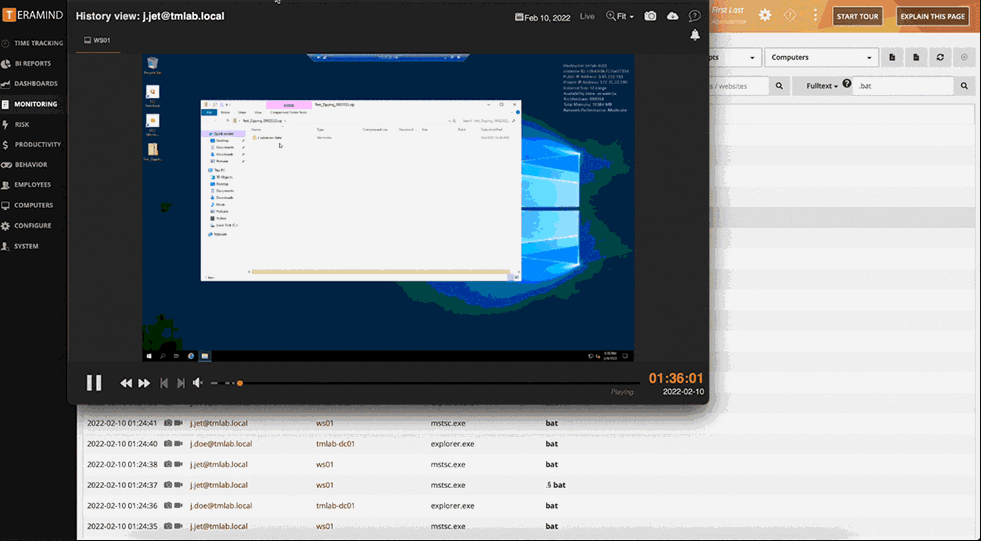
最佳用途:適合監控遠端員工或承包商,以確保合規性與績效的企業。
選項 3:TSFactory RecordTS – 輕量型 RDP 錄製工具
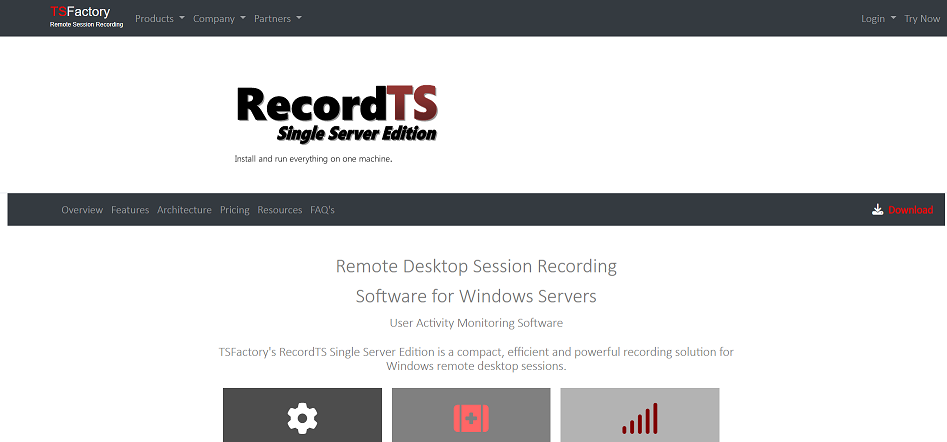
TSFactory 的 RecordTS 單伺服器版是一款小巧但功能強大的工具,專為跨多個工作階段錄製遠端桌面活動而設計。
主要功能:
- 簡單設定:只需最少設定,15 分鐘內即可完成安裝。
- 資料緩衝:防止網路中斷或當機期間發生資料遺失。
- 隱密錄製:以不顯眼的方式運作,防止竄改。
- 影片錄製 中繼資料:追蹤按鍵輸入、列印工作、檔案傳輸等。
- 網頁主控台存取:透過瀏覽器管理授權及檢視工作階段。
- 雲端就緒:可在 Citrix、VMware、Azure、AWS 及終端伺服器環境中無縫運作。
如何使用 RecordTS 進行 RDP 工作階段錄製:
步驟 1:在 Windows 伺服器上安裝 RecordTS,無需額外設定。
步驟 2:服務會隨每個新的 RDP 工作階段自動啟動。
步驟 3:使用 RecordTS 設定主控台管理授權、工作階段設定,並檢視錄製的影片。
步驟 4:錄製內容會自動儲存至本機資料庫,以便日後安全播放。
步驟 5:重播工作階段影片、監控行為,或依稽核或訓練需求擷取資料。
最佳用途:適合需要低資源、可擴充 RDP 錄製解決方案的團隊。
AnyViewer:內建工作階段錄製功能的最佳遠端桌面軟體
如果您正在尋找一款不僅能輕鬆連接裝置,還內建工作階段錄製功能的遠端桌面解決方案,那麼 AnyViewer 就是您的首選,它是免費錄製 RDP 工作階段最簡單的方式之一。

與其他需要大量設定或附加模組的工具不同,AnyViewer 將工作階段錄製功能直接整合至使用者介面,是企業、IT 管理員和遠端工作者的絕佳選擇。
為什麼選擇 AnyViewer 進行 RDP 工作階段錄製?
- 內建錄製: 無需第三方外掛程式或複雜設定,開始工作階段並按下錄製按鈕即可。
- 一鍵開始/停止錄製: 在即時連線期間,可透過簡單的切換功能開始/停止工作階段錄製。
- 安全儲存: 所有錄製檔案皆儲存在本地端或具備加密支援的雲端儲存空間。
- 跨平台支援: 適用於 Windows、iOS 和 Android,非常適合多裝置環境。
- 高品質播放: 以 HD 畫質重播錄製內容,適用於培訓、稽核或故障排除。
如何使用 AnyViewer 錄製 RDP 工作階段
步驟 1. 在本地端與遠端裝置上下載並安裝 AnyViewer。
步驟 2. 使用您的 AnyViewer 帳戶登入並建立遠端工作階段。
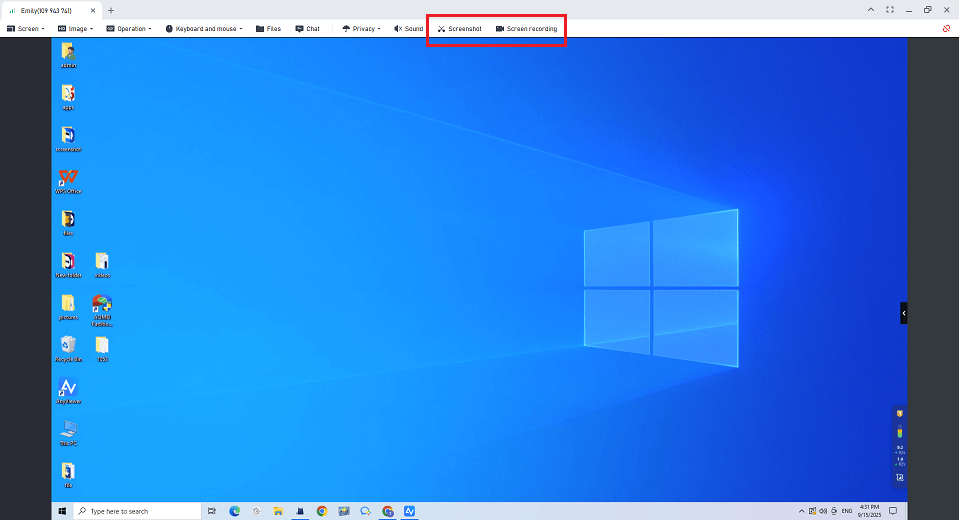
步驟 3. 工作階段開始後,按一下工具列上的螢幕錄製按鈕。
步驟 4. 工作階段將即時錄製; 您可以隨時暫停或停止錄製。
是什麼讓 AnyViewer 與眾不同?
- 使用者友善介面: 專為從初學者到 IT 專業人員等各種經驗程度的使用者所設計。
- 低延遲連線: 即使在錄製期間也能確保順暢的遠端控制並將延遲降至最低。
- 經濟實惠的方案: 提供免費方案且包含錄製功能;付費方案則解鎖檔案傳輸、多工作階段和優先支援等進階功能。
- 強大的安全性: 使用 ECC 加密保護工作階段資料和錄製內容,防止未經授權的存取。
最適合: 小型企業、教育工作者、IT 管理員,以及正在尋找易於使用、具備整合式工作階段錄製功能且安全直觀介面的遠端存取工具的使用者。
結論
錄製 RDP 工作階段現在對企業、IT 團隊、教師,以及任何需要追蹤遠端工作階段期間發生之事項的人來說都很重要。由於 Microsoft 的遠端桌面預設不允許錄製,因此像 Syteca、Teramind 和 TSFactory RecordTS 這類工具可以派上用場。
但如果你想要一款非常易於使用的工具,AnyViewer 是最佳選擇。它具備內建錄製功能、簡潔的設計和流暢的遠端存取,非常適合同時追求強大功能與易用性的使用者。無論你是管理遠端團隊、進行線上教學,還是保存紀錄,使用正確的工具錄製 RDP 工作階段,都能讓一切更輕鬆且更安全。



 新增為偏好來源