

終極指南:如何在 Android 和 iPhone 上遊玩《碧血狂殺 2》
探索如何透過遠端桌面應用程式、串流服務和雲端遊戲平台在手機上遊玩《巫師 3》。本指南介紹了最佳方法與工具,確保您在行動裝置上享有順暢愉快的遊戲體驗。

來自 Tyler 發表於 2026年10月10日


簡介
《碧血狂殺 2》(Red Dead Redemption 2, RDR2)席捲了整個遊戲界,帶來了無與倫比的沉浸式西部世界體驗。然而,作為一款主要針對高階主機和 PC 設計的遊戲,在行動裝置上遊玩 RDR2 的想法似乎有些不可思議。但你知道嗎?你實際上可以在 Android 和 iPhone 上玩《碧血狂殺 2》!

那麼,如何遠端遊玩 PC 遊戲?無論你是在外奔波,還是只想在舒適的沙發上體驗遊戲而不需要主機,本指南都將引導你實現這一目標。
《碧血狂殺 2》概述
由 Rockstar Games 開發的《碧血狂殺 2》是原版《碧血狂殺》的前傳。它於 2018 年發布,迅速成為史上評價最高的遊戲之一,並因其驚豔的視覺效果、錯綜複雜的故事情節和廣闊的開放世界而備受讚譽。全球銷量已超過 3,600 萬張,難怪玩家們都想隨身攜帶這場冒險。
為什麼要在手機上玩《碧血狂殺 2》?
在手機上玩 RDR2 不僅是為了便利,更是為了自由。想像一下,在通勤途中騎馬穿過美國邊境的平原,或者在後院休閒時在星空下紮營。行動遊戲提供了靈活性,讓你可以隨時隨地體驗 RDR2 的廣闊世界。另外,這非常適合想要充分利用碎片時間、而不被綁在主機或 PC 前的玩家。
你可以在 Android 和 iPhone 上玩《碧血狂殺 2》嗎?
那麼,你真的可以在手機上玩《碧血狂殺 2》嗎?簡而言之:可以,但有一些限制。由於 RDR2 是一款資源消耗巨大的遊戲,它無法在 Android 或 iPhone 上原生運行。不過,透過使用雲端遊戲服務或遠端遊玩應用程式,你可以將遊戲串流並在行動裝置上遊玩。這些方法依賴強大的伺服器或你的家用主機/PC 來運行遊戲,並將遊戲畫面串流到你的手機上。
如何在 Android 和 iPhone 上玩《碧血狂殺 2》
那麼,如何在手機上玩《碧血狂殺 2》呢?以下是各種方法的說明:
雲端遊戲服務
像 NVIDIA GeForce Now、Google Stadia 和 Xbox Cloud Gaming 等雲端遊戲服務,在行動裝置上遊玩高階遊戲時帶來了革命性的改變。這些平台允許您將《Red Dead Redemption 2》直接串流至 Android 或 iPhone。遊戲在雲端的強大伺服器上運行,您只需要穩定的網際網路連線即可遊玩。以下是您如何使用這些服務:

- NVIDIA GeForce Now: 透過 GeForce Now 訂閱,您可以連結您的 Steam 或 Epic Games Store 帳戶,並將 RDR2 串流至您的行動裝置。
- Google Stadia: 雖然 Google Stadia 正在逐步結束營運,但在其關閉之前,它仍然提供透過雲端遊玩 RDR2 的功能。
- Xbox Cloud Gaming: 如果您在 Xbox 上擁有 RDR2,您可以透過包含在 Xbox Game Pass Ultimate 中的 Xbox Cloud Gaming 將其串流至您的行動裝置。
遠端遊玩應用程式
在行動裝置上遊玩《Red Dead Redemption 2》的另一種方式是透過遠端遊玩應用程式,這些應用程式允許您將遊戲從 PC 或主機串流至您的手機。以下是熱門的選項:
- Steam Link: 這個應用程式讓您可以將 Steam 遊戲庫中的遊戲串流至您的行動裝置。只要 RDR2 存在於您的 Steam 遊戲庫中,您就可以在 Android 或 iPhone 上遊玩。
- PS Remote Play: 如果您擁有 PlayStation 4 或 5 以及一份《Red Dead Redemption 2》,您可以透過 PS Remote Play 應用程式將遊戲串流至您的行動裝置。
在 Android 上設定《Red Dead Redemption 2》的步驟
如果您使用的是 Android 裝置,設定《Red Dead Redemption 2》包含幾個步驟。以下是讓您開始使用的完整操作指南。
步驟 1. 下載雲端遊戲/遠端遊玩應用程式: 根據您選擇的服務,從 Google Play 商店下載 NVIDIA GeForce Now、Steam Link 或 PS Remote Play。
步驟 2. 登入您的帳戶: 使用您的帳戶憑證登入相應的應用程式。
步驟 3. 連結您的遊戲庫: 連線您的 Steam、Epic Games 或主機帳戶以存取
在 iPhone 上設定《Red Dead Redemption 2》的步驟
在 iPhone 上遊玩《Red Dead Redemption 2》與在 Android 上的過程非常相似。以下是您需要做的事:
步驟 1. 下載所需的應用程式: 根據您的喜好,從 App Store 下載 GeForce Now、Steam Link 或 PS Remote Play 應用程式。
步驟 2. 登入您的帳戶: 使用您的憑證登入以存取您的遊戲庫。
步驟 3. 連線您的遊戲庫: 連結您的 Steam、Epic Games 或 PlayStation 帳戶以串流播放 RDR2。
AnyViewer:在 Android 和 iPhone 上遊玩《Red Dead Redemption 2》的最簡單方法
如果您想在 Android 或 iPhone 上遊玩《Red Dead Redemption 2》,AnyViewer 是實現此目標的最佳遠端控制軟體。AnyViewer 讓您可以從行動裝置遠端存取您的遊戲電腦,讓您隨時隨地都能投入 RDR2 充滿動作的世界。憑藉流暢、高品質的串流和低延遲效能,無論您是在家還是外出,都不會錯過遊戲的任何時刻。AnyViewer 直覺化的介面讓您輕鬆設定並開始遊玩,確保您在 Android 和 iPhone 上都能享有流暢的遊戲體驗。
以下是一些主要好處:
- 基於網際網路的遠端存取: AnyViewer 支援透過網際網路進行遠端連線,讓您無需電腦即可在 Android 裝置上玩 PC 遊戲。
- 安全與穩定: 它提供安全可靠的連線,帶來流暢的遊戲體驗。
- 無人值守遠端存取: 使用您的帳戶享受順暢的遠端存取,無需輸入 PIN 碼。
- 使用者友善功能: 充分利用虛擬滑鼠和鍵盤等功能,並調整影像品質以獲得最佳效能。
- 遠端音效: AnyViewer 透過低延遲技術提供遠端音效,讓您在遊玩遊戲時也能享受生動的遊戲音效。
在您的遊戲電腦上:
步驟 1. 首先在您的手機和遊戲電腦上下載並開啟 AnyViewer。然後,使用您現有的帳戶登入,或者如有需要,建立一個新帳戶。

步驟 2. 登入後,您的裝置將會自動與您使用的帳戶同步。

在您的手機上:
步驟 1. 在您的手機上啟動 AnyViewer,並使用您在電腦上使用的相同帳戶登入。前往「裝置」區段,在「我的裝置」清單中找到遠端電腦,然後選取「一鍵控制」以啟用無人值守存取。
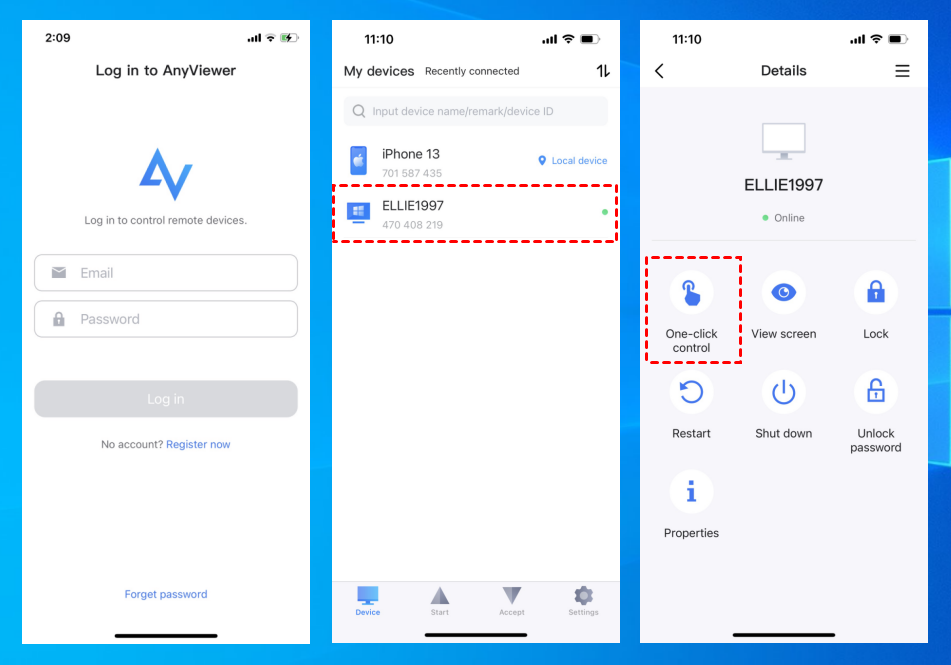
步驟 2. 現在您完全可以用手機控制您的遊戲電腦。介面會在直向和橫向模式之間自動切換,您可以透過點擊選單按鈕並旋轉螢幕來變更方向。

- ★提示:升級至 專業版或企業版方案,以增強您的遠端控制功能、管理更多裝置並存取各種進階功能。
結論
總結來說,如果您想在 Android 和 iPhone 上遊玩《碧血狂殺 2》(Red Dead Redemption 2),您有多種絕佳的選擇。無論是透過 NVIDIA GeForce Now 和 Xbox Cloud Gaming 等雲端遊戲服務,還是使用 Steam Link 和 PS Remote Play 等遠端遊玩應用程式,您都可以在行動裝置上享受遊戲樂趣。為了獲得最佳體驗,AnyViewer 脫穎而出成為首選,提供流暢無縫的遊戲體驗。有了這些工具,您隨時隨地都能在 Android 和 iPhone 上輕鬆遊玩《碧血狂殺 2》。



 新增為偏好來源