

[2026] 以5+1種方法修復TeamViewer個人使用被封鎖的錯誤
本文解釋當軟體懷疑商業使用時,為何會遇到個人使用被封鎖的情況。它提供溫和的指導來解決這些意外的逾時問題,協助使用者恢復存取權限。

來自 Iota 更新於 2026年03月03日


使用情境:您正在商業環境中使用 TeamViewer
「您正在商業環境中使用 TeamViewer」,但我並沒有!
我有 2 台無顯示器的個人電腦作為伺服器,用來儲存個人檔案並串流娛樂內容。我還有另一台在不同房間使用的筆記型電腦(用來連接到我的主要電腦),總共 4 台個人裝置。我收到了這則訊息,現在遠端連線時間被限制在大約只有 2 分鐘。所有裝置始終都是從同一個家庭網路連線(偶爾使用 VPN)。此外,所有裝置都是用我的個人憑證登入。我完全沒有用家用電腦進行任何商業操作,純屬個人使用。我該如何解決這個問題,並繼續使用個人授權的 TeamViewer?
- 問題來自 www.reddit.com
許多用戶在 TeamViewer 中遇到錯誤訊息,顯示「您正在商業環境中使用 TeamViewer」或「抱歉,連線已被封鎖」。即使使用者僅在家中連線到個人裝置,這種情況也經常發生。例如,使用者可能擁有幾台家用電腦,全部位於同一網路,僅用於檔案儲存或娛樂用途。然而,系統仍可能將此活動偵測為商業使用,並將連線時間限制在僅幾分鐘。
在某些情況下,此訊息也與帳戶問題有關。這可能意味著帳戶有逾期未付的發票,或者該裝置曾與有付款問題的帳戶連線過。因此,連線被封鎖,使用者無法正常存取其遠端電腦。
這種情況可能令人沮喪,特別是對於依賴遠端存取進行日常工作的個人用戶。在本文中,您將了解此錯誤出現的原因以及如何修復。我們將說明如何檢查您的授權狀態、若您認為是誤判該如何申訴,以及您可以考慮哪些其他選項來恢復穩定的遠端存取。
如何修復 TeamViewer 個人使用被封鎖的錯誤?
修復方法 1. 檢查您是否登入了付費帳戶
當 TeamViewer 顯示個人使用被封鎖的訊息時,首先要檢查的是您的帳戶狀態。在許多情況下,封鎖並非由您當前的活動引起,而是由先前在該裝置上使用的帳戶所導致。
有時,電腦曾使用另一個有未付發票的 TeamViewer 帳戶登入。即使您現在將該裝置用於個人任務,系統仍可能因先前的帳戶問題而限制連線。
若您是付費用戶,請先登出,然後使用具有有效訂閱的帳戶重新登入。請確保授權有效且未因付款問題而被暫停。登入後,再次測試遠端連線。若警告仍存在,請檢查您的帳單狀態並完成任何待處理的付款。一旦訂閱恢復有效,裝置應會恢復正常。
若您是免費用戶,裝置可能已連結至授權過期未繳費的帳戶。在此情況下,請聯絡帳戶擁有者並請他們解決付款問題。
若您收到疑似商業用途或試用期已過期等訊息,您可以在 TeamViewer 官方網站提交請求以審查您的 ID。
解決方法 2. 在 Windows 上重設 TeamViewer ID
若在檢查帳戶和授權後,您的 TeamViewer 個人使用仍被阻擋,部分使用者會嘗試重設 TeamViewer ID。此方法透過移除舊系統痕跡並為您的裝置生成新 ID 來運作。請注意,此過程較為進階且涉及編輯系統設定。請務必仔細遵循每個步驟,以避免系統錯誤。
步驟 1. 首先依照上述步驟從「服務」停止 TeamViewer。
步驟 2. 在執行方塊中輸入「regedit.exe」以開啟登錄編輯程式。導覽至:HKEY_CURRENT_USER > Software > TeamViewer。刪除 TeamViewer 登錄機碼。
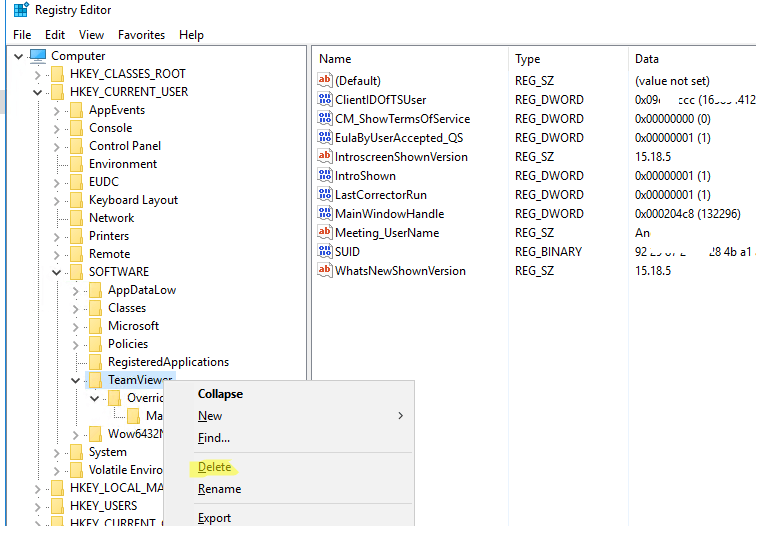
步驟 3. 以管理員權限開啟 PowerShell 主控台,並執行以下指令以確定「C:Program Files」資料夾的建立日期:
Get-Item "C:\Program Files" | select Name,CreationTime

步驟 4. 使用 NirCMD 工具 變更 Program Files 資料夾的建立日期。下載後,從已提升權限的命令提示字元主控台執行如下:
nircmdc.exe setfilefoldertime "C:\Program Files" now now
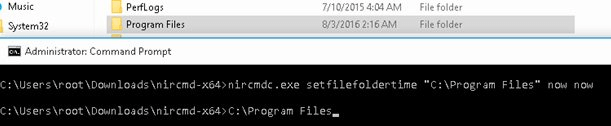
步驟 5. 檢查目錄的 CreationTime 值是否已變更。

步驟 6. 接著,使用其中一種可用的特殊工具,變更您的網路卡 MAC 位址。或者,您可以按照以下概述的步驟,透過登錄檔編輯器來修改 MAC 位址。
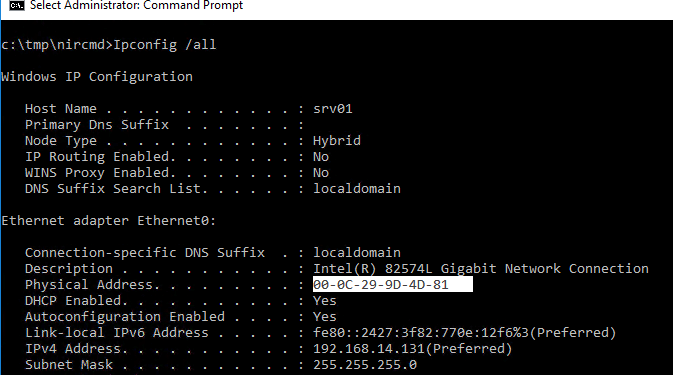
步驟 7. 要取得網路卡目前的 MAC 位址,請開啟命令提示字元,並執行以下指令:
Ipconfig /all
請注意兩個參數:Description(區域網路卡描述)和 Physical Address(MAC 位址)。
步驟 8. 然後,再次開啟登錄檔編輯器,並前往以下機碼:HKLM > SYSTEM > CurrentControlSet > Control > Class > {4d36e972-e325-11ce-bfc1-08002be10318}。
步驟 9. 找到 DriverDesc 選項,其中必須指定您網路介面卡(NIC)的描述(名稱)(例如,Intel(R) 82574L Gigabit Network Connection)。找到正確的網路卡後,雙擊 NetworkAddress 參數。此參數指定了網路卡的 MAC(硬體)位址。只需變更目前 MAC 位址中的一個數字即可,例如 000C299D4D80。
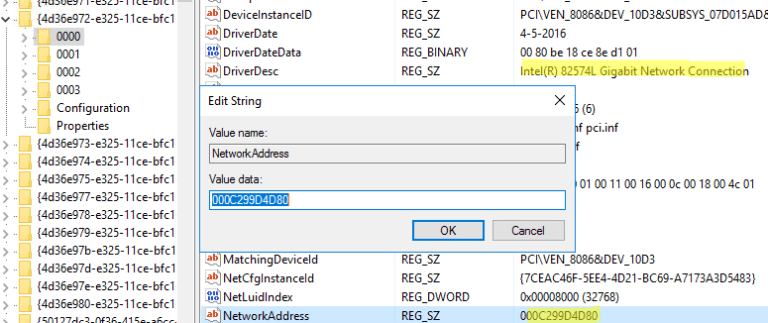
步驟 10. 如此一來,網路卡的 MAC 位址便已變更。您現在必須修改系統分割區的 VolumeID。VolumeID(或磁碟區序號)是硬碟磁碟區在格式化時設定的唯一識別碼。請使用主控台工具 VolumeID v2.1 來變更 VolumeID v2.1。應下載並解壓縮 VolumeId.zip。
步驟 11. 以系統管理員權限開啟命令提示字元,並執行以下指令以確定目前的 VolumeID:
vol
磁碟區序號是 5E37-ECE1。
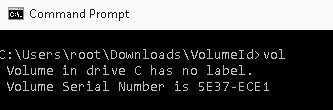
步驟 12. 將目前的值替換為新值 5E37-EC11:
c:\users\root\Downloads\VolumeID
Volumeid.exe c: 5E37-EC11
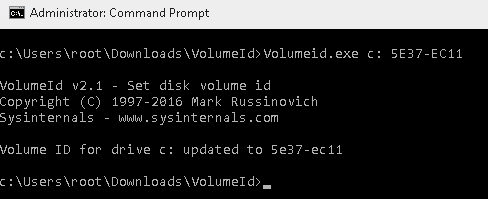
步驟 13. 關閉命令提示字元並重新啟動電腦。然後重新啟動 TeamViewer,您將會獲得一個新的 TeamViewer ID。
解決方法 3. 調整非使用中連線的逾時設定
TeamViewer 連線限制的另一個可能原因是長時間的非使用中連線。如果遠端連線保持開啟狀態但沒有任何滑鼠或鍵盤活動,系統可能會自動限制或終止後續連線。設定適當的逾時時間有助於防止因非使用中狀態導致的意外封鎖。請按照以下步驟設定逾時選項:
步驟 1. 開啟 TeamViewer Classic 應用程式,點擊右上角的齒輪圖示以開啟設定。前往「進階」選項,然後找到「連線至其他電腦的進階設定」。找到名為「非使用中連線逾時」的選項。
步驟 2. 從清單中選擇合適的時間長度。在選定的時間內若無任何活動,外出的遠端連線將自動關閉。

啟用此設定後,非使用中的連線將正常結束,而非長時間保持開啟。這有助於降低因連線時間限制而導致的暫時性限制風險。
解決方法 4. 將 TeamViewer 更新至最新版本
使用過時的 TeamViewer 版本可能導致連線限制、相容性問題或意外錯誤。新版本更新通常會修復錯誤並改善授權偵測。保持軟體為最新狀態有助於降低個人使用被錯誤封鎖的機率。
步驟 1. 開啟 TeamViewer 並點擊選單圖示。選擇「檢查新版本」。
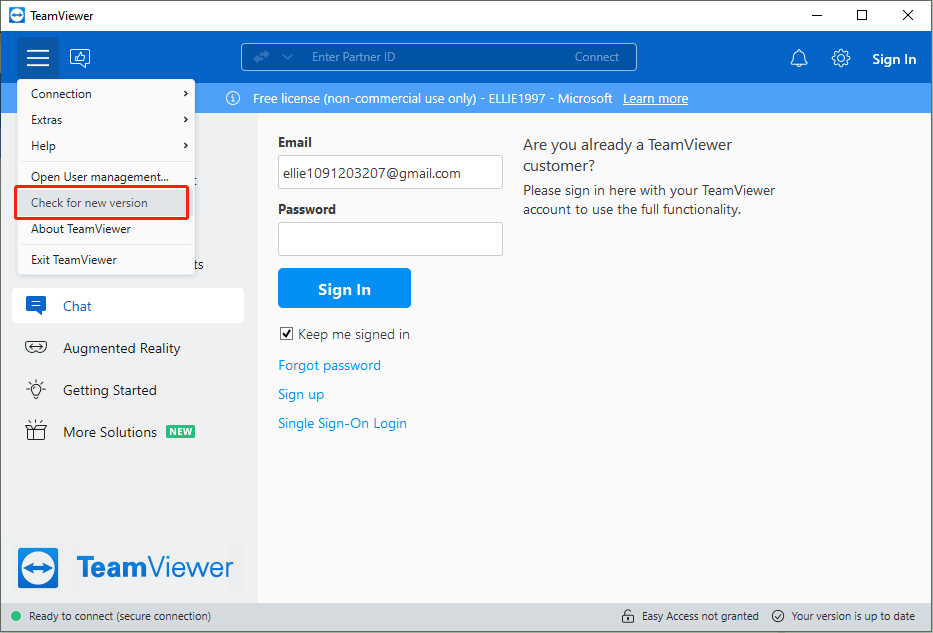
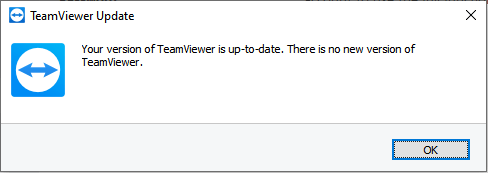
步驟 2. 系統將顯示您目前的版本是否為最新狀態。若有可用更新,請下載並安裝。安裝完成後,重新啟動程式並再次測試連線。
若更新無法解決問題,您可以嘗試完全重新安裝程式。開啟控制台並前往「程式和功能」。在清單中找到 TeamViewer,右鍵點擊並選擇「解除安裝」。移除後,請從 TeamViewer 官方網站下載最新版本並重新安裝。
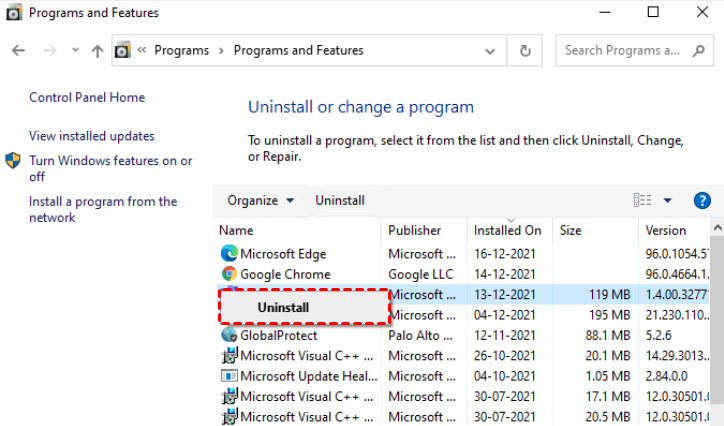
全新安裝可以修復隱藏的系統衝突並提升連線穩定性。
解決方法 5. 從 hosts 檔案移除 TeamViewer 項目
有時 TeamViewer 的連線錯誤是由 Windows hosts 檔案中的錯誤條目所引起。如果該檔案包含與 TeamViewer 相關的封鎖或修改記錄,程式可能無法正常連線。檢查並清理此檔案有助於恢復正常通訊。請仔細遵循以下步驟:
步驟 1. 按下 Win E 開啟檔案總管。
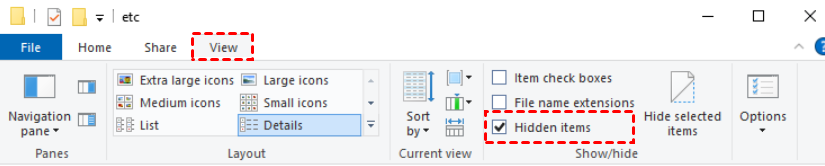
步驟 2. 點選「檢視」標籤並啟用「隱藏的項目」,以便看到系統資料夾。
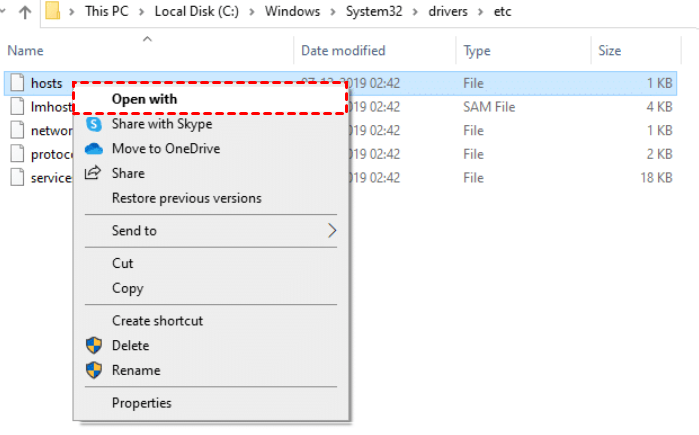
步驟 3. 前往 C:\Windows\System32\drivers\etc 並找到名為 hosts 的檔案。在其上按右鍵並使用記事本開啟。
步驟 4. 按下 Ctrl F,輸入 TeamViewer,然後選擇「找下一個」以搜尋相關條目。
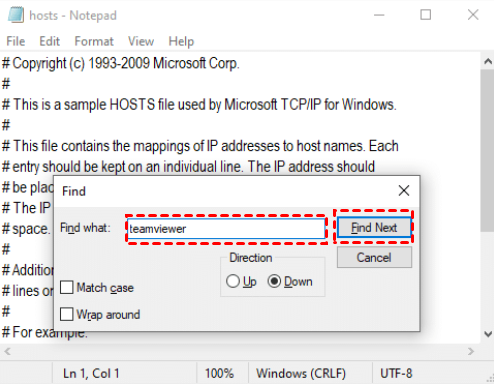
步驟 5. 如果未找到任何結果,表示 hosts 檔案並非問題所在。如果您看到包含 TeamViewer 的條目,尤其是以井字號開頭的行,請小心刪除這些相關行。
步驟 6. 按下 Ctrl S 儲存變更,關閉記事本,然後重新啟動 TeamViewer 以檢查連線問題是否已解決。
編輯 hosts 檔案時應謹慎操作。僅刪除明確與 TeamViewer 相關的條目。
👍簡易解決方案:使用可靠的替代方案 AnyViewer(推薦)
如果 TeamViewer 中的個人使用封鎖訊息持續出現,且所有修復方法均無效,切換至另一款遠端桌面工具可以節省時間與精力。許多使用者選擇穩定的替代方案,以避免逾時限制和重複的授權警告。一個推薦的選擇是 AnyViewer。它專為個人和商務遠端存取設計,設定簡單且效能穩定。
- ★以下是值得考慮的三個主要原因:
- 靈活的遠端存取: 它支援有人值守與無人值守連線。無論遠端電腦前是否有人,您都能隨時存取您的裝置。
- 跨平台相容性: 它適用於 Windows、macOS、Android 及 iOS。這讓連接不同裝置變得容易,例如在 Mac 與 Android 手機間傳輸檔案,無需複雜設定。
- 穩定且安全的效能: 它提供加密連線以保護您的資料。同時支援 多螢幕顯示,以及多個連線階段作業而不會頻繁斷線。
如果您厭倦了連線限制或重複的商業使用警告,使用可靠的替代方案能提供更流暢穩定的遠端存取體驗。
步驟 1. 在您的工作與家用電腦上皆安裝並執行 AnyViewer。導航至 登入 然後點擊 註冊 以在控制端電腦上建立 AnyViewer 帳戶(若您已於官方網站註冊,可直接登入)。

步驟 2. 您現在應會看到已成功登入 AnyViewer。您的裝置將自動分配至該帳戶,並在登入後列於 我的裝置 清單中。

步驟 3. 在兩台裝置上登入相同的 AnyViewer 帳戶,接著在您的本機裝置上,前往 裝置,點擊遠端電腦,然後點擊 一鍵控制 以建立直接連線。

步驟 4. 成功連線後,您將看到遠端桌面。接著您便能完全控制它並提供遠端支援,宛如親臨其前操作。
🌟如果您需要管理超過兩台遠端電腦,請考慮升級您的帳戶以獲得增強功能:
➤分配更多裝置。免費帳戶可分配3台裝置,而專業版/企業版則支援10/100台分配裝置。
➤更多連線通道。企業版允許10個通道。
➤更多同時連線工作階段。專業版或企業版方案可享有5/10個同時連線工作階段。
➤以隱私模式連線。此模式將遮蔽遠端電腦畫面並停用遠端鍵盤與滑鼠,能更好地保護您的隱私。
➤高速檔案傳輸。以最高10 MB/s的速度一次傳輸不限數量的檔案。
為何會出現TeamViewer個人使用被封鎖的錯誤?
許多使用者感到困惑,當TeamViewer突然顯示「疑似商業用途」或「連線被封鎖」等訊息時。即使您僅在家中使用,系統仍可能限制您的工作階段。這通常是因為軟體偵測使用模式的方式所致。
TeamViewer使用自動化規則來判斷帳戶看起來是個人或商業用途。如果您連線到許多裝置、長時間保持連線,或從不同網路存取電腦,系統可能會將活動標記為商業用途。例如,頻繁遠端存取多台電腦或定期的長時間工作階段,可能看起來類似IT支援工作。
另一個常見原因是帳戶相關問題。如果裝置先前曾使用有未付發票的授權帳戶登入,封鎖可能會持續與該裝置關聯。在某些情況下,使用VPN服務或頻繁變更網路也可能觸發安全檢查。
有時問題是技術性的。軟體版本過舊、系統設定不正確或工作階段行為異常,都可能導致暫時性限制。
總之,個人使用被封鎖的錯誤通常是由自動偵測規則、帳單問題或不尋常的連線模式所引起。了解這些原因有助於您選擇正確的解決方案,並恢復正常的遠端存取。
結論
TeamViewer中的「商業設定」警告可能會令人困惑,尤其是當您僅在家中使用於個人裝置時。在多數情況下,問題與帳戶狀態、使用模式、未付發票或系統設定有關。
透過檢查您的授權、審查帳戶、更新軟體及調整連線設定,通常能恢復正常存取。若問題持續存在,切換至穩定的替代方案如AnyViewer,可提供更流暢可靠的遠端存取體驗。
常見問題
🗨️ 如何修復TeamViewer連線被封鎖?
首先,請確認您是否使用正確帳戶登入,並確保沒有未付帳單。將TeamViewer更新至最新版本後重新啟動程式。若您的個人使用被誤判為商業用途,請透過TeamViewer官方網站提交審核請求以重設或驗證您的ID。
🗨️ TeamViewer是否不再提供個人免費使用?
TeamViewer仍對個人及非商業用途免費開放。您可用它存取自己的裝置或協助親友。商業或工作相關用途則需付費授權。
🗨️ 如何解除TeamViewer封鎖?
要解除TeamViewer封鎖,請確認授權狀態;若為付費用戶則需解決付款問題。被誤判的免費用戶可在官方網站申請個人使用驗證或ID重設。
🗨️ 我可以將TeamViewer用於個人用途嗎?
可以。免費版本專為個人使用設計,包含連線至家用電腦或無償協助他人。
🗨️ 他人能透過TeamViewer控制我的電腦嗎?
可以,但僅在您允許的情況下。若您分享ID與密碼或啟用無人值守存取,他人即可透過TeamViewer控制您的電腦。為確保安全,切勿向不信任對象分享憑證,並啟用強密碼與雙重認證等安全功能。



 新增為偏好來源