

2026 年最佳手機對手機遠端存取應用程式
手機對手機遠端存取讓您可以透過一台裝置控制另一台裝置。Android 支援完整控制,但 iOS 僅允許螢幕檢視。像是 AnyViewer、ApowerMirror 和 TeamViewer 等應用程式可以協助實現此功能,並針對各種需求提供不同的功能。

來自 Tyler 發表於 2026年10月10日


什麼是行動裝置對行動裝置遠端存取?
行動裝置對行動裝置遠端存取技術允許使用者從另一部行動裝置(甚至在遠處)控制和管理其裝置。此功能包括檢視螢幕、導覽應用程式以及執行任務,就像您親自在操作該裝置一樣。
然而,對於 iOS 使用者而言,此功能受到的限制比 Android 更多。由於 Apple 的安全與隱私措施,無法遠端控制 iOS 裝置;使用者只能遠端檢視 iPhone 螢幕。
前三大行動裝置對行動裝置遠端存取應用程式
以下是用於行動裝置之間遠端存取的前三大應用程式。
選項 1. AnyViewer:最佳選擇
AnyViewer 是一款適用於行動裝置的遠端存取軟體,允許即時遠端檢視行動裝置螢幕,並支援控制 Android 裝置,包含各種 Android 手機和平板電腦。此工具旨在讓 IT 與支援專業人員能夠在 Android、iOS 和 Windows 平台上提供即時協助。透過 AnyViewer,您可以:
- 遠端存取並檢視 iOS 與 Android 手機和平板電腦。
- 控制 Android 裝置,例如 Asus、Google Pixel、OnePlus 和 Huawei 等品牌的裝置。
- 從您的 iOS 和 Android 裝置存取 Windows 電腦。
如果您想從 iPhone 控制 Android 手機,請依照以下步驟操作:遵循這些步驟以輕鬆使用 AnyViewer。
步驟 1:在您的 Android 裝置上安裝 AnyViewer,開啟應用程式,並透過選擇「立即註冊」來建立新帳戶。

步驟 2:在您的 iPhone 上安裝 AnyViewer,並使用相同的帳戶憑證登入。
步驟 3:在「裝置」專區中,選擇您的 Android 裝置並點擊「遠端控制」。
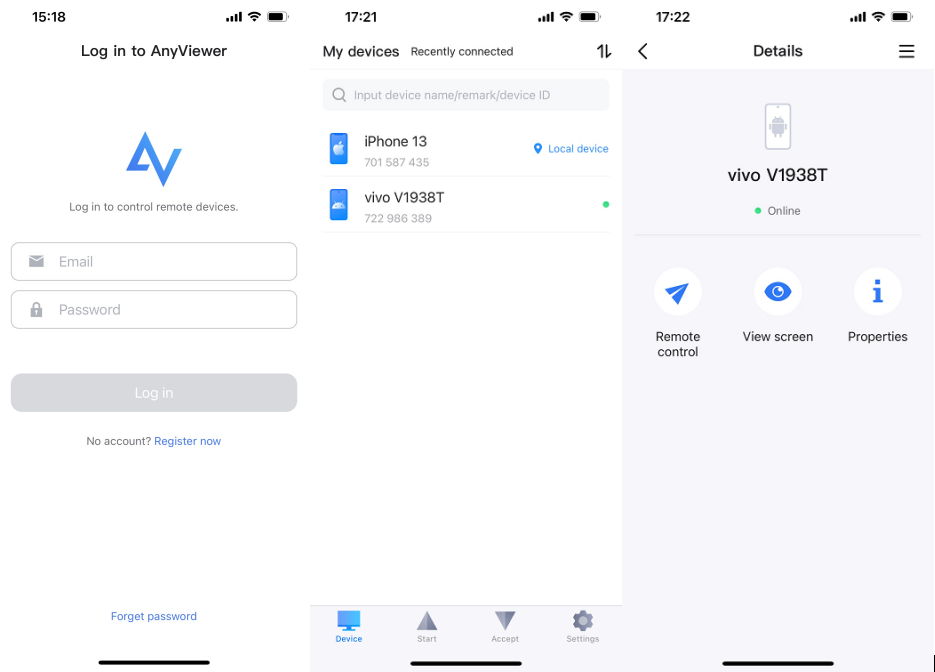
步驟 4:在您的 Android 裝置上,點擊「允許」,並在已安裝的服務中啟用「AnyViewer 輔助服務」。

步驟 5:現在您已設定完成,可以使用 AnyViewer 從 iPhone 控制您的 Android 裝置。
- ★提示:
- 若要使用同一帳戶登入更多裝置以獲得更好的遠端存取、控制和管理,建議升級至專業版或企業版方案。
選項 2. ApowerMirror
對於行動裝置對行動裝置的遠端存取,ApowerMirror 是頂級的選擇。這款螢幕鏡像工具提供了強大的鏡像功能和一系列強大特性,讓您可以從一隻手機螢幕顯示和控制另一隻手機。它還包含螢幕擷取、影片錄製以及用於註解的白板標記等選項。
要開始使用這個多功能工具從 iPhone 遠端控制 Android 手機,請按照以下步驟操作。
步驟 1:在您的 Android 和 iPhone 上下載並安裝 ApowerMirror。
步驟 2:在兩台裝置上開啟應用程式。在您的 iPhone 上,點擊「本機投射」,選擇「反向投射與控制」,然後在您的 Android 手機上點擊「立即啟用」。

步驟 3:在您的 Android 裝置上,導覽至輔助功能,啟用「反向控制 Android 裝置」,然後立即點擊「啟用」。
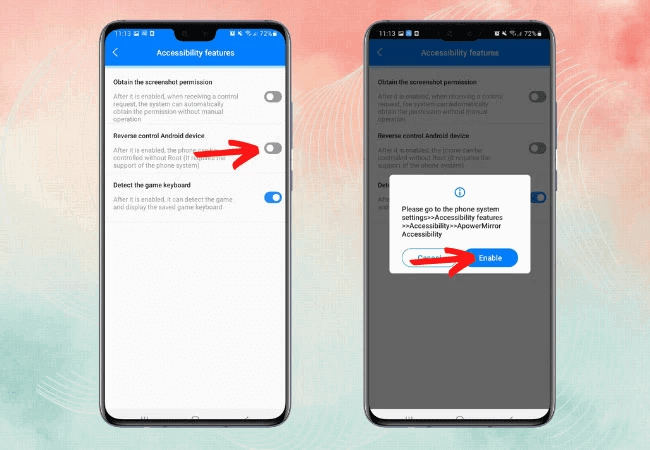
步驟 4:前往 "進階設定",接著前往 "無障礙按鈕",並選擇 "ApowerMirror"。按一下 "允許" 與 "開啟" 以授予必要的權限。
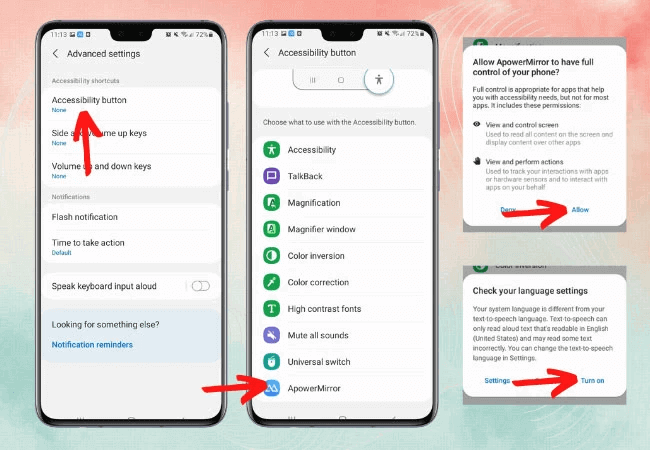
步驟 5:返回 "已安裝的服務",選擇 "ApowerMirror",並按一下 "允許" 與 "開啟" 以啟用所需的權限。
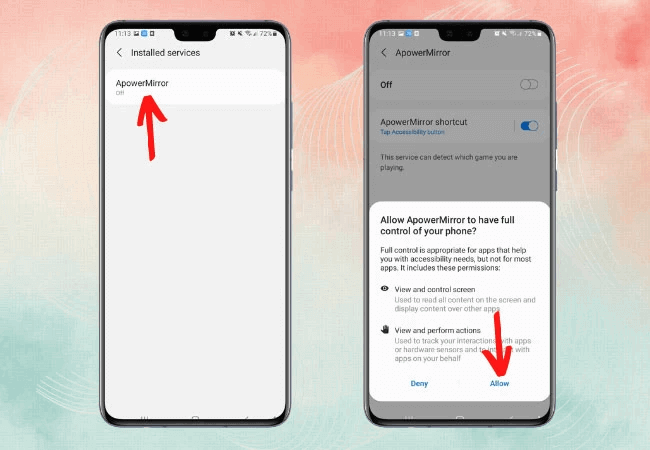
步驟 6:啟用 "反向控制 Android 裝置" 和 "取得螢幕截圖權限"。最後,選擇 "全部允許" 以開始從 iPhone 控制您的 Android 手機。
選項 3. TeamViewer
考慮使用 TeamViewer 進行行動裝置對行動裝置的遠端存取。這款功能多樣的工具可讓您順暢存取各種裝置,包括 Android 和 iPhone。透過 TeamViewer,您可以實現即時且全面的控制,讓您的 iPhone 能夠在任何距離有效管理您的 Android 手機。
TeamViewer 提供優秀的鏡像和影像品質,確保流暢且無延遲的體驗。若要充分利用 TeamViewer 的功能,請遵循以下步驟。
步驟 1:首先從 Google Play 商店在您的 Android 裝置上下載 TeamViewer QuickSupport 應用程式。同時,從 App Store 在您的 iPhone 上安裝 TeamViewer Remote Device 應用程式。
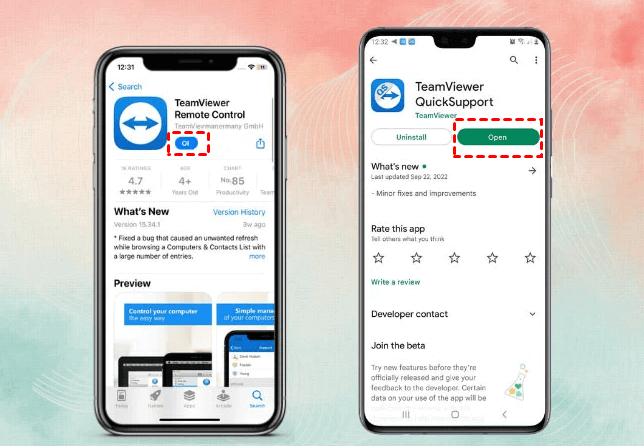
步驟 2:開啟這兩個應用程式。將顯示在您的 Android 裝置上的夥伴 ID 輸入到 iPhone 上的欄位中。
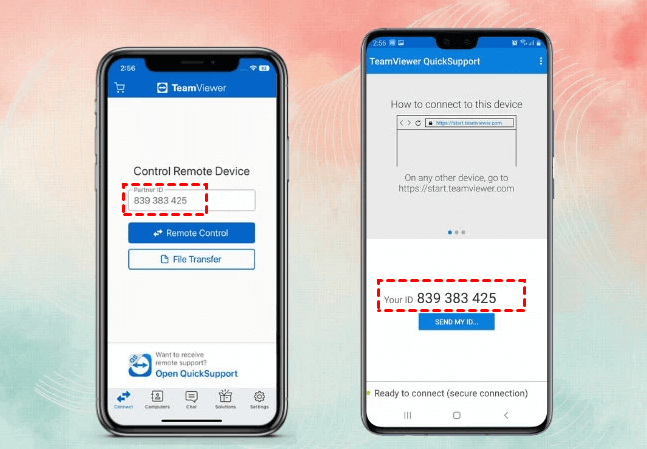
步驟 3:在您的 Android 裝置上,點擊 "允許" 以授予必要的權限。

步驟 4:完成這些步驟後,您就可以使用 TeamViewer 從 iPhone 輕鬆控制您的 Android 裝置。
提升行動遠端存取體驗的技巧
改善您的行動遠端存取體驗可以帶來更有效率、更流暢的裝置管理。以下是一些將遠端存取工作階段效能最大化的實用技巧:
- 確保穩定的網際網路連線:可靠的高速網際網路連線對於流暢的遠端控制至關重要。兩部裝置都應連線至強大的網路,以減少延遲和中斷。
- 保持裝置為最新版本:定期將您的行動裝置和遠端存取應用程式更新至最新版本,以確保最佳效能與安全性。
- 利用靈活的模式:如果您使用的是 AnyViewer,請善用其虛擬滑鼠和觸控模式控制項。這些功能可以大幅改善導覽與互動,使遠端管理更加輕鬆。
- 優先考慮安全性:為您的遠端工作階段實施強大的安全措施。啟用雙重驗證,為您的帳戶增加額外的保護層。
- 熟悉捷徑:學習並使用 AnyViewer 等遠端存取應用程式中提供的鍵盤捷徑和快速指令,以簡化您的工作流程。
透過遵循這些技巧,您可以提升行動遠端存取體驗,確保隨時隨地進行有效、安全且高效的裝置管理。
總結
總而言之,行動裝置對行動裝置的遠端存取技術透過實現遠端控制與監控,顯著增強了裝置管理。雖然 Android 用戶受益於完整的控制功能,但 iOS 用戶由於 Apple 的安全限制而面臨侷限性。行動遠端存取的頂級應用程式——AnyViewer、ApowerMirror 和 TeamViewer——各自提供獨特的功能來縮小此差距。透過選擇正確的工具並遵守最佳實務,用戶可以實現高效且安全的遠端存取,確保幾乎從任何地方都能順暢管理其裝置。



 新增為偏好來源