

[2026] 從 iPhone/Mac/PC 遠端存取 iPad 的 3 種方法
了解前三大 iPad 遠端存取應用程式,包括使用遠端桌面軟體、從 iOS 裝置遠端控制 iPad,以及從 Mac 遠端控制 iPad。

來自 Tyler 發表於 2026年10月10日


是否可以遠端存取 iPad?
我一直很好奇是否可以遠端存取 iPad。這裡有人成功遠端存取過他們的 iPad 嗎?如果有,您使用了什麼方法,使用體驗如何?對於想要嘗試遠端存取 iPad 的人,您有什麼建議或推薦可以分享嗎?”
- 來自 Reddit 的問題
可以,透過各種方法可以遠端存取 iPad。以下我們將介紹遠端存取 iPad 的前三種主要方法,無論您是使用 iOS、macOS 還是 Windows 系統。
如何從另一部裝置允許 iPad 遠端存取
探索從其他裝置(無論是 iOS、macOS 還是 Windows 作業系統)進行 iPad 遠端存取的頂級應用程式。
方法一:使用遠端桌面軟體遠端檢視 iPad
利用 遠端桌面軟體(例如 AnyViewer)作為遠端存取 iPad 的第一種方法。AnyViewer 是一個多功能的 iPad 遠端桌面解決方案,支援 iOS、Android 和 Windows 平台。這使您能夠在其他 iOS 裝置、Android 裝置或 Windows 電腦上遠端鏡像您的 iPad 螢幕。
現在,讓我們深入了解如何使用這款 iPad 遠端存取應用程式。
第 1 部分:設定 iPad 以進行遠端存取
步驟 1.下載並在您的 iPad 上安裝 AnyViewer,然後開啟應用程式。
步驟 2. 按一下「立即註冊」並輸入必要資訊以建立您的 AnyViewer 帳戶。

第 2 部分:從另一部裝置存取 iPad
步驟 1. 在您打算用於存取 iPad 的裝置上,取得 AnyViewer 並登入相同的 AnyViewer 帳戶。
- 在 Windows 上


- 在行動裝置上 (iOS 與 Android)
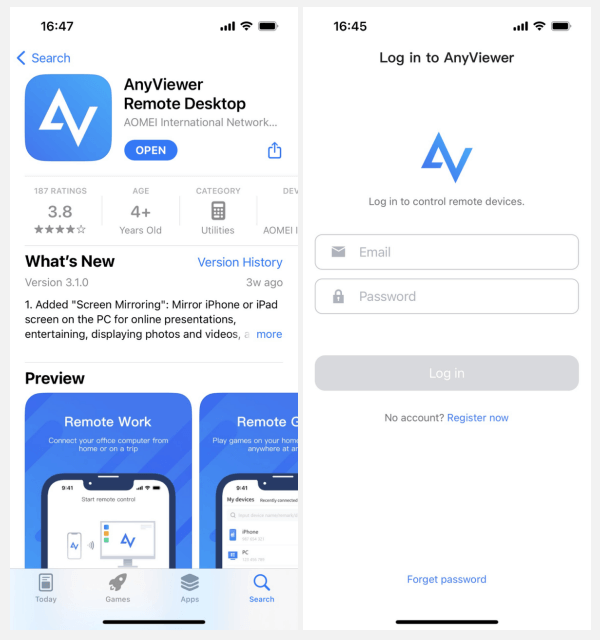
步驟 2. 找到 iPad 並選取「檢視螢幕」。
- 在 Windows 上
- 在行動裝置上 (iOS 與 Android)
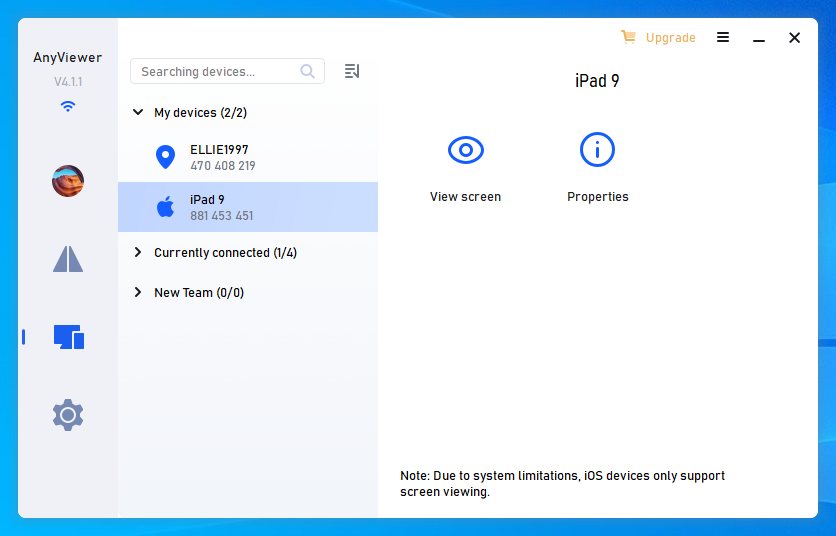
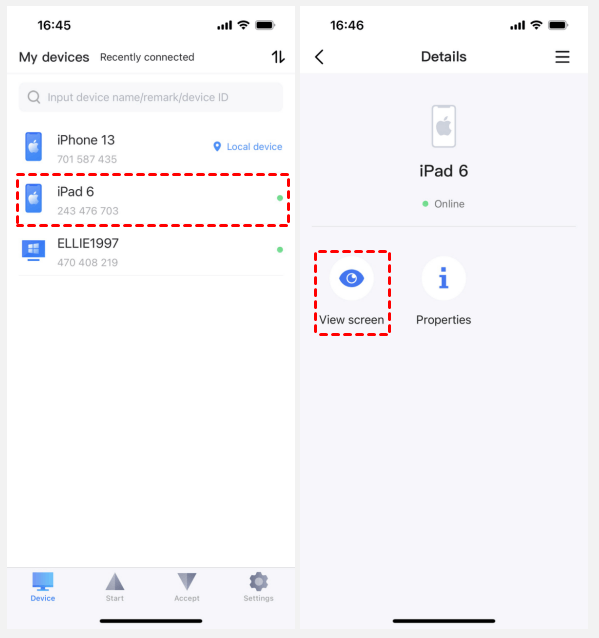
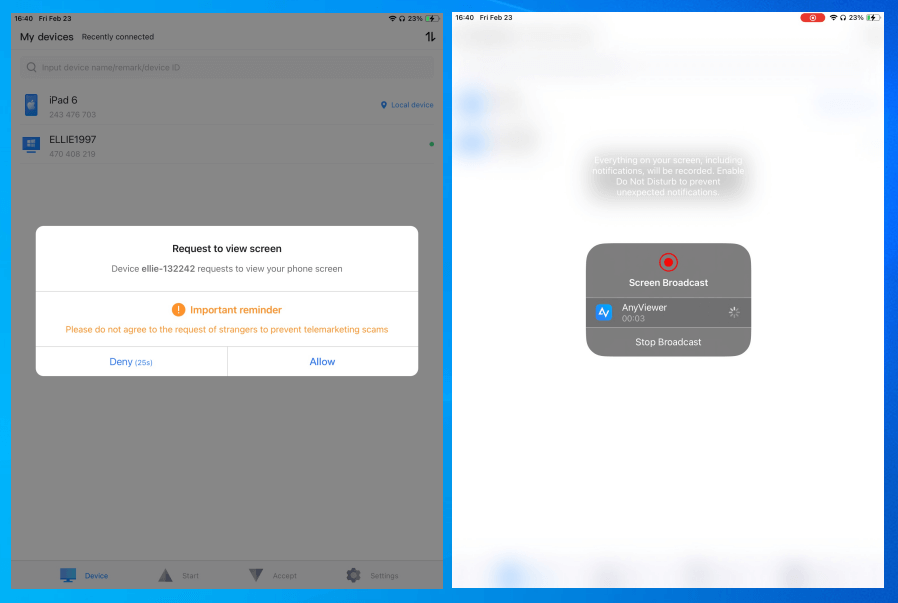
步驟 3. 在目標 iPad 上,按一下「允許」,然後按一下「開始廣播」以授權其他裝置遠端檢視 iPad 螢幕。
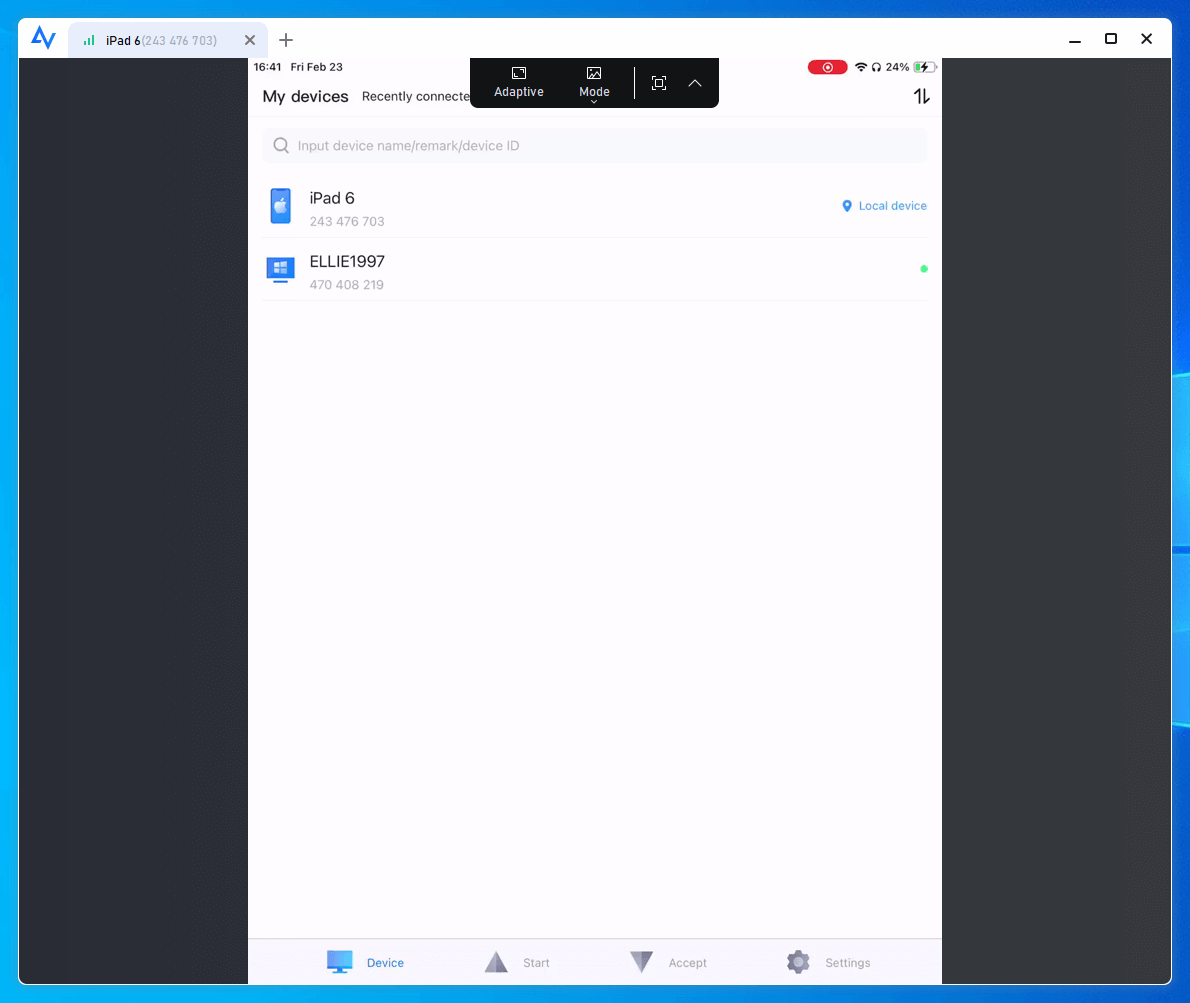
步驟 4. 完成後,您將能夠從另一台 iOS 裝置、Android 裝置或 Windows 電腦存取 iPad 並檢視其螢幕。
- ★提示:
- AnyViewer 也允許您從 iPad 遠端控制其他裝置。
- 建議升級至專業版或企業版方案以獲得更高的影像畫質。
方法 2. 從 iOS 裝置遠端控制 iPad
本指南提供了關於從 iPhone 進行 iPad 遠端存取的完整說明。此外,這些步驟也適用於其他 iOS 裝置,包括 iPhone 和 iPod。這項遠端存取功能為 iOS 裝置擁有者提供了極大的便利,使他們能夠隨時隨地管理自己的裝置。
步驟 1. 請確保參與遠端存取階段的兩台裝置都已登入相同的 Apple ID 帳號,並連線至相同的 WiFi 網路。
步驟 2. 在預期遠端控制 iPad 的裝置上,前往 「設定」。
步驟 3. 選擇 「輔助使用」。
步驟 4. 將 「切換控制」 功能切換至 「開啟」 以啟用它。
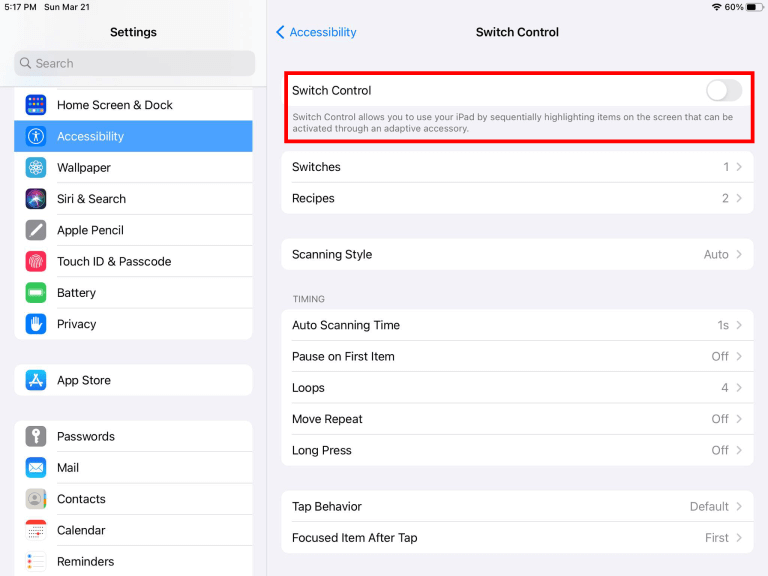
步驟 5. 在「切換控制」設定中存取 「切換控制項目」。
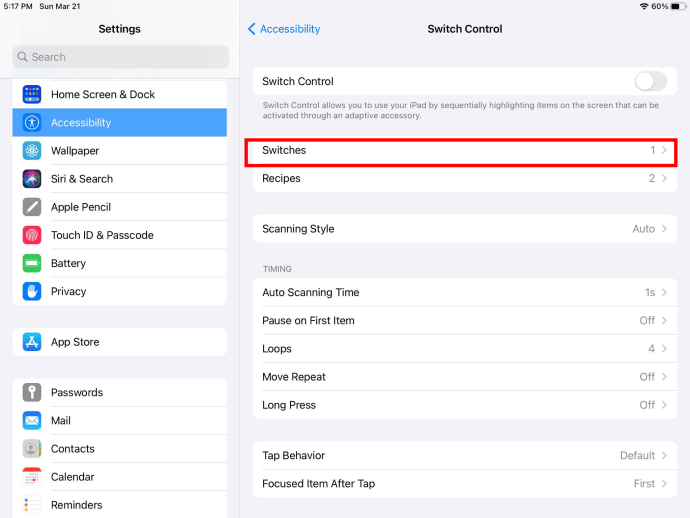
步驟 6. 點選「新增切換控制項目」。
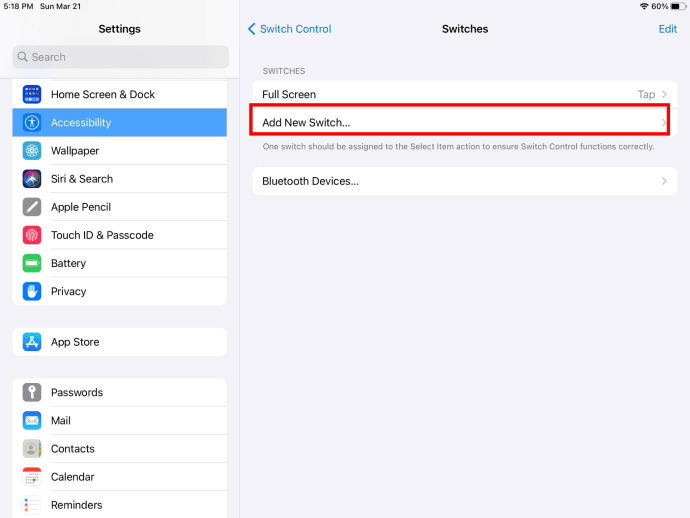
步驟 7. 選擇來源並利用新新增的切換項目來導覽「切換控制」選單,然後選擇 「裝置」。

步驟 8. 前往「藍牙裝置」。
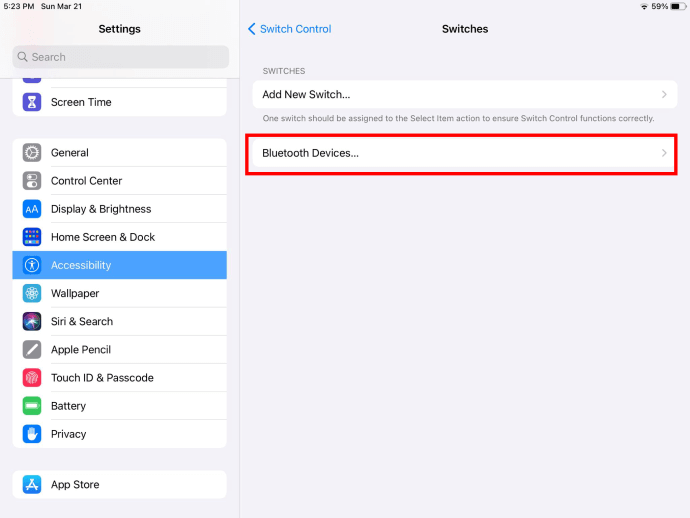
步驟 9. 找到目標 iPad 裝置並點擊 「連線」。
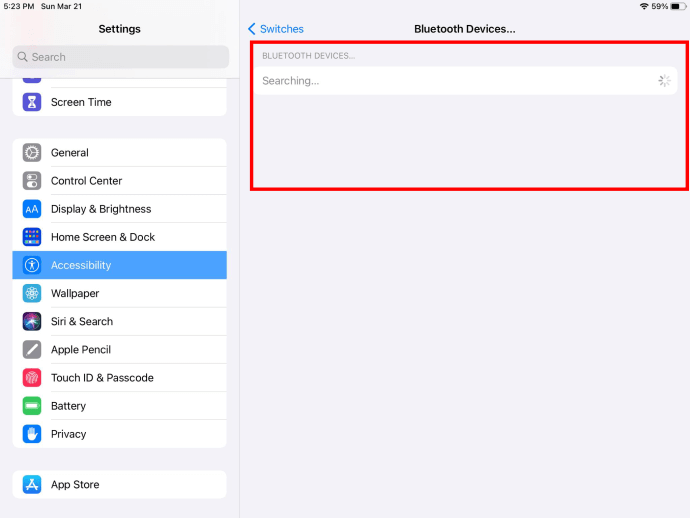
方法 3. 從 Mac 遠端控制 iPad
如果您希望從 Mac 實現 iPad 遠端存取,可以使用名為「通用控制」的功能。若要設定和使用通用控制,請遵循以下說明。
以下是在 Mac 上啟用通用控制的步驟:
步驟 1. 開啟 「系統偏好設定」(系統設定)。
步驟 2. 前往 「顯示器」。
步驟 3. 對於 macOS Ventura 或更新版本,請點擊 「進階」。
步驟 4. 啟用「允許游標與鍵盤在附近的任何 Mac 或 iPad 之間移動」以及「推動顯示器邊緣即可連接附近的 Mac 或 iPad」選項。
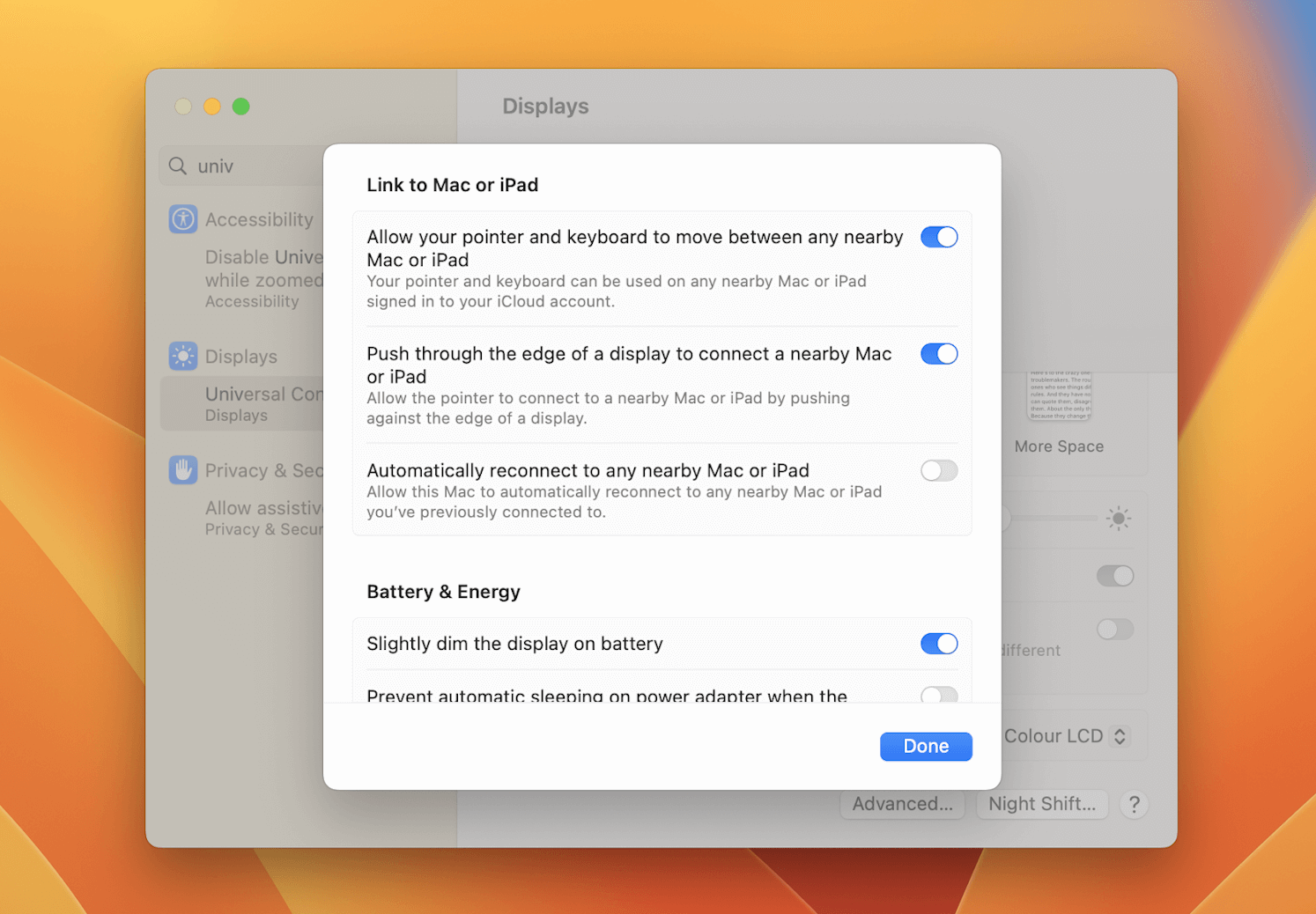
以下是在 iPad 上啟用通用控制的方法:
步驟 1. 開啟「設定」。
步驟 2. 點擊 「一般」 > 「AirPlay 與 Handoff」。
步驟 3. 啟用 「游標與鍵盤」。
現在,當您將 Mac 或 Mac 與 iPad 互相靠近時,您將能夠把游標移動穿過其中一台裝置的邊緣,並看到它出現在另一台裝置的螢幕上。這表示您的裝置已成功連線。
總結
總之,透過各種方法來進行 iPad 遠端存取確實可行,每種方法都各有其優勢。無論您選擇像 AnyViewer 這樣的遠端桌面軟體、從 PC、iOS 或 Android 裝置遠端檢視您的 iPad,還是在 Mac 與 iPad 之間使用通用控制,其帶來的便利性與靈活性都是無與倫比的。有了這些可用於您的的方法,您可以從任何地方無縫管理 iPad,確保生產力與可用性絕不受影響。



 新增為偏好來源