

如何將照片從 iPhone 傳輸到 Windows
將照片從 iPhone 傳輸到 Windows 非常簡單。您可以使用 USB 連接線、iCloud 等雲端儲存,或透過 AnyViewer 進行遠端存取。每種方法都快速簡便,您可以選擇最適合自己的方式。

來自 Tyler 更新於 2026年02月05日


什麼是從 iPhone 傳輸檔案到 Windows 的最快方式?
將照片從 iPhone 傳輸到 Windows 電腦起初可能看似棘手,但其實不必如此。無論您是想備份珍貴回憶、釋放手機儲存空間,還是整理照片庫,都有多種選擇。在本指南中,我們將介紹從 iPhone 傳輸照片到 Windows 最簡單且最有效率的方法,包括使用 USB 傳輸線、雲端儲存服務以及像 AnyViewer 這樣的遠端存取軟體。
如何將照片從 iPhone 傳輸到 Windows
現在,讓我們探索三種不同的方法,將照片從您的 iPhone 傳輸到 Windows,每種方法都迎合不同的偏好和需求。這將幫助您了解如何無線地或透過其他方法將照片從 iPhone 傳輸到 Windows。
選項 1:透過 AnyViewer 傳輸照片(遠端方法)
如果您偏好遠端傳輸照片且無需實體連接,AnyViewer 是實現此目的的絕佳工具。AnyViewer 是一款遠端存取應用程式,可讓您從任何地方將 iPhone 連接到 Windows PC,並且它也支援檔案傳輸,包括照片。以下是您可以使用 AnyViewer 將照片從 iPhone 傳輸到 Windows 的方法:
步驟 1. 首先,在您的 iPhone 和 Windows 電腦上下載並安裝 AnyViewer 應用程式。
步驟 2. 在兩台裝置上開啟應用程式,並使用您的 AnyViewer 帳戶登入。確保兩台裝置都已連接到網際網路。

步驟 3. 登入後,您可以透過應用程式遠端連接到您的 PC。只需從裝置列表中選擇您的 PC,然後點擊「檔案傳輸」。您也可以點擊「一鍵控制」來從 iPhone 遠端控制 PC。
步驟 4. 建立遠端連線後,在 AnyViewer 中開啟檔案管理介面。您現在可以瀏覽 iPhone 的照片庫,並直接將影像傳輸至 Windows 電腦。只需將選取的照片傳輸至電腦的本機資料夾即可。

此方法讓您無需實體傳輸線,即可快速且安全地傳輸檔案。這是瞭解如何無線將 iPhone 照片傳輸至 Windows 的絕佳方式。
選項 2:使用 USB 傳輸線傳輸照片
對於偏好直接連線的使用者,使用 USB 傳輸線將 iPhone 照片傳輸至 Windows PC 是一個簡單且有效的選項。
步驟 1:將 iPhone 連接到電腦
- 使用 USB 傳輸線將 iPhone 連接至 Windows 電腦。
- 若出現提示,請解鎖 iPhone 以允許存取。
步驟 2:使用 Windows 檔案總管
- 在電腦上開啟檔案總管。您的 iPhone 將在左側面板的「本機」下顯示為裝置。
- 點擊 iPhone 圖示,並導航至包含照片的資料夾(通常標記為 DCIM)。
- 選取要傳輸的照片,並將其拖曳至電腦上的資料夾。
- 若出現提示,請選擇複製照片,以確保照片保留在 iPhone 上。
- 傳輸完成後,在 iPhone 圖示上按右鍵並選擇退出,以安全地中斷裝置連線。
步驟 3:使用 Windows 相片應用程式
或者,您可以使用 Windows 相片應用程式傳輸照片:
- 在電腦上開啟相片應用程式。
- 點擊視窗右上角的匯入按鈕,並選擇「從 USB 裝置」。
- 選擇要傳輸的照片。
- 點擊匯入,將其儲存至電腦上的指定位置。

傳輸完成後,請務必安全退出 iPhone。對於想瞭解如何使用傳輸線將 iPhone 照片傳輸至 Windows 的使用者,這是一個理想的方法。
選項 3:使用雲端服務傳輸照片
雲端儲存與檔案共享服務提供了一種絕佳的方式,讓您無需實體連接即可將照片從 iPhone 傳輸到 Windows 電腦。熱門服務包括 iCloud(適用於 iPhone 用戶)和 Google 相簿(可在 iOS 和 Android 上使用)。
步驟 1:在您的 iPhone 上設定雲端備份
在傳輸照片之前,請確保您的照片已備份至雲端。對於 iPhone 用戶,您可以使用 iCloud 照片圖庫:
- 在您的 iPhone 上開啟設定。
- 點選您的 Apple ID,然後選擇iCloud。
- 確保iCloud 照片已開啟,以便您的照片自動上傳。

對於 Android 用戶,Google 相簿提供類似的選項。
步驟 2:在您的 Windows 電腦上存取雲端照片
- 在您的電腦上開啟網頁瀏覽器,並前往 iCloud.com(適用於 iPhone 用戶)或 photos.google.com(適用於 Android 或 iPhone 用戶)。
- 使用您的 Apple ID(用於 iCloud)或 Google 帳戶(用於 Google 相簿)登入。
- 瀏覽您的照片圖庫,並選擇您想要傳輸的照片。

步驟 3:下載並儲存照片
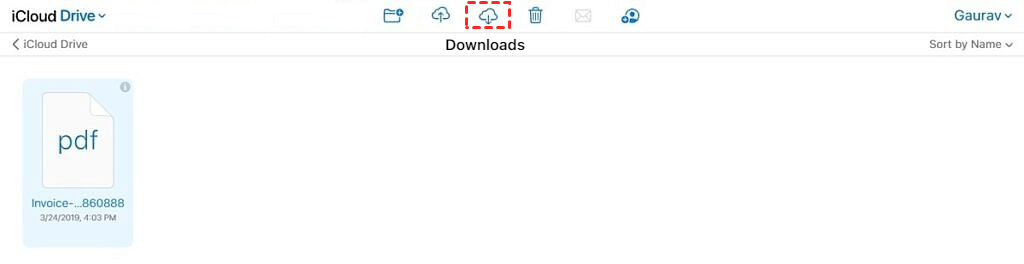
- 選擇照片後,點擊下載按鈕。
- 在您的 Windows 電腦上開啟檔案總管。
- 前往您的「下載」資料夾,並將照片移動到您想要的位置。
為確保安全,請務必在傳輸完成後登出您的雲端帳戶。
結論
將照片從 iPhone 傳輸到 Windows 電腦不一定是個令人困擾的過程。無論您偏好使用 USB 傳輸線進行直接連接、利用雲端服務進行無線傳輸,或是使用像 AnyViewer 這樣的遠端存取軟體,總有一種方法能滿足您的需求。為了獲得流暢的遠端傳輸體驗,AnyViewer 提供了一個絕佳的解決方案,讓您能夠安全且高效地將照片從 iPhone 移動到 Windows 電腦。
常見問題
為什麼我無法將照片從 iPhone 複製到電腦?
- 連線問題:確保您的USB傳輸線正常運作,且您的iPhone已解鎖。
- 權限設定:當iPhone詢問是否允許電腦存取時,請點擊「允許」。
- 軟體過時:檢查您的iPhone和電腦是否都已更新至最新版本。
- iCloud問題:若照片儲存在iCloud中,請確保兩台裝置均已設定iCloud。
- 驅動程式問題:如有需要,請更新電腦上的驅動程式。
如何無線將照片從iPhone傳輸至Windows電腦?
AnyViewer讓您無需實體連線,即可無線將照片從iPhone傳輸至Windows電腦。它提供安全高效的方式,讓您遠端存取iPhone、瀏覽照片庫,並直接將檔案移至電腦。無論您身處家中或外出,AnyViewer都能讓您輕鬆靈活地傳輸照片。
將手機照片傳輸到電腦最簡單的方法是什麼?
使用AnyViewer是將手機照片傳輸到電腦最簡單且最無麻煩的方式。它無需傳輸線、複雜設定或第三方應用程式。透過AnyViewer,您只需點擊幾下即可遠端連線手機與電腦並傳輸照片,是實現快速簡易檔案管理的完美解決方案。
我可以直接將照片從iPhone傳輸到電腦嗎?
是的,您可以使用AnyViewer直接將照片從iPhone傳輸到電腦。它能讓您遠端連線裝置,存取並管理iPhone中的照片,無需任何實體傳輸線即可將照片傳輸至電腦。此方法特別適合偏好無線且無縫傳輸流程的使用者。
如何使用USB傳輸線將檔案從手機傳輸到電腦?
使用USB傳輸線傳輸檔案的步驟:
步驟1. 使用USB傳輸線將手機連接到電腦。
步驟2. 解鎖手機並授予存取權限。
步驟3. 開啟檔案總管並選取您的手機。
步驟4. 將檔案拖放至電腦中。



 新增為偏好來源