

如何將大型10GB檔案從PC傳輸到Android [4種快速方法]
本指南探討了四種高效能方法,用於將10GB檔案從Windows移動到Android。從USB MTP連接到專業遠端工具如AnyViewer,這些方法幫助您輕鬆克服常見的檔案大小限制。

來自 Tyler 更新於 2026年02月05日


為什麼傳輸10GB檔案如此困難?
將一個10GB的檔案從您的電腦傳輸到Android裝置,可能是一段令人沮喪的體驗。10GB的檔案遠大於您一般的照片或文件。Windows內建工具通常難以處理大型資料封包,USB連接的穩定性取決於線材品質,而雲端儲存服務商一旦您超過其有限的免費額度,通常會要求您訂閱月費方案。

如果您正在思考如何有效率地將大型10GB檔案從電腦傳輸到Android裝置,那麼您來對地方了。在這份全面的指南中,我們將詳細解析最快、最可靠的方法,從傳統的硬體解決方案到專業級的遠端傳輸軟體,例如AnyViewer。
如何將大型10GB檔案從電腦傳輸到Android [4種方法]
在我們深入探討如何免費將大型10GB檔案從電腦傳輸到Android的逐步教學之前,這裡先快速比較一下最受歡迎的傳輸方法在速度、便利性和適用範圍方面的表現。
| 方法 | 速度 | 最大檔案大小 | 遠端存取? | 最適合用於 |
| AnyViewer | 高 (10MB/s ) | 最高2TB | 是 | 遠端工作、大型影片及可靠性。 |
| USB傳輸線 | 極高 | 無限制 | 否 | 坐在辦公桌前進行快速傳輸。 |
| 快速分享 | 中等 | 無限制 | 否 | 在同一個房間內進行快速無線傳輸。 |
| 雲端儲存 | 慢 (取決於網路服務供應商) | 依方案而異 | 否 | 多裝置同步與備份。 |
方法一:「隨時隨地」專業解決方案 – AnyViewer
當您需要移動大量檔案卻無法親身操作電腦時,AnyViewer 堪稱黃金標準。儘管許多人將 AnyViewer 視為頂級的遠端桌面解決方案,但其檔案傳輸引擎特別針對高速、大規模資料遷移進行了優化。
為何使用 AnyViewer 傳輸 10GB 檔案?
- 極速傳輸:支援高達 10MB/s 的傳輸速度,意味著一個 10GB 的檔案大約可在 15-20 分鐘內完成移動,具體取決於您的網路狀況。
- 遠端能力:與 USB 傳輸線不同,AnyViewer 支援透過網際網路進行檔案傳輸。您可以在城鎮另一端的咖啡廳裡,將 10GB 檔案從辦公室電腦傳送到您的 Android 手機。
- 無大小限制:雖然 RDP(遠端桌面協定)通常將檔案大小限制在 2GB,但 AnyViewer 在其專業方案中允許單一檔案最大達 2TB。
- 安全性:每次傳輸均受 ECC(橢圓曲線密碼學)加密保護,防止傳輸過程中的任何資料攔截。
如何透過 AnyViewer 傳輸 10GB 檔案:
步驟1. 在您的 Windows 電腦上下載並安裝 AnyViewer,並在您的 Android 裝置上從 Google Play 商店下載 AnyViewer 應用程式。
步驟2. 建立一個免費帳戶,並在兩台裝置上登入。

步驟3. 在您的 Android 應用程式中,前往「裝置」,選擇您的電腦,然後點擊「檔案傳輸」。

步驟4. 選擇下載。瀏覽您電腦的儲存空間,選取您的 10GB 檔案,並將其移動到 Android 的內部儲存空間。

方法二:「直連線」高速連結 – USB MTP 傳輸
如果您手邊有傳輸線,且想知道如何透過 USB 將 10GB 大檔案從電腦傳輸到 Android 裝置,經典的 MTP(媒體傳輸協定)是實現原始本地速度的最佳選擇。
成功步驟:
步驟 1. 確保您使用的是 USB 3.1 或 USB-C 3.2 傳輸線。廉價的「僅充電」傳輸線可能無法被電腦識別,或僅能以極慢的 USB 2.0 速度傳輸。
步驟 2. 當您將手機連接至電腦時,Android 螢幕上會出現通知。點擊它並將設定更改為「檔案傳輸 / MTP」。

步驟 3. 您的手機將以磁碟機形式出現在 Windows 檔案總管中。

步驟 4. 只需複製 10GB 檔案並將其貼上到您裝置上的「下載」或「影片」資料夾中。
專業提示:如果您的 10GB 檔案是 4K 影片或大型資料庫,請確保您 Android 裝置的內部儲存空間格式化為 ext4 或 F2FS(大多數現代手機皆為此格式),以避免 4GB 檔案大小限制。
方法 3:「零線材」本地同步 – Google 快速分享
如果您的電腦具備藍牙和 Wi-Fi 功能,且執行 Windows 10 或 11,您可以使用快速分享。這是 Google 對應 Apple AirDrop 的解決方案。
運作方式:
步驟 1. 從官方 Android 網站下載適用於 Windows 的快速分享應用程式。
步驟 2. 確保電腦和 Android 手機的藍牙與 Wi-Fi 均已開啟。
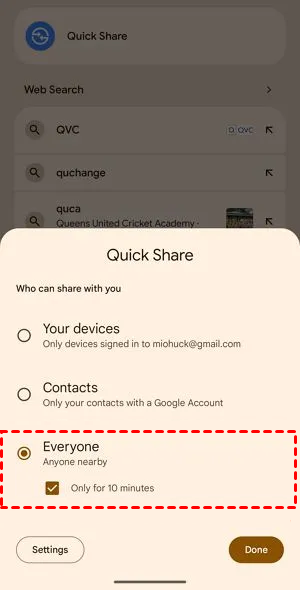
步驟 3. 在您的電腦上,將 10GB 檔案拖曳至快速分享視窗。
步驟 4. 從附近的裝置清單中選擇您的 Android 手機。
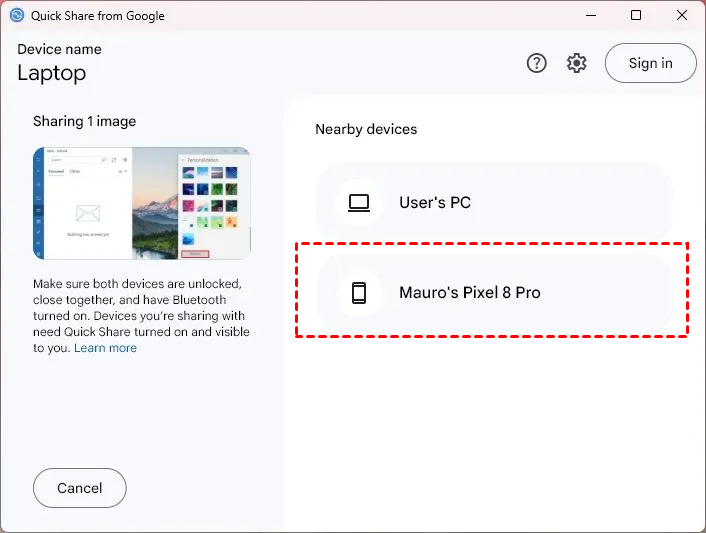
步驟 5. 在您的手機上接受傳輸。
注意:雖然方便,但快速分享在處理 10GB 這類大檔案時可能不穩定。如果裝置失去「視線」或 Wi-Fi 訊號波動,傳輸可能會中途失敗。
方法 4:「雲端橋接」備份方法 – Google 雲端硬碟 / OneDrive
雲端儲存與檔案分享服務是一種「設定後即可忘記」的方法。然而,對於 10GB 的檔案,這通常是最昂貴且最慢的選項。
權衡考量:
- 儲存空間限制:Google 雲端硬碟免費提供 15GB 空間,但需與 Gmail 和相簿共用。一個 10GB 的檔案可能使你超出限額,需要每月支付 1.99 美元訂閱費。
- 雙倍頻寬消耗:你必須先從電腦上傳 10GB(耗時),然後再從手機下載 10GB(耗時更長)。
詳細步驟:
步驟 1. 10GB 檔案非常龐大。請確認你的 Google 雲端硬碟或 OneDrive 有足夠剩餘空間(Google 免費方案總容量為 15GB)。
步驟 2. 開啟瀏覽器,前往 drive.google.com,上傳 10GB 檔案。

步驟 3. 上傳進度達 100% 後,請再等待 2-3 分鐘讓雲端伺服器處理檔案。
步驟 4. 在 Android 手機上開啟 Google 雲端硬碟應用程式。
步驟 5. 找到檔案。點擊三點選單圖示 (⋮),選擇「下載」將檔案儲存至手機內部記憶體,或選擇「可供離線使用」在應用程式內快取檔案。

結論
了解這四種方法後,你將不再困惑如何將大型 10GB 檔案從電腦傳輸至 Android 裝置。若你擁有高品質傳輸線且身處辦公桌旁,USB MTP 是穩妥的選擇。若你需要無線、現代化且支援遠端操作的解決方案,並希望未來能處理更大型檔案,AnyViewer 是最強大的工具。
透過選用合適的軟體並了解硬體限制,你便能無縫傳輸高畫質影片、大型資料庫及專案檔案。
常見問題
1. 將 10GB 檔案從電腦傳輸到 Android 裝置需要多長時間?
傳輸時間完全取決於您的連接方式。
- USB 3.0:通常需要 3 到 5 分鐘(速度約為 40-60 MB/s)。
- AnyViewer / Wi-Fi:在穩定的高速連線下(10MB/s),大約需要 15 到 20 分鐘。
- 雲端儲存:這可能需要數小時,因為您必須先將 10GB 檔案從電腦上傳,然後再下載到 Android 裝置。
2. 為什麼我的 10GB 檔案傳輸總是在 99% 時失敗?
如果您的傳輸在最後一刻失敗,通常是檔案系統限制或快取錯誤所致。
- FAT32 限制:如果您要傳輸到格式化為 FAT32 的舊式 microSD 卡,單一檔案的最大容量為 4GB。您必須將記憶卡重新格式化為 exFAT。
- 儲存空間:請確保您的 Android 裝置至少有 12-15GB 的可用空間。系統通常需要額外的「緩衝」空間來完成大型檔案傳輸。
- 應用程式干擾:使用像 AnyViewer 這樣的專業工具可以透過專用傳輸協定來防止此問題,該協定比標準的 Windows 檔案總管更可靠地處理檔案「最終化」。



 新增為偏好來源