

如何無線將檔案從電腦傳輸到手機:5種實證方法
在裝置間傳輸資料無需糾結於雜亂的線材。本文探討最佳的無線方法,包括AnyViewer、Phone Link和雲端儲存,協助您將照片、文件和大檔案從Windows電腦傳輸到Android或iPhone。

來自 Tyler 更新於 2026年02月05日


如何直接將檔案從電腦傳輸到手機?
為了移動單張照片或文件而四處尋找相容 USB 線的日子已經一去不復返。無論您使用的是 Android 裝置還是 iPhone,都有多種方式可以連接您的桌面電腦與手持裝置。
如果您想知道如何無線地將檔案從電腦傳輸到手機,本指南將根據速度、檔案大小和便利性,詳細解析最佳方法。
AnyViewer:專業的高速無線傳輸選擇
雖然許多方法有嚴格的生態系統限制,但 AnyViewer 作為一款專業的全方位檔案傳輸解決方案脫穎而出,它支援從電腦到 Android 以及電腦到 iOS 的無縫檔案傳輸。它是為那些需要的不僅僅是基本連接的用戶而設計的。
AnyViewer 的主要優勢:
- 真正的跨平台支援:輕鬆地將檔案從您的 Windows 電腦移動到任何 Android 智慧型手機或 iPhone/iPad。
- 無距離限制:與藍牙不同,AnyViewer 透過網際網路運作。您可以在家中將工作檔案從辦公室電腦傳輸到您的手機。
- 高速與批量傳輸:針對大型資料檔案傳輸進行了優化。它處理 4K 影片、大型壓縮檔和大量照片庫的速度,遠比傳統的雲端同步快得多。
- 銀行級安全性:受 ECC(橢圓曲線加密)保護,確保您的資料在無線傳輸過程中保持私密。
- 遠端檔案管理:您不僅僅是「傳送」檔案;您可以從手機遠端存取電腦的整個檔案總管,來挑選您需要的內容。
詳細步驟:
步驟 1. 安裝:在您的 Windows 電腦上下載 AnyViewer,並在您的 Android 或 iOS 裝置上下載其行動應用程式。
步驟 2. 登入:建立一個免費帳戶,並在兩台裝置上登入。

步驟 3. 連線:在您的手機應用程式中,從裝置清單中選擇您的電腦 > 點擊「檔案傳輸」選項。

步驟 4. 傳輸:點擊「下載」。您現在可以從手機瀏覽電腦資料夾,並直接將檔案下載到手機儲存空間。

其他無線從電腦傳輸檔案到手機的方法
如果您不想安裝第三方軟體,或正在尋找如何不使用 USB 傳輸線無線從電腦傳輸檔案到手機,請嘗試這些替代方法。
方法 1. Microsoft Phone Link (Android & iOS)
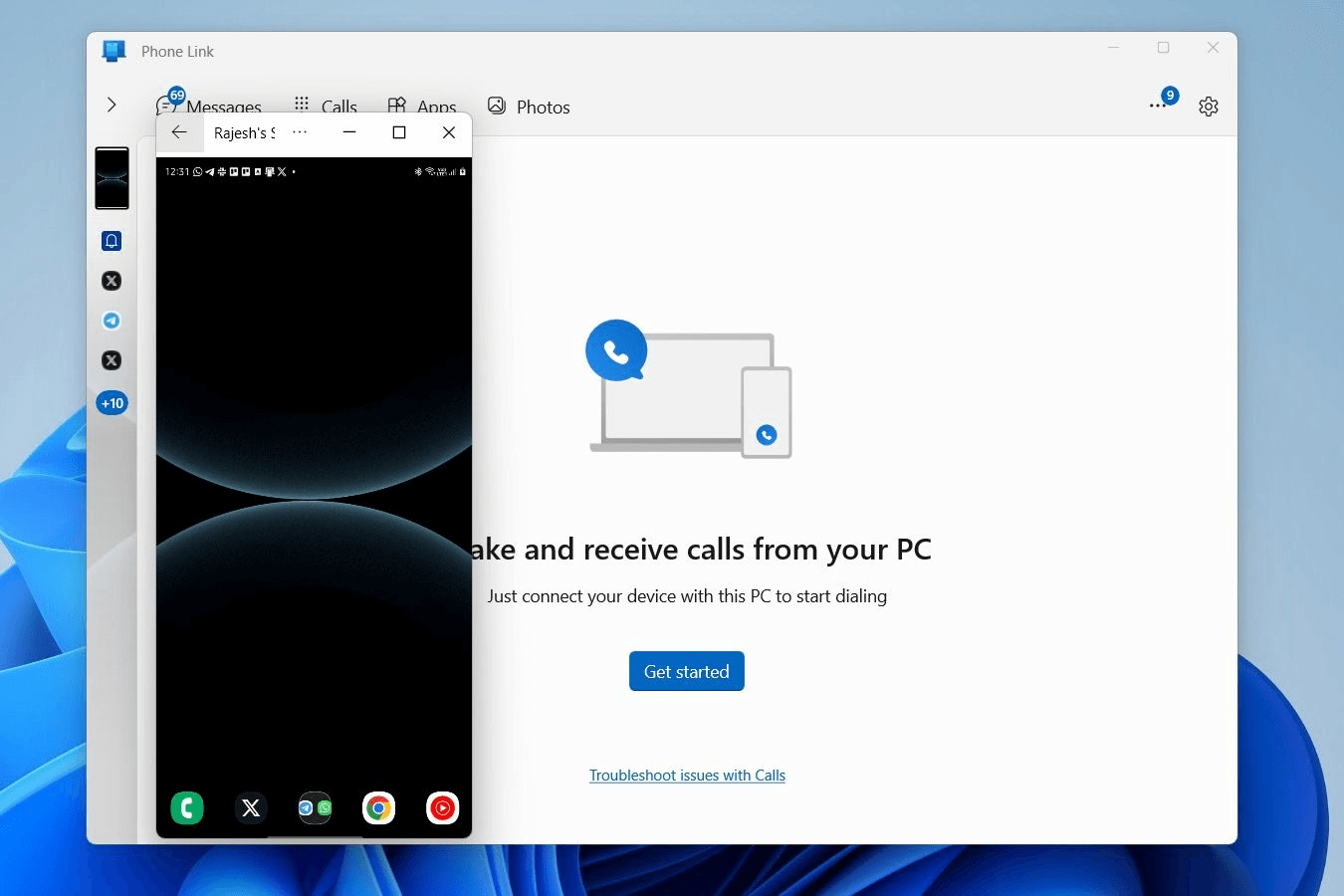
Microsoft 的 Phone Link 是 Windows 10 和 11 使用者的首選原生解決方案。它在您的電腦和智慧型手機之間建立橋樑,讓您可以檢視通知並移動小量資料片段。
詳細步驟:
步驟 1. 在電腦上:開啟 Phone Link 應用程式並選擇您的裝置類型 (Android 或 iPhone)。
步驟 2. 在手機上:從 Play 商店或 App Store 下載 Link to Windows 應用程式。
步驟 3. 配對:使用您的手機相機掃描電腦上顯示的 QR 碼。
步驟 4. 傳輸:對於 Android,您可以拖放照片。對於 iOS,您可以透過整合介面分享連結或小檔案。
方法 2. 雲端儲存:iCloud & Google Drive (Android & iOS)
如果您想知道如何不使用藍牙無線從電腦傳輸檔案到手機,雲端儲存服務是最可靠的答案。在不同裝置上登入同一個帳戶,它將會跨裝置同步資料。
雲端儲存的詳細步驟:
步驟 1. 在電腦上:下載雲端儲存工具。例如,iCloud Drive。
步驟 2. 上傳:將檔案拖曳到 iCloud Drive 區域。

步驟 3. 在手機上:在您的 iPhone 上開啟「檔案」應用程式,然後點擊「iCloud Drive」以下載您的內容。
方式三:自寄郵件(Android 與 iOS)
對於單一 PDF 或少數壓縮圖片,「自寄郵件」是最快速的途徑,因為它完全無需設定。
詳細步驟:
步驟 1. 在電腦上:撰寫新郵件並附加您的檔案。
步驟 2. 發送:將郵件寄到您自己的電子郵件地址。

步驟 3. 在行動裝置上:開啟您的郵件應用程式並下載附件。
方式四:通訊應用程式:WhatsApp/Telegram(Android 與 iOS)
使用通訊應用程式中的「與自己對話」功能,是快速傳輸媒體檔案的熱門方式。
詳細步驟:
步驟 1. 在電腦上:開啟 WhatsApp Web 或 Telegram Desktop。
步驟 2. 發送:將檔案附加到您的「已儲存訊息」(Telegram)或個人群組(WhatsApp)中。

步驟 3. 在行動裝置上:開啟應用程式,點擊檔案上的下載圖示。

方式五:藍牙(僅限 Android)
藍牙是傳統的無線選項,但也是最慢的。它最適合傳送小型文字檔案,尤其是在沒有 Wi-Fi 連線時。請注意,標準藍牙檔案傳輸(OBEX)無法在 iOS 與非 Apple 裝置之間運作。因此,您無法使用藍牙將檔案從 Windows 電腦傳輸到 iPhone。
詳細步驟:
步驟 1. 啟用:在電腦和 Android 裝置上開啟藍牙。
步驟 2. 配對:在電腦上搜尋您的手機並確認配對碼。

步驟 3. 發送:在電腦上對檔案按右鍵 > 傳送到 > 藍牙裝置。
步驟 4. 接受:在 Android 通知上點擊「接受」。
結論
最佳方法取決於您的具體需求。對於小型文件,電子郵件或 WhatsApp 已足夠。對於日常同步,雲端儲存是最佳選擇。然而,對於需要快速傳輸大量資料的使用者,專用的無線工具(如 AnyViewer)或基於 Wi-Fi 的傳輸方式將為您節省最多時間。
常見問題
從電腦傳輸檔案到 Android 的最快方式是什麼?
使用本地的Wi-Fi傳輸工具或高速雲端服務(例如在快速連線下的Google雲端硬碟)比藍牙快得多。
如何將檔案從手機傳輸到電腦?
上述提到的大多數方法反向操作也適用。您可以將檔案從手機上傳到雲端硬碟,或使用遠端桌面應用程式中的「傳送檔案」功能,將檔案移至您的電腦。
如何無線傳輸大型檔案?
對於超過2GB的檔案,請避免使用電子郵件或WhatsApp。使用AnyViewer、WeTransfer或本地的FTP伺服器,以確保連線不會逾時中斷。
如何不使用傳輸線將大型檔案從筆記型電腦傳輸到手機?
具有高儲存限制的雲端服務或專用的Wi-Fi檔案傳輸應用程式,是在不使用USB傳輸線的情況下移動大型影片或資料夾最有效的方式。
為什麼在傳輸檔案時Wi-Fi比藍牙更好?
Wi-Fi提供更高的頻寬。藍牙的速度限制在約2-3 Mbps,而現代Wi-Fi可達到數百Mbps的速度,使其成為傳輸任何大於文字檔案的檔案時的首選。



 新增為偏好來源