

如何將檔案從電腦傳輸到 iPhone
無論您是移動照片、大型影片或工作文件,在 Windows 和 iOS 之間傳輸資料可能很棘手。本指南提供有線和無線方法的詳細逐步說明,比較速度、易用性和可靠性,幫助您找到完美的解決方案。

來自 Tyler 更新於 2026年02月05日


如何將檔案從電腦傳輸到 iPhone?
在日益多裝置化的世界中,Windows 電腦與 iPhone 之間移動資料的需求比以往更為普遍。不同於 Apple 生態系統內無縫的「AirDrop」體驗,Windows 使用者必須依賴特定軟體或雲端協定。根據您的檔案大小與網路連線狀況,您可以選擇直接有線連接、雲端同步或遠端桌面檔案傳輸,以瞭解如何有效地將檔案從電腦傳輸到 iPhone。

使用 AnyViewer 遠端將檔案從電腦傳輸到 iPhone 的最佳方式
忘卻短 USB 線的束縛或受限於同一 Wi-Fi 網路的困擾。無論您身處咖啡廳或跨國旅行,AnyViewer 都能提供無縫、高速的橋接。對於那些想知道如何無需親臨辦公桌即可將檔案從 Windows 電腦傳輸到 iPhone 的使用者,這常被視為最靈活的方法。
與基礎雲端儲存或本機傳輸工具不同,AnyViewer 是一款專為零距離檔案管理設計的專業遠端解決方案。
為何 AnyViewer 是您的首選
- 真正的遠端自由:跨不同網路傳輸檔案。您無需靠近電腦;只要兩台裝置皆能連網,即可建立連線。
- 極速傳輸:優化的傳輸協定確保即使是大容量影片或高解析度照片也能在數秒內完成傳送,無需耗時數分鐘。
- 安全且私密:端對端加密在傳輸過程中保護您的敏感資料,無需擔心第三方雲端洩漏風險。
- 不僅僅是傳輸工具:這是一款二合一工具。除了移動檔案,您還可以從 iPhone 遠端控制電腦以執行軟體或提供支援。
- 原生整合:檔案直接儲存至 iPhone 的「檔案」應用程式,使其立即可用或分享。
詳細步驟:
步驟 1. 在您的電腦上:下載並安裝 AnyViewer for Windows。建立帳戶並登入。

步驟 2. 在您的 iPhone 上:從 App Store 安裝 AnyViewer 應用程式,並使用相同帳戶登入。
步驟 3. 建立連線:在 iPhone 應用程式中,前往「裝置」,選擇您的電腦,然後點擊「檔案傳輸」。

步驟 4. 管理檔案:選擇 下載。瀏覽您電腦的資料夾,選取目標檔案,然後點擊傳輸圖示將其移至 iPhone 的本機儲存空間。

如何使用 iTunes 將檔案從電腦傳輸到 iPhone
iTunes 是「傳統」方法。雖然常被批評過於臃腫,但它仍是透過實體線纜移動大型媒體檔案或應用程式特定資料的穩定方式,為如何將檔案從 Windows 電腦傳輸到 iPhone 提供了可靠的解決方案。
詳細步驟:
步驟 1. 使用認證的 Lightning 或 USB-C 線纜將 iPhone 連接到電腦。
步驟 2. 啟動 iTunes 並點擊左上角的電話圖示。
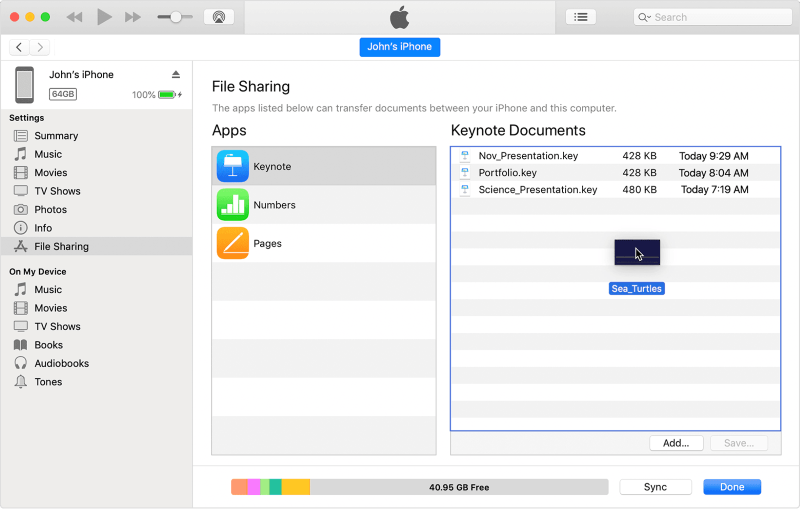
步驟 3. 在左側邊欄中點擊「檔案共享」。這會顯示您 iPhone 上支援檔案傳輸的應用程式清單。
步驟 4. 選擇一個應用程式(例如 VLC、Word 或 Pages)。
步驟 5. 將檔案從 Windows 檔案總管拖放至 iTunes 中的「文件」清單,或點擊「新增檔案」。
步驟 6. 檔案將立即同步到您 iPhone 上的該特定應用程式。
優缺點:
- 優點:可快速傳輸大型 4K 影片或媒體庫;無需網路連線即可運作。
- 缺點:介面笨拙;僅限支援「檔案共享」的特定應用程式;在完整同步期間有資料被覆寫的風險。
不使用 iTunes 將檔案從電腦傳輸到 iPhone 的其他方法
如果您想避免使用 iTunes,以下三種方法為現代工作流程提供了更大的靈活性,並為如何將檔案從電腦傳輸到 iPhone 提供了替代方案。
方法 1. Phone Link(最適合原生 Windows 整合)
微軟的 Phone Link(前身為 Your Phone)近期已擴展支援範圍,納入 iOS 系統。此功能專為希望 iPhone 與 Windows 11 電腦能無縫協作的用戶設計,提供了一種獨特的方式,讓您了解如何將檔案從 Windows 電腦傳輸至 iPhone。
詳細步驟:
步驟 1. 在您的電腦上:開啟 Phone Link 應用程式(Windows 10/11 已預先安裝)。選擇「iPhone」作為您的裝置類型。
步驟 2. 在您的 iPhone 上:從 App Store 下載 Link to Windows 應用程式。
步驟 3. 配對:您的電腦螢幕將顯示一個 QR 碼;請使用 iPhone 相機掃描它。
步驟 4. 權限:依照螢幕上的提示,在您的 iPhone 和電腦上授予藍牙權限。
步驟 5. 傳輸:配對完成後,您即可存取最近的照片,或在裝置間傳送連結及小型資料片段。
優點與缺點:
- 優點:無縫的桌面整合;允許您從電腦收發簡訊及接聽電話。
- 缺點:支援的檔案類型非常有限(主要專注於照片/訊息);依賴藍牙傳輸,速度明顯慢於 Wi-Fi 或有線連接;需使用 Windows 11 以獲得最佳體驗。
方法 2. iCloud Drive(最適合無縫文件同步)
iCloud 是 Apple 的原生雲端服務,它提供了一座橋樑,讓您的電腦彷彿成為 Apple 生態系統的一部分。這是一種高度整合的方法,用於了解如何將檔案從 Windows 電腦傳輸至 iPhone。
詳細步驟:
步驟 1. 在您的電腦上:開啟網頁瀏覽器並前往 iCloud.com。使用您的 Apple ID 登入。
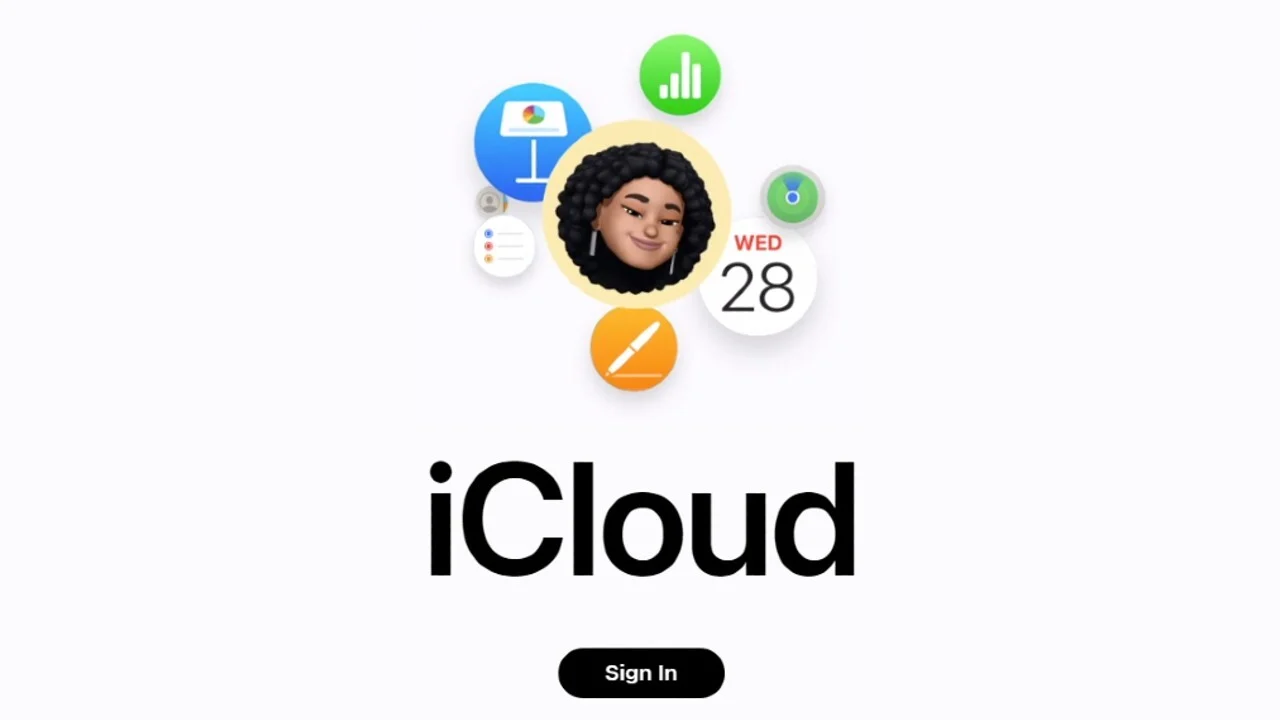
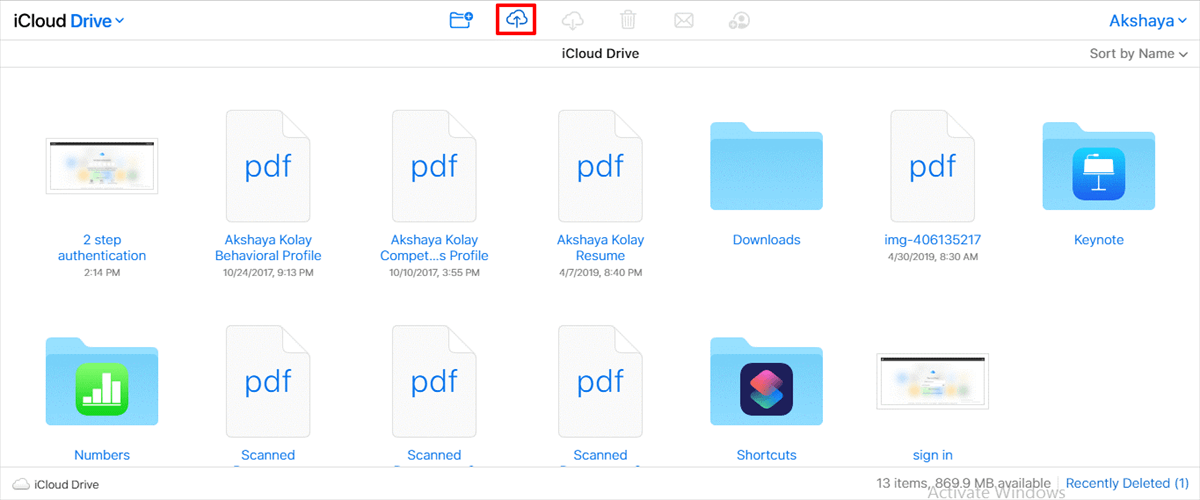
步驟 2. 上傳:點擊 iCloud Drive 圖示。將檔案從您的 Windows 資料夾直接拖放至瀏覽器視窗,或使用「上傳」(雲端圖示)按鈕。
替代方案(應用程式):從 Microsoft Store 下載 iCloud for Windows。這將在您的檔案總管中建立一個「iCloud Drive」資料夾。您拖放至此資料夾的任何檔案都會自動同步。

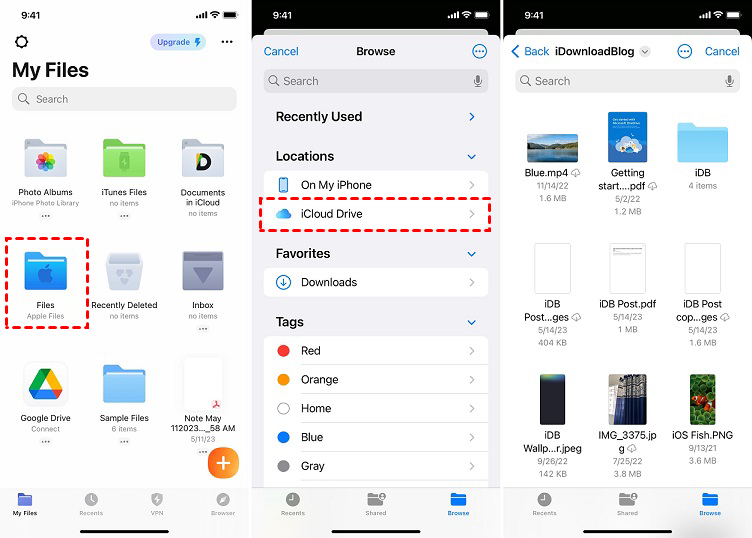
步驟 3. 在您的 iPhone 上:開啟內建的「檔案」應用程式。點擊底部的瀏覽標籤,選擇 iCloud Drive,您的檔案就會顯示在那裡,可供下載或檢視。
優點與缺點:
- 優點:可靠性極高;檔案可立即在所有 Apple 裝置(iPad、Mac 等)上使用;支援幾乎任何檔案格式。
- 缺點:您僅獲得 5GB 免費儲存空間,照片和備份會迅速將其填滿;上傳/下載速度取決於您的網路連線品質。
方法三:電子郵件(最適合快速、一次性傳輸)
對於小型文件、單一 PDF 或幾張壓縮圖片,「自寄郵件」方法通常是最快的途徑,因為它完全無需配置或安裝新軟體。
詳細步驟:
步驟 1. 在您的電腦上:開啟您慣用的電子郵件客戶端(Gmail、Outlook 等)並撰寫新郵件。
步驟 2. 附加檔案:點選迴紋針圖示,並從您的電腦中選擇要傳送的檔案。
步驟 3. 傳送:在「收件者」欄位中輸入您自己的電子郵件地址,然後點擊傳送。

步驟 4. 在您的 iPhone 上:開啟「郵件」應用程式(或您特定的電子郵件應用程式)。開啟您剛剛傳送給自己的郵件。
步驟 5. 儲存:長按附件,然後選擇「儲存到「檔案」」或「儲存影像」以將其儲存至您的裝置。
優點與缺點:
- 優點:無需安裝軟體或配對帳戶;適用於任何電腦和任何 iPhone。
- 缺點:大多數電子郵件服務供應商有嚴格的 25MB 附件大小限制;會使您的寄件匣/收件匣變得雜亂;在手機上下載檔案需要有效的資料連線。
結論
如何將檔案從電腦傳輸到 iPhone,並沒有一個「一體適用」的答案。若追求無距離限制與便利性,AnyViewer 是最佳推薦。若需傳輸大型檔案並追求最大穩定性,則應堅持使用 iTunes USB 方法。至於日常文件同步,iCloud Drive 仍能提供最流暢的體驗。
常見問題
如何在不使用 iTunes 的情況下將檔案從電腦傳輸到 iPhone?
最有效的方法是使用 AnyViewer 進行直接傳輸、使用 iCloud 進行雲端同步,或使用 Snapdrop 等第三方工具進行基於瀏覽器的本地傳輸。
如何無線將檔案從電腦傳送到 iPhone?
您可以使用 AnyViewer(透過網際網路)、iCloud Drive,甚至 Telegram 或 Discord 等通訊應用程式,將檔案傳送到您的「已儲存訊息」中。
如何將檔案從電腦傳輸到手機?
對於 Android 裝置,您可以使用簡單的 USB MTP 連接。對於 iPhone,則必須使用 iTunes、iCloud 或第三方遠端軟體,例如 AnyViewer。
iPhone 的 USB-C 可以傳輸資料嗎?
可以。iPhone 15 和 16 型號使用 USB-C。雖然基礎型號支援 USB 2.0 速度,但 Pro 型號支援 USB 3.0,可實現高達 10Gbps 的資料傳輸速度。
為什麼我無法透過 USB 將 iPhone 連接到我的電腦?
這通常是由於纜線故障、充電埠髒污,或是 Windows 裝置管理員中的「Apple 行動裝置 USB 驅動程式」需要更新所致。



 新增為偏好來源