

如何將下載的 Netflix 影片傳輸到另一台電腦
如果您想知道如何將下載的 Netflix 影片傳輸到另一台電腦,可以使用 SameMovie 將其儲存為 MP4 或 MKV 格式。然後,使用 AnyViewer、USB 隨身碟或 Google Drive 將影片移動到另一台裝置。

來自 Tyler 發表於 2026年10月10日


我可以將 Netflix 下載內容轉移到另一台電腦嗎?
通常情況下,答案是不行。Netflix 不允許使用者在不同裝置之間轉移下載的內容。如果您嘗試過分享已下載的節目或電影,您可能會發現它們被鎖定在 Netflix 應用程式中,無法移動到外接儲存裝置(如記憶卡或硬碟)。此外,您同時串流觀看 Netflix 的裝置數量受限於您的訂閱方案,高級方案通常上限為四台裝置。
不過,有好訊息!透過使用專門的 Netflix 影片下載軟體,將下載的電影和電視節目跨裝置轉移是可行的。在本文中,我們將逐步指導您如何讓 Netflix 下載內容可轉移,以及如何將視訊檔案移動到另一台電腦。
如何讓下載的 Netflix 影片可轉移
透過其應用程式下載的 Netflix 內容僅限於最初下載的裝置。要將它們轉移到其他裝置,您需要將影片儲存為更易存取的格式,例如 MP4 或 MKV。這可以透過使用專門的軟體(例如在 Windows 和 Mac 上流暢執行的 SameMovie Netflix Video Downloader)來實現。
此軟體允許您在本地以高畫質(最高可達 1080p)下載 Netflix 影片,同時保留多語言音訊和字幕軌道。儲存後,這些檔案可以儲存相容的裝置上,或輕鬆轉移到其他平台。
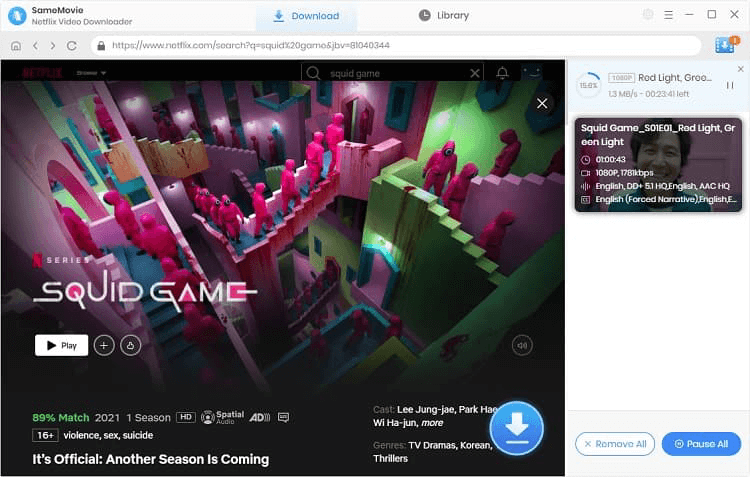
使用 SameMovie Netflix Video Downloader 將下載的 Netflix 影片變更為可轉移格式的步驟:
步驟 1. 開啟 SameMovie,點擊「登入」,並登入您的 Netflix 帳戶。不用擔心——SameMovie 僅使用您的詳細資訊來存取影片並確保您的隱私。
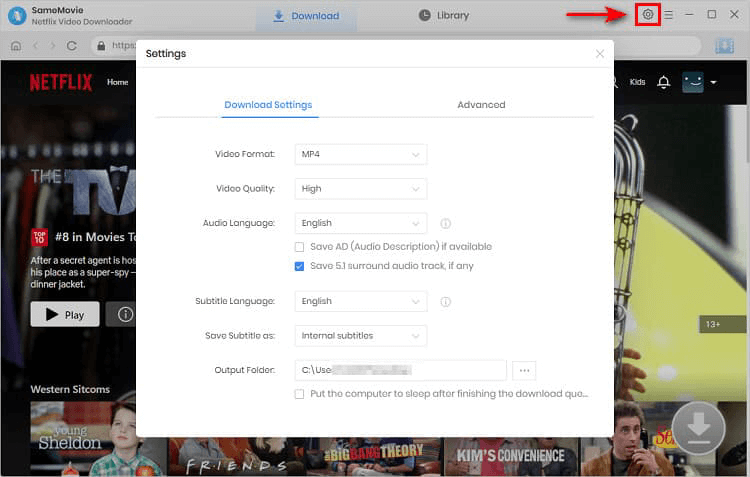
步驟 2. 選擇影片格式 (MP4/MKV)、畫質(最高 1080p)和音訊語言。插入 USB 隨身碟或 SD 卡並將其設為儲存位置。
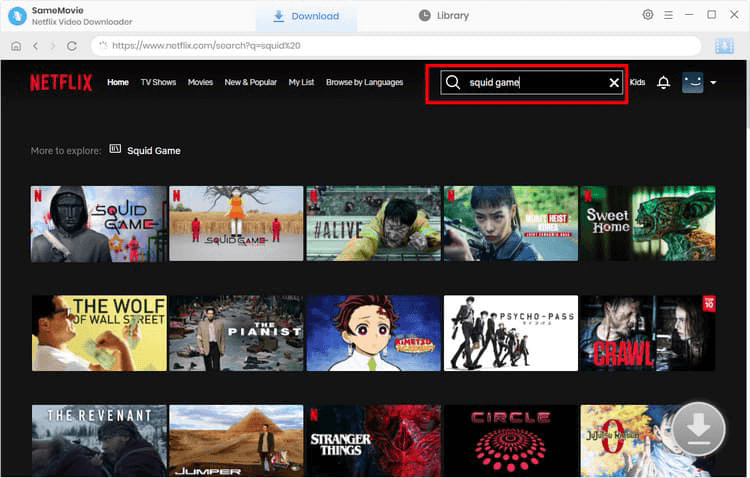
步驟 3. 使用內建瀏覽器瀏覽 Netflix 或透過標題或關鍵字搜尋。
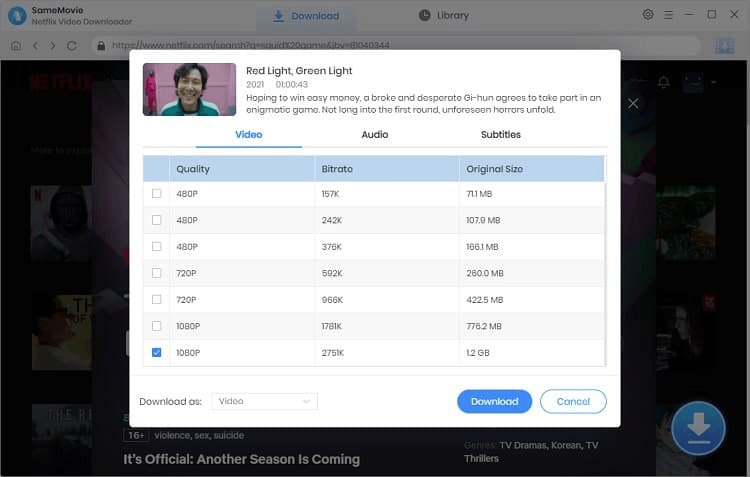
步驟 4. 選擇影片、調整音訊與字幕設定,然後按一下「下載」。若是電視節目,請選擇特定集數。若有需要,可使用「進階下載」來微調設定。
步驟 5. 下載完成後,即可隨時將檔案傳輸至任何裝置或儲存裝置。
如何將已下載的 Netflix 影片傳輸至另一台電腦 [3 種方法]
既然您已將影片儲存為 MP4 或 MKV 格式,以下說明如何使用下列方法將下載的 Netflix 影片傳輸至另一台電腦。
方法 1. 透過 AnyViewer 進行遠端影片傳輸 [推薦]
AnyViewer 讓您只需按幾下,就能將所有下載的 Netflix 影片從一台電腦輕鬆傳輸到另一台電腦,即使兩台電腦位於不同地方也沒問題。這款遠端檔案傳輸工具是快速且安全移動大型媒體檔案的理想選擇。無論您是在家工作還是出差旅遊,AnyViewer 都能讓您遠端存取檔案並輕鬆傳輸,不受距離限制。
AnyViewer 的主要功能包括:
- 傳輸速度高達 10 MB/s
- 5 個檔案傳輸執行緒,以提升效率
- 支援同時傳輸無限數量的檔案
- 單一檔案大小限制高達 1 TB
以下說明如何使用 AnyViewer 將 Netflix 下載內容傳輸至另一台裝置:
步驟 1. 在兩台電腦上下載、安裝並開啟 AnyViewer。
步驟 2. 使用相同的帳戶登入兩台 PC。

步驟 3. 從本機電腦的清單中選擇遠端電腦,然後按一下「檔案傳輸」。

步驟 4. 在檔案傳輸管理員中,瀏覽至包含您要移動已下載 Netflix 影片的資料夾。選取檔案並按一下箭頭以開始傳輸。

方法 2. 使用 USB 隨身碟傳輸 Netflix 影片
USB 隨身碟是儲存已下載 Netflix 影片並在裝置之間進行傳輸最熱門且最便利的方式之一。由於具備便攜性,它們便於隨身攜帶,即使是電腦知識有限的使用者也能輕鬆使用。其精巧的尺寸與簡單性使 USB 隨身碟在其他儲存裝置中脫穎而出。
幾乎所有裝置都配備 USB 連接埠,除了少數行動產品(如手機和平板電腦)之外。若要傳輸您的 Netflix 下載內容,只需將 USB 隨身碟插入具有 USB 連接埠的裝置、複製影片、瀏覽至所需的儲存位置,然後將其貼上即可。
方法 3. 透過 Google 雲端硬碟同步 Netflix 影片
Google 雲端硬碟是儲存與共用檔案的熱門服務,包括 Netflix 影片。由於其安全與隱私功能,許多人使用 Google 雲端硬碟來儲存影片、文件和相片。它也非常便利,只需點擊幾下即可輕鬆在多個裝置之間同步資料。只要您的裝置能夠存取 Google 雲端硬碟,您就可以隨時隨地觀看儲存的影片。
如果您不確定如何使用 Google 雲端硬碟將 Netflix 傳輸到其他裝置,以下是一個簡單的指南:
步驟 1. 使用您的 Google 帳戶登入 Google 雲端硬碟。
步驟 2. 登入後,點擊「+ 新增」按鈕並選擇「檔案上傳」來上傳您的影片。
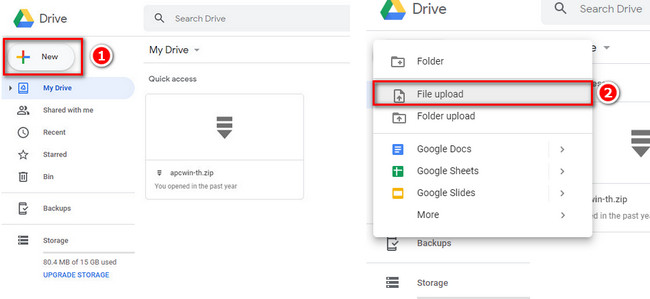
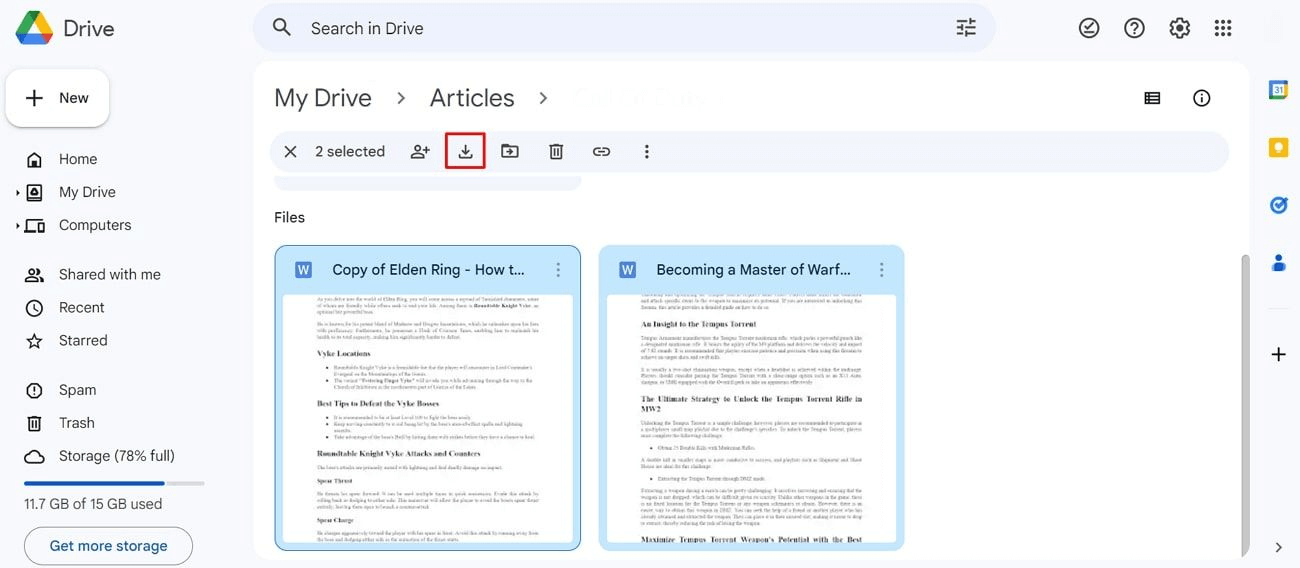
步驟 3. 檔案上傳後,您可以在任何能夠存取 Google 雲端硬碟的裝置上觀看這些影片。
結論
總結來說,雖然 Netflix 不允許直接轉移已下載的影片,但您可以透過學習如何將已下載的 Netflix 影片轉移到另一台電腦來解決此問題。使用 SameMovie Netflix Video Downloader 等工具,您可以將影片儲存為 MP4 或 MKV 等相容格式。接著,透過 AnyViewer 的快速遠端檔案傳輸、USB 隨身碟或 Google 雲端硬碟等方法,您可以輕鬆地將已下載的影片移動到其他裝置。這些解決方案提供了一個簡單的方法,讓您能在多台電腦上享受 Netflix 下載內容。



 新增為偏好來源