

6種將手機畫面投影到電腦的實用方法 [2026 年指南]
這篇文章介紹了如何將手機畫面投影到電腦。文中包含六種方法,其中 AnyViewer 因其優異的效能而受到推薦。輕鬆將您的手機畫面投影到電腦!

來自 Tyler 發表於 2026年10月10日


我可以將手機畫面串流到電腦嗎?
需要將手機遊戲顯示在更大的螢幕上,或直接從您的裝置分享簡報嗎?學習如何將手機串流至電腦不應該是一件令人頭痛的技術問題。無論您使用的是 Android 還是 iOS,都有幾種方法可以實現高畫質、低延遲的連線,而無需昂貴的硬體設備。
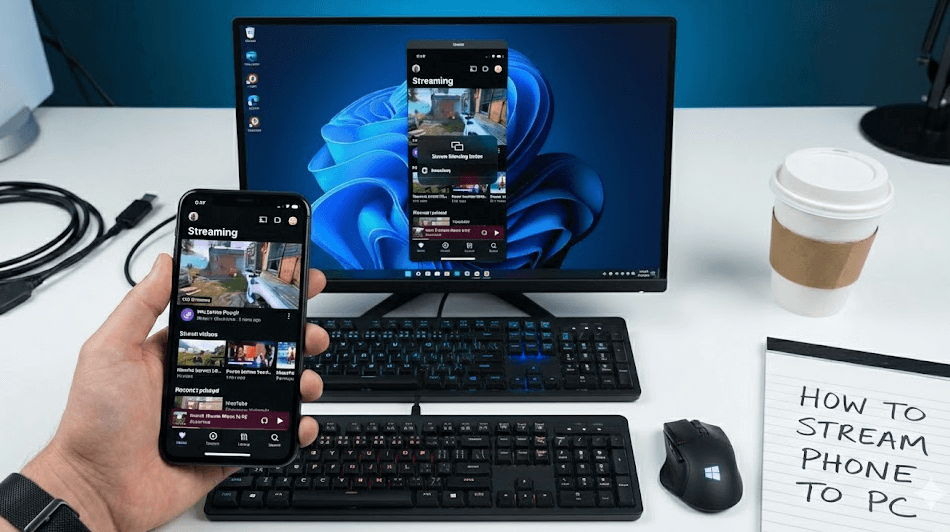
在我們的 2026 年效能評測中,我們測試了超過 15 種鏡射工具,以尋找最穩定的解決方案。從內建的 Windows 功能到像 AnyViewer 這樣的專業級軟體,以下是透過 Wi-Fi 或 USB 將手機螢幕鏡射到 PC 的 6 種最佳方法,按速度和易用性排序。
如何將手機串流至電腦 [6種方法]
時間緊迫?在深入閱讀詳細的分步指南之前,請先查看這 6 種頂級方法的快速比較,以找到最符合您需求的方案。
| 方法 | 最佳適用 | 連線 | 音訊支援 | 價格 |
| AnyViewer | 遊戲/遠端控制 | Wi-Fi/遠端 | 是 | 免費/專業版 |
| AirDroid | 檔案管理 | Wi-Fi/網路 | 部分 | 免費/專業版 |
| LetsView | 一般免費使用 | Wi-Fi | 是 | 免費 |
| ApowerMirror | 商業/簡報 | USB/Wi-Fi | 是 | 付費/含浮水印 |
| Vysor | 開發人員 | USB | 是 (專業版) | 免費/專業版 |
| Windows 投影 | 一般 Android 用戶 | Wi-Fi | 是 | 免費 (內建) |
方法 1:AnyViewer - 低延遲遊戲與遠端控制的最佳選擇
如果您正在尋找專業級的 手機螢幕投放 體驗,AnyViewer 是頂級的首選。與經常受到令人沮喪的延遲所困擾的標準螢幕投放應用程式不同,AnyViewer 採用專有的高速協定設計,可確保無延遲的 60 FPS 體驗。
無論您是想在大螢幕上玩《原神》或《絕地求生 M》的遊戲玩家,還是需要遠端控制裝置的專業人士,AnyViewer 都能提供無與倫比的穩定性和視覺保真度。
- 零延遲效能: 具備極快的響應時間(小於 10 毫秒),非常適合快節奏遊戲和即時互動。
- 超清晰 4K/UHD: 支援高位元速率串流,確保您的手機螢幕在 PC 顯示器上看起來清晰且生動。
- 直覺式遠端控制: 這不僅僅是鏡像投射——您可以使用電腦的滑鼠和鍵盤來輸入訊息或在 Android 裝置上玩遊戲.
- 同步音訊: 體驗流暢的聲音投放,讓您透過 PC 喇叭聆聽行動遊戲或影片的聲音。
[逐步指南] 如何透過 AnyViewer 將手機畫面串流到電腦
步驟 1. 在您的 Windows 電腦上下載並啟動 AnyViewer。
步驟 2. 點擊 「登入」並選擇 「註冊。」 擁有帳戶可為您的資料確保安全、加密的通道,保持您的串流隱私。

步驟 3. 導覽至 「裝置」標籤頁並點擊 「行動裝置螢幕鏡像輸出。」 系統將立即產生一組獨特的 QR Code。

步驟 4. 在您的 Android 或 iPhone 上開啟 AnyViewer 應用程式。登入、點擊 「開始」,然後簡單地掃描電腦上顯示的 QR Code。點擊 「立即開始」以授權連線。

步驟 5. 您的手機畫面現在已即時投影到電腦上。您可以切換全螢幕模式,或根據網路速度調整畫質。

方法 2:AirDroid - 最佳無線檔案管理與瀏覽器串流工具
AirDroid 是一款免費應用程式,讓您能從任何電腦的網頁瀏覽器輕鬆存取手機的檔案、音樂、聯絡人、通話記錄和訊息。它讓檔案傳輸、回覆訊息以及管理手機資料變得簡單又便利,完全不需要額外的連接線或軟體。
✅ 優點:
- 無需客戶端:透過網頁瀏覽器直接串流,無需安裝桌面軟體。
- 多合一公用程式:除了畫面串流外,還能管理簡訊、檔案和通知。
❌ 缺點:
- 明顯延遲:基於瀏覽器的串流對 Wi-Fi 波動很敏感——不建議用於觀看影片。
- 數據配額:遠端連線模式(非區域網路)對免費使用者的每月數據流量有嚴格限制。
以下是如何使用 AirDroid 將 Android 螢幕串流至 PC 的步驟:
步驟 1. 在您的手機上下載並開啟 AirDroid。
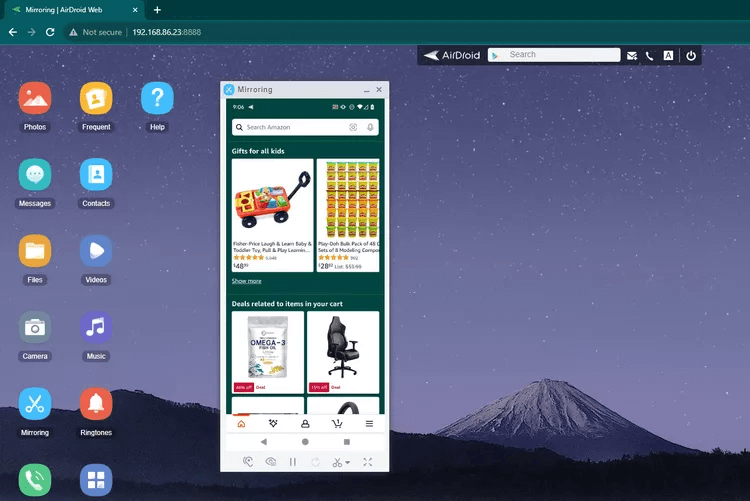
步驟 2. 前往「傳輸」分頁,選取「Android 網頁版」,並記下 IP 位址(此位址為您的裝置專屬)。
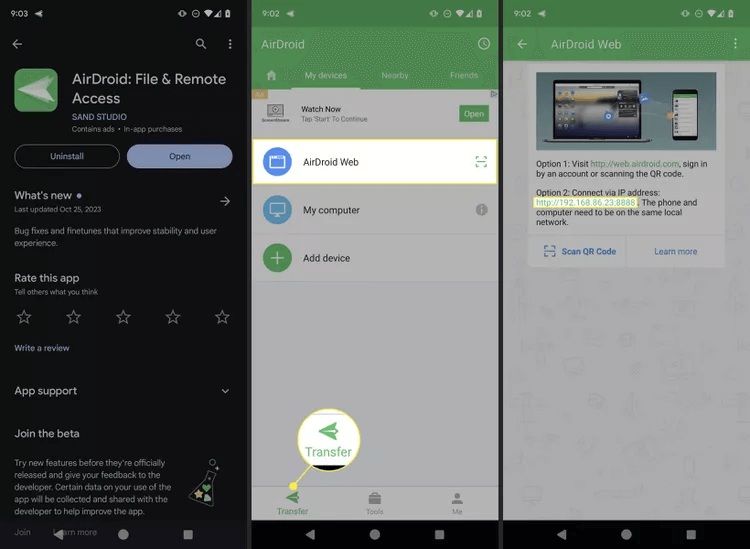
步驟 3. 在 AirDroid 應用程式上,尋找「傳輸」按鈕、「AirDroid 網頁版」以及反白顯示的 IP 位址。
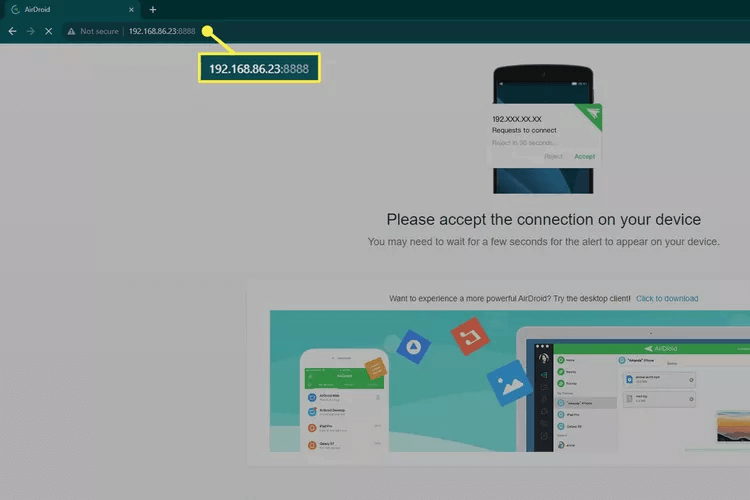
步驟 4. 在 Windows 11 的 Chrome 瀏覽器中,輸入 AirDroid IP 位址。
步驟 5. 在電腦上開啟的新 AirDroid 頁面中,選取「螢幕鏡像輸出」。
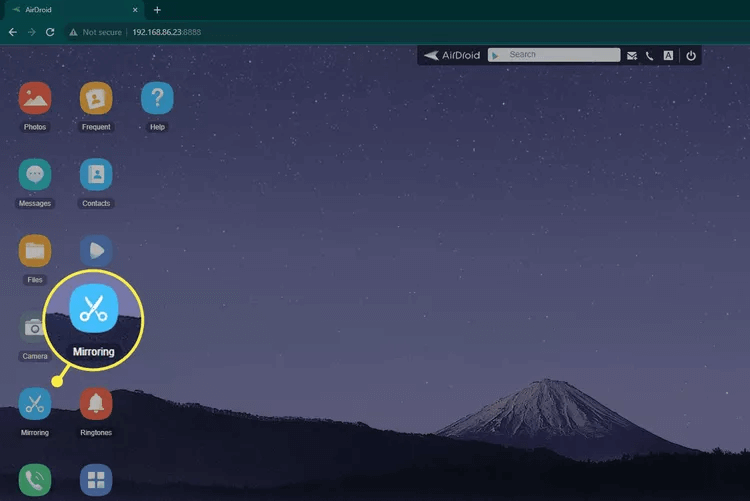
步驟 6. 透過在手機上選取「立即開始」來確認請求。現在,您的 Android 螢幕將會串流至電腦!
方法 3:LetsView - 適用於 iOS 與 Android 的頂級免費無線鏡像
LetsView 是一款優秀的免費應用程式,可與 iOS 和 Android 裝置完美配合。只需在電腦和 iPhone 上下載該應用程式,並確保兩者連接到相同的 Wi-Fi 網路。這個簡單的設定讓您可以輕鬆開始將手機螢幕串流至電腦。
✅ 優點:
- 100% 免費: 沒有隱藏費用、沒有訂閱,串流上也沒有浮水印。
- 即時尋找: 只要兩台裝置共用相同的 Wi-Fi,就能快速識別裝置。
❌ 缺點:
- 基本功能: 缺少反向控制或專業註解等進階工具。
- 穩定性: 在擁擠的公共 Wi-Fi 環境中偶爾會斷線。
以下是將 iPhone 螢幕串流至 PC 的快速逐步指南:
步驟 1. 從 iPhone 上的 App Store 下載並安裝 LetsView。
步驟 2. 確保您的 iPhone/iPad 和電腦都連接到相同的 Wi-Fi 網路。
步驟 3. 在您的 iOS 裝置和電腦上啟動 LetsView。
步驟 4. 在 iPhone 上,點擊「螢幕鏡像輸出」並選取執行 LetsView 的電腦。

步驟 5. 點擊「共用我的螢幕」並按一下「開始廣播」以開始串流。

步驟 6。在您的 iPhone 上打開「控制中心」,選擇「螢幕鏡像輸出」,從列表中選擇您的電腦,您的 iPhone 螢幕即會串流至電腦。

方法 4:ApowerMirror - 透過 USB 或 Wi-Fi 進行高品質串流
ApowerMirror 為將 iPhone 螢幕串流至電腦提供了高效的解決方案。憑藉先進的鏡像技術,它能保證高品質的串流體驗。ApowerMirror 的獨特之處在於它同時支援有線和無線連接,為使用者在螢幕串流過程中提供了更高的靈活性與多功能性。
✅ 優點:
- 雙重連接: 支援 USB 連接線,彻底消除 Wi-Fi 訊號不穩或延遲的問題。
- 簡報工具: 内建白板、螢幕錄影和截圖功能,適合商務使用。
❌ 缺點:
- 浮水印: 免費版會在您的鏡像畫面中加上顯眼的標誌。
- 資源消耗大: 與較輕量的替代方案相比,會佔用更多電腦 RAM。
以下是將 iPhone 螢幕串流至 PC 的逐步指南:
步驟 1。在您的電腦和 iPhone 上下載並安裝 ApowerMirror。
步驟 2。確保兩台裝置都連接到相同的 Wi-Fi 網路。

步驟 3. 在您的 iPhone 上開啟 ApowerMirror,選擇 "LocalCast",尋找您的電腦,然後點擊 "Mirror Phone to PC"。

步驟 4. 在您的 iPhone 上開啟控制中心,點擊 "AirPlay 鏡像輸出" 或 "螢幕鏡像輸出",並從清單中選擇您的電腦。

步驟 5. 現在您的 iPhone 螢幕將會串流至電腦,為您帶來流暢且愉快的串流體驗!
方法 5:Vysor - 適用於開發人員與進階使用者的可靠 USB 鏡像工具
Vysor 是一款熱門的工具,用於將手機螢幕串流至電腦。這款易於使用的軟體可讓您透過 USB 連線在電腦上顯示 Android 與 iPhone 裝置的內容。
✅ 優點:
- 原生控制: 使用滑鼠導覽 Android 選單時具有極高的精準度。
- 輕量化: 提供 Chrome 擴充功能版本,耗用的系統資源極少。
❌ 缺點:
- 設定複雜: 需要在 Android 的「開發人員選項」中啟用「USB 偵錯」。
- 畫質付費解鎖: 高畫質串流與無線模式通常需要訂閱 Pro 版本。
以下是如何使用 Vysor 將您的 Android 手機螢幕串流至電腦:
步驟 1. 在您的 Android 裝置上前往「設定」,選擇 "關於手機",然後連續點擊 "組建編號" 七次以啟用 開發人員選項.

步驟 2. 在 開發人員選項中,開啟 Android 裝置上的「USB 偵錯」。

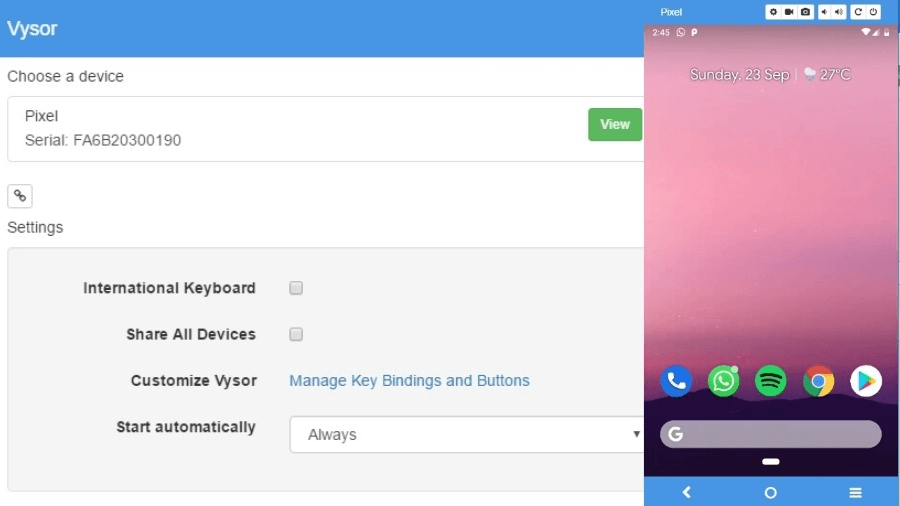
步驟 3. 在電腦上開啟 Vysor 應用程式,點擊「尋找裝置」,找到您的 Android 手機,然後點擊「選擇」。
步驟 4. 現在您可以在電腦上看到完整的 Android 畫面,並使用滑鼠和鍵盤從電腦控制您的手機。
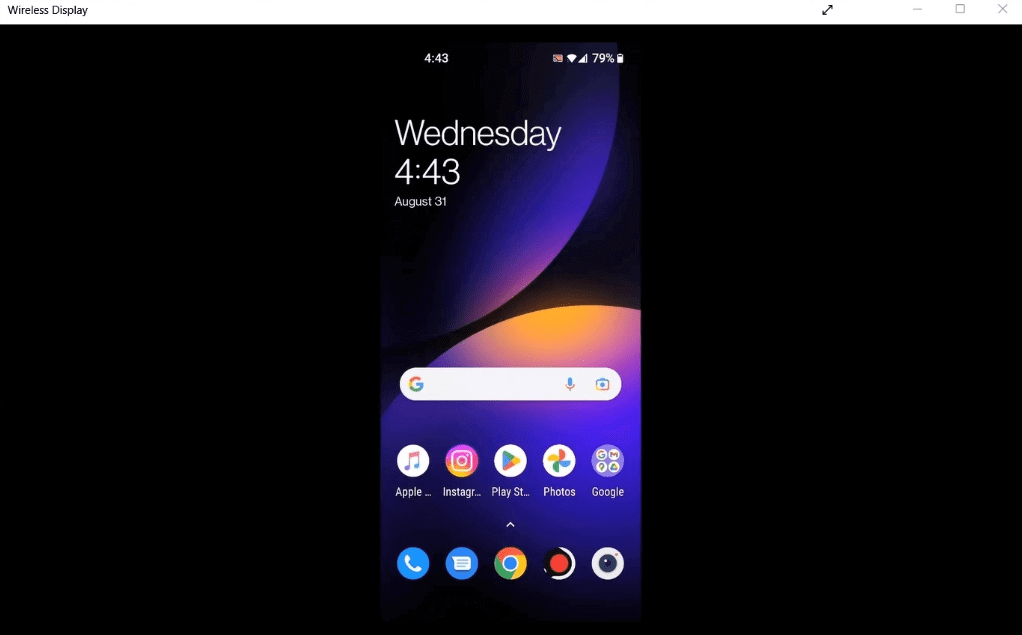
方法 6:Windows 11 無線顯示器 - 無需第三方應用程式
Windows 11 提供了一系列令人興奮的功能,其中之一就是螢幕投射功能。此功能可讓您將 Android 螢幕直接串流至 Windows 裝置。非常適合在較大的顯示器上享受行動遊戲和媒體、進行簡報,或透過同時檢視和互動兩個裝置來更有效地管理任務。
✅ 優點:
- 原生整合: 無需安裝;它是作業系統內建的安全部分。
- 簡潔的介面: 與 Windows 視窗管理和貼齊版面配置完美整合。
❌ 缺點:
- 相容性有限: 僅支援具備 Miracast 功能的 Android 裝置;不支援 iPhone。
- 極簡: 不提供錄製或反向控制等額外功能。
如何在 Windows 11 上將 Android 螢幕串流至電腦:
階段 1. 設定 Windows 11:
步驟 1. 開啟「設定」並前往「應用程式」。點擊「選用功能」。
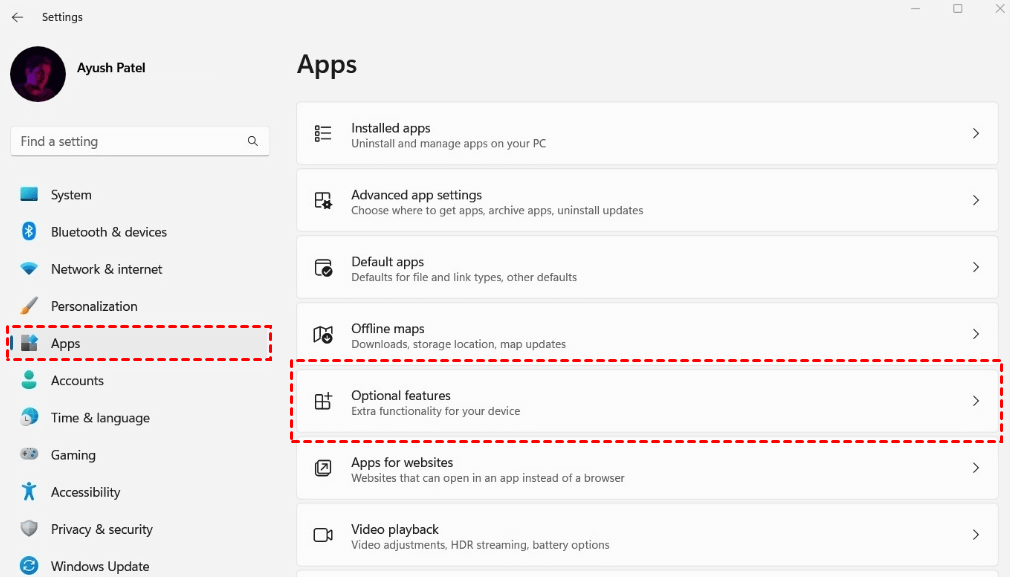
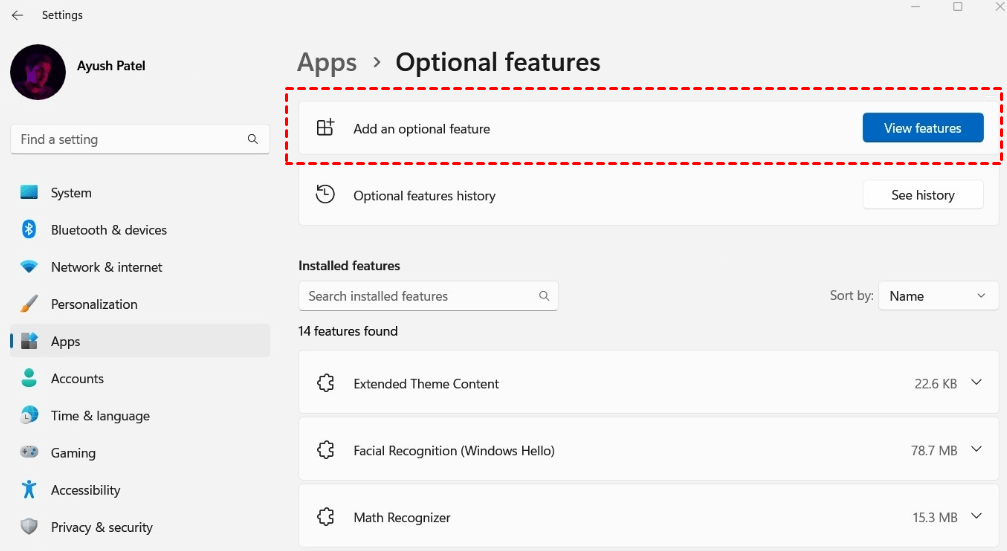
步驟 2. 在「新增選用功能」區段中,點擊「檢視功能」以開始安裝。
步驟 3. 在列表中找到 "無線顯示器",勾選其旁邊的方塊,然後按一下 "下一步。"
步驟 4. 按一下 "安裝" 以開始安裝程序。
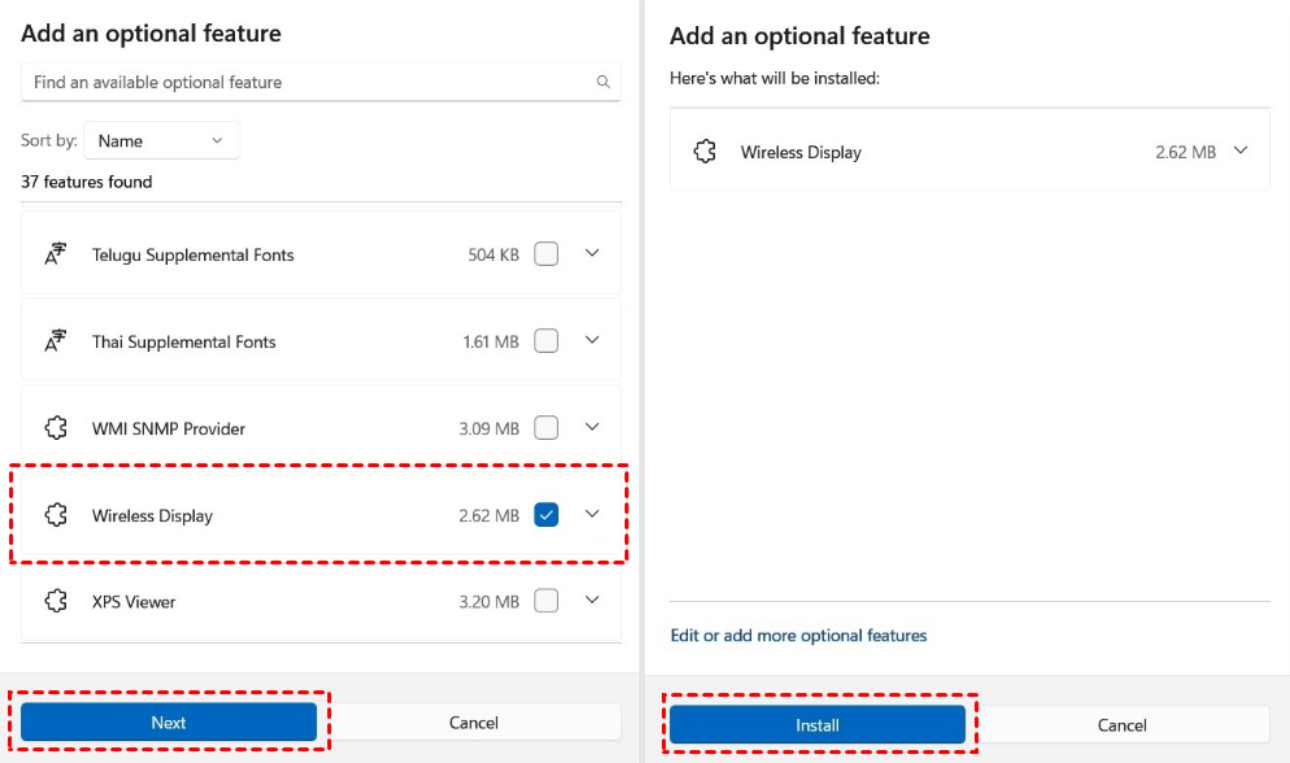
步驟 5. 前往 "設定" 並選取 "系統"。尋找 "投影到此電腦" 並按一下它。
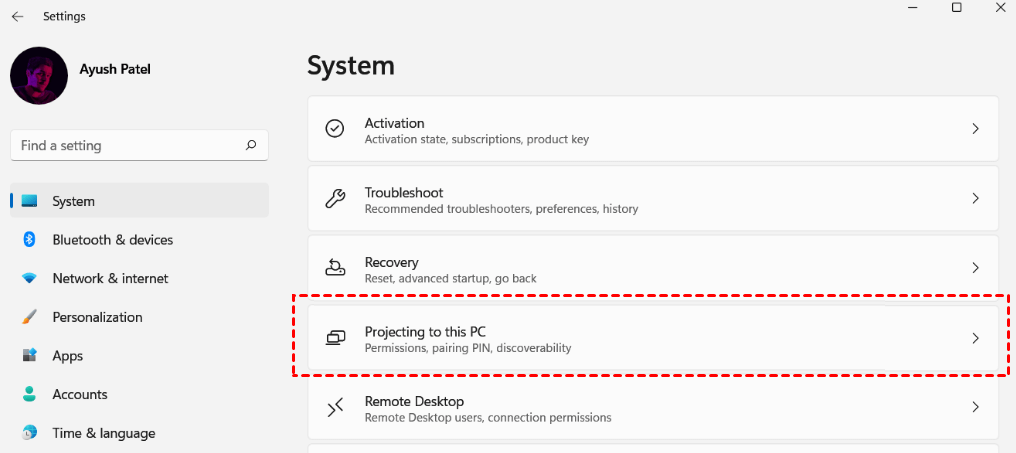
步驟 6. 在下一頁中,如下設定三個下拉式選單中的選項:
- 在第一個下拉式選單中,選取 "安全網路隨處可用"。
- 在第二個下拉式選單中,選擇 "僅限第一次"。
- 在第三個下拉式選單中,選取 "第一次"。
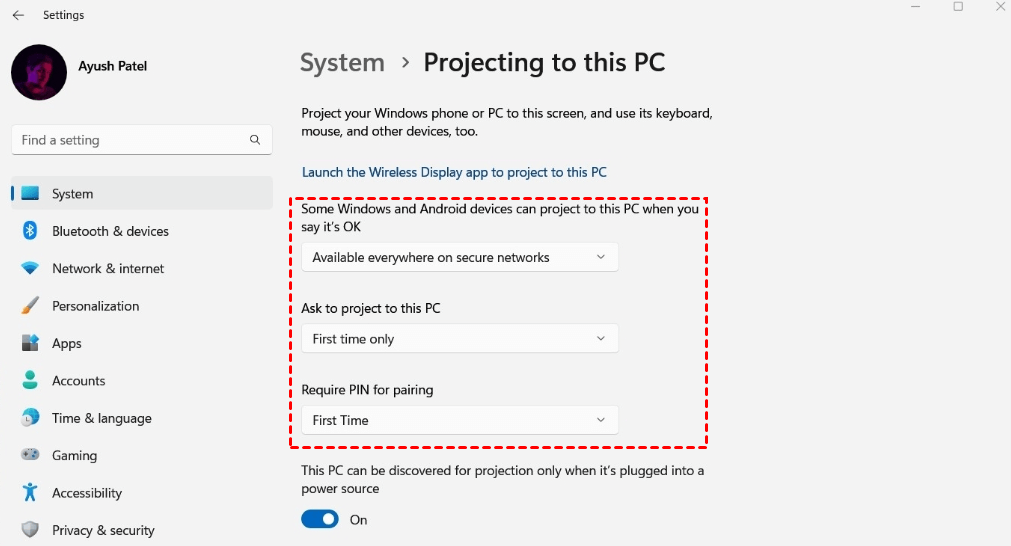
階段 2. 設定您的 Android 裝置:
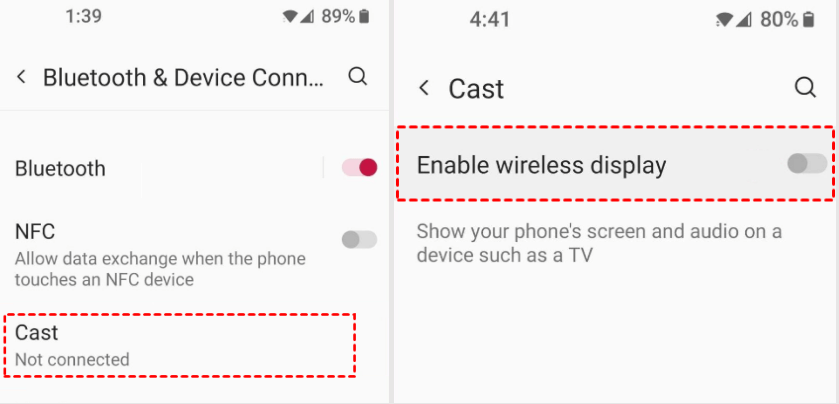
步驟 1. 在您的 Android 裝置上開啟 "設定"。
步驟 2. 選取 "藍牙與裝置連線"。
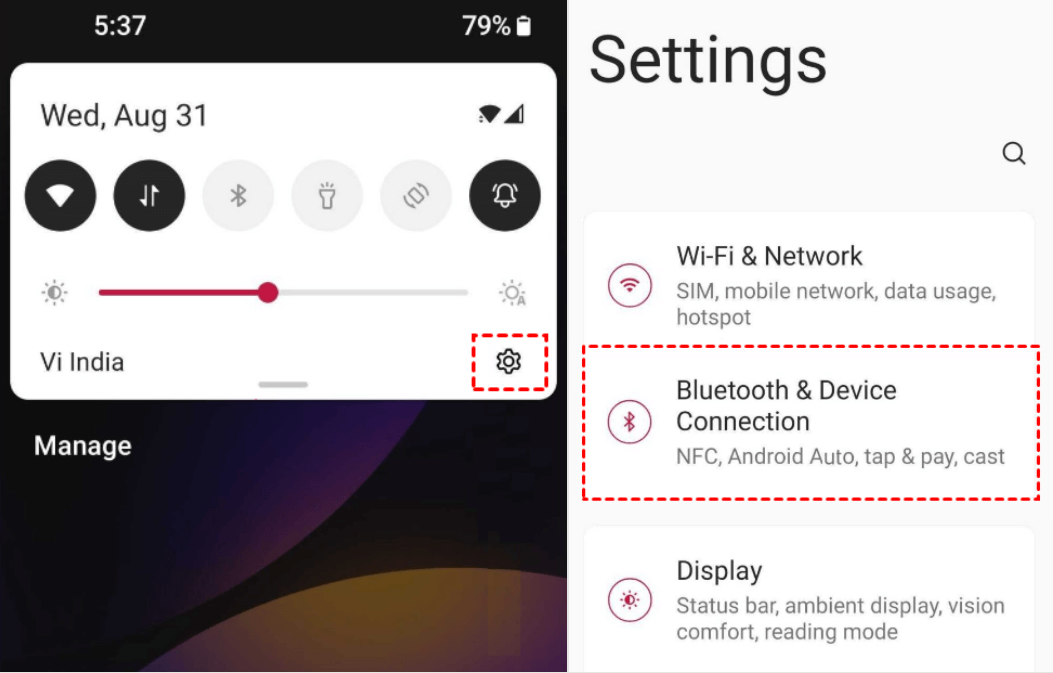
步驟 3. 點選 "投放"。
步驟 4. 切換 "啟用無線顯示器" 的開關以將其啟動。
階段 3. 將 Windows 11 連線至您的 Android 裝置:
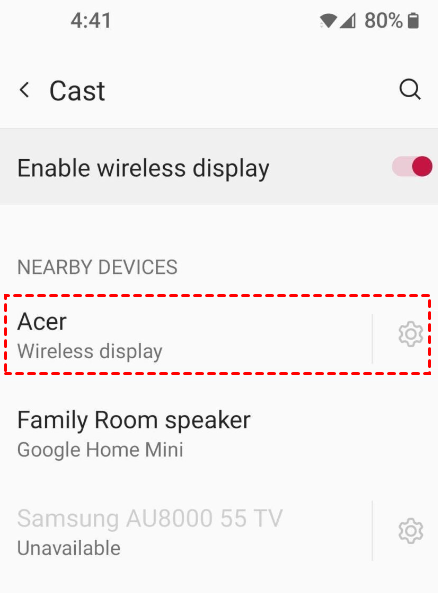
步驟 1. 在您的 Android 裝置上,在 "鄰近裝置" 清單中尋找您的 Windows 裝置並點選以選取它。
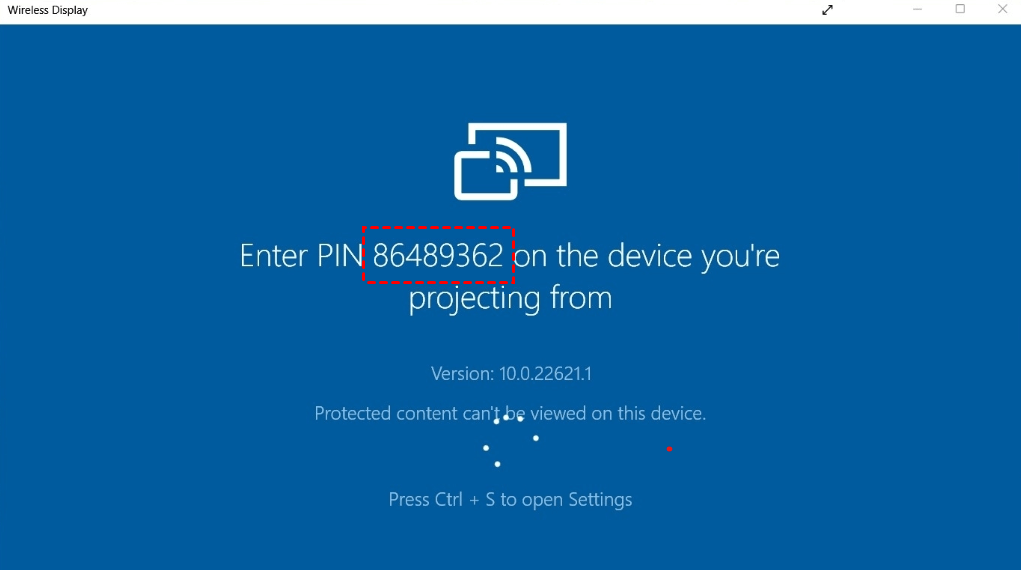
步驟 2:選取您的裝置後,「無線顯示器」應用程式將會在您的 Windows 裝置上開啟,並顯示 PIN 碼(例如 86489362)。
步驟 3:您的 Android 裝置上將會出現提示。在標有「輸入所需的 PIN 碼」的欄位中輸入 Windows 裝置上顯示的 PIN 碼,然後點擊「接受」。
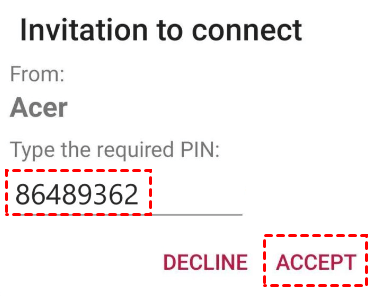
步驟 4:接受後,您的 Android 螢幕將會串流至 Windows 裝置,讓您直接在電腦螢幕上檢視行動裝置上發生的所有事情。
結論
總結來說,了解如何將手機串流至電腦可以大幅提升您的體驗,無論是用於遊戲、簡報、觀看手機影片,還是單純分享內容。在眾多可用選項中,AnyViewer 憑藉其流暢的功能和卓越的特性,脫穎而出成為最佳選擇。藉由超高畫質、零延遲,以及直接從電腦控制 Android 裝置的能力,AnyViewer 讓整個過程變得簡單且高效。只要遵循本指南中概述的簡單步驟,您就可以輕鬆連接裝置,並享受 AnyViewer 螢幕鏡像帶來的的所有好處。



 新增為偏好來源