

如何遠端連線至不同網路的電腦
需要遠端控制您的電腦嗎?本指南介紹了 4 種輕鬆遠端連線至不同網路電腦的方法。您將學會如何使用 AnyViewer、Microsoft 遠端桌面、VPN 或 DDNS。非常適合居家辦公、協助他人或在旅行時存取檔案。

來自 Tyler 發表於 2026年10月10日


您可以遠端連線到不同網路上的電腦嗎?
是的,您絕對可以遠端連線到不同網路上的電腦,無論它是在另一個房間、另一個城市,還是世界各地。雖然本機網路連線(例如同一 Wi-Fi 內的連線)很直接,但只要有正確的工具和設定,遠端存取另一網路上的電腦也可以同樣順暢。

在下一節中,我們將引導您使用四種經過驗證的方法遠端連線到不同網路上的電腦,非常適合初學者和 IT 專業人員。
如何遠端連線到不同網路上的電腦 [4 種方法]
想要從世界任何地方存取您的電腦,即使它位於完全不同的網路上?以下是如何使用四種簡單且有效的工具遠端連線到不同網路上的另一台電腦。
方法 1. 使用 AnyViewer 遠端連線到不同網路上的電腦 [最簡單的方法]

如果您想知道如何在不需要處理技術難題的情況下遠端存取另一網路上的電腦,AnyViewer 無疑是最簡單、最高效的遠端桌面解決方案。與微軟遠端桌面等傳統方法不同(這些方法需要複雜的步驟,例如連接埠轉送或 VPN 設定),AnyViewer 開箱即用,無需路由器設定、無需防火牆調整,也沒有技術上的煩惱。
- 無需連接埠轉送
- 無需 VPN 設定
- 無需靜態 IP
只需安裝、登入並連線,就是這麼簡單!
為什麼 AnyViewer 脫穎而出:
- 零設定的輕鬆跨網路遠端存取
- 一鍵控制讓遠端工作階段變得異常快速和簡單
- 安全且加密的連線以保護您的資料
- 跨裝置運作 - Windows、Mac、iOS、Android
- 即使在有限頻寬下也有快速的效能
- 個人免費使用,並為企業提供功能豐富的付費選項
以下是如何在幾秒鐘內使用 AnyViewer 進行遠端存取:
步驟 1. 下載並安裝 AnyViewer
- 前往 AnyViewer 官方網站
- 在本地裝置(您的裝置)和遠端電腦上安裝該軟體
步驟 2. 登入相同的帳號
- 在兩台裝置上啟動 AnyViewer
- 建立免費帳號(只需一分鐘)
- 在兩台電腦上登入相同的帳號

步驟 3. 立即連線
- 在您的本地裝置上,開啟 裝置 分頁
- 遠端電腦將自動顯示在清單中
- 按一下「一鍵控制」以開始連線工作階段,無需額外設定

就這樣!您現在已遠端連線,即使跨越不同的網路,也能零技術障礙地使用。
專業提示:AnyViewer 還支援檔案傳輸、工作階段內聊天、解析度調整和多台顯示器,使其成為適合初學者和進階使用者的完美一體化解決方案。
方法 2. 使用連接埠轉發透過 Microsoft 遠端桌面存取遠端電腦
另一種遠端連線至不同網路上另一台電腦的方法是使用 Windows 內建功能 Microsoft 遠端桌面 (MRD)。但是,要在不同的網路之間運作,您需要在路由器上設定連接埠轉發。
以下是如何透過連接埠轉發使用 Microsoft 遠端桌面連線到不同網路上的電腦:
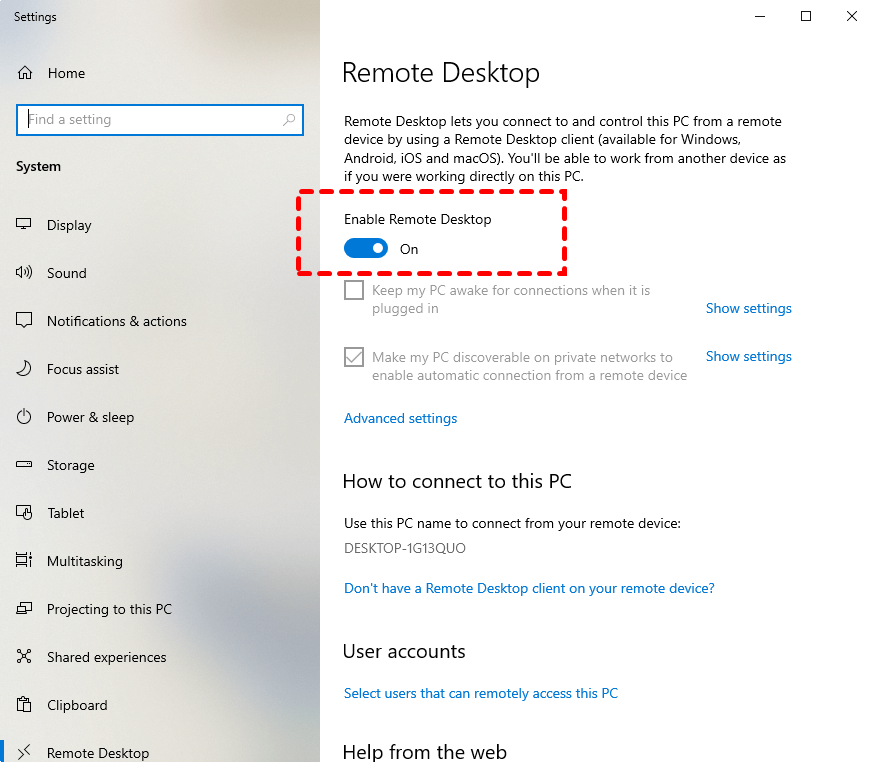
步驟 1. 在目標電腦上開啟遠端桌面
- 首先在您想要存取的電腦上啟用遠端桌面。
- 前往:設定 > 系統 > 遠端桌面
- 將開關切換至開啟以啟用遠端桌面。
步驟 2. 在您的路由器上設定連接埠轉送
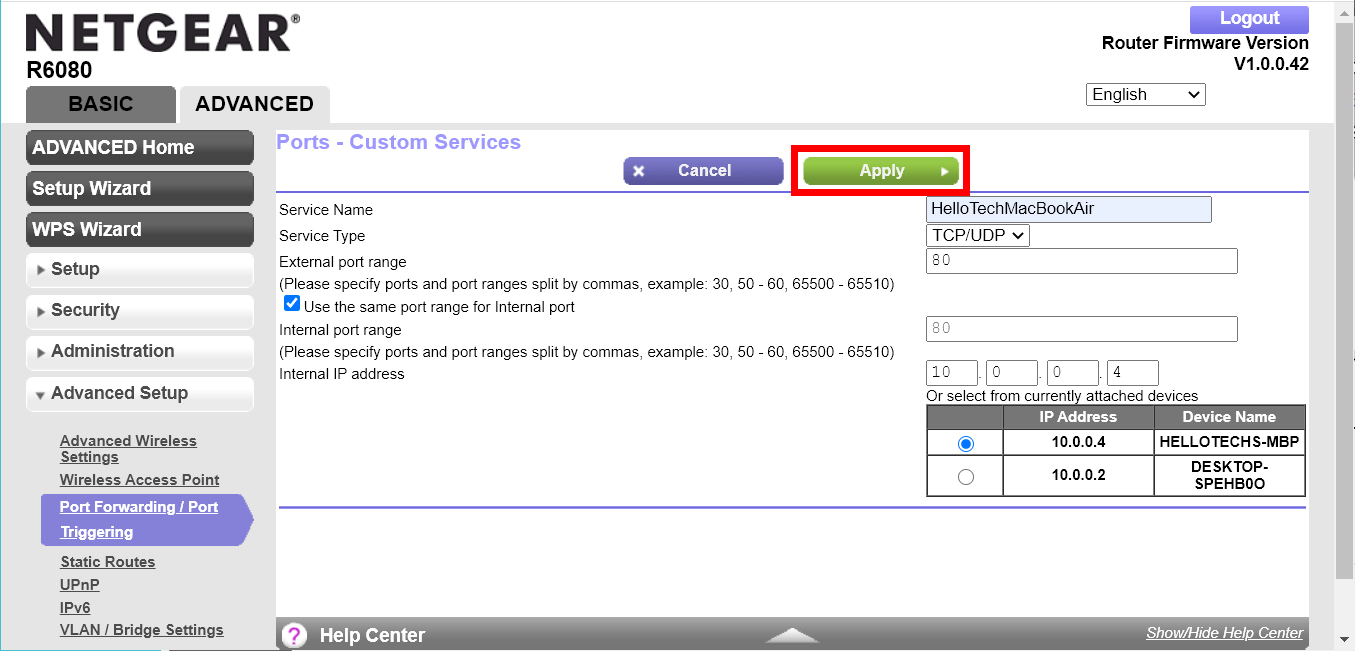
- 開啟網頁瀏覽器並登入您的路由器管理面板(通常透過 192.168.1.1)。
- 導覽至連接埠轉送部分,根據您的路由器型號,該選項可能位於NAT、防火牆或進階設定之下。
- 新增具有以下詳細資訊的新連接埠轉送規則:服務名稱:RDP(或您選擇的任何名稱);連接埠範圍:3389(這是預設的 RDP 連接埠);內部 IP 位址:輸入您要控制的電腦的私有 IP 位址;通訊協定:選擇 TCP。
- 完成後儲存變更。
步驟 3. 使用 Microsoft 遠端桌面連線
- 從本機電腦上的開始__功能表開啟遠端桌面連線__應用程式。
- 輸入遠端網路的外部 IP 位址(您可以在遠端電腦上搜尋「我的 IP 是什麼」來找到此資訊)。
- 輸入遠端機台的使用者名稱和密碼,然後按一下連線。

如果一切設定正確,您現在應該已連線至遠端桌面。
提示:如果連線失敗,請檢查您的防火牆設定。前往:
- 控制台 > 系統及安全性 > Windows Defender 防火牆 > 允許應用程式或功能通過 Windows Defender 防火牆
- 確保私人網路和公用網路均已勾選遠端桌面。
方法 3:使用 VPN 進行遠端存取
設定用於遠端桌面的虛擬私人網路 (VPN) 是連接不同網路上電腦的可靠方法。VPN 會讓您的遠端電腦彷彿位於同一個區域網路內,免去了設定通訊埠轉發的麻煩。更好的是,它能加密您的連線,在遠端工作階段中提供強大的安全性。
以下是使用 VPN 存取其他網路中遠端電腦的方法:
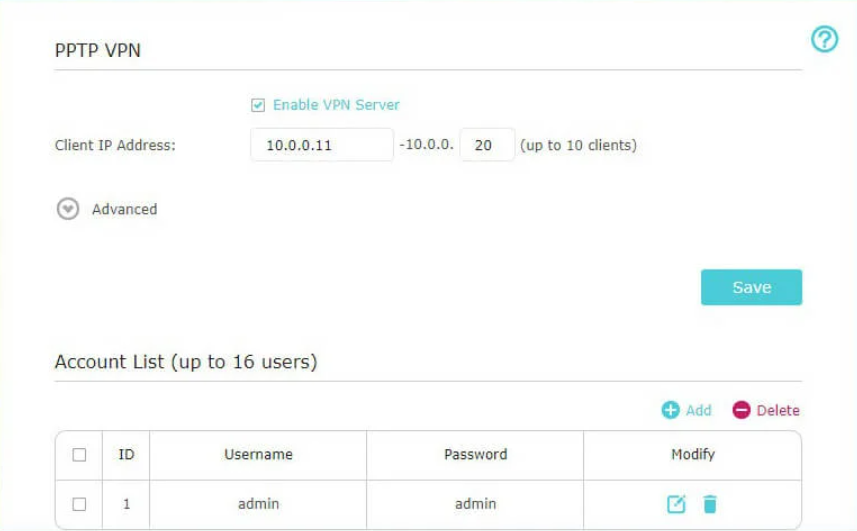
步驟 1. 設定 VPN 伺服器
首先選擇並設定您的 VPN 伺服器。有許多平台可供選擇,例如 Jotelulu 就是一個不錯的選擇。註冊帳號並按照引導設定來配置您的 VPN 伺服器。
步驟 2. 在您的裝置上設定 VPN
伺服器準備好後,在您的裝置上設定 VPN:
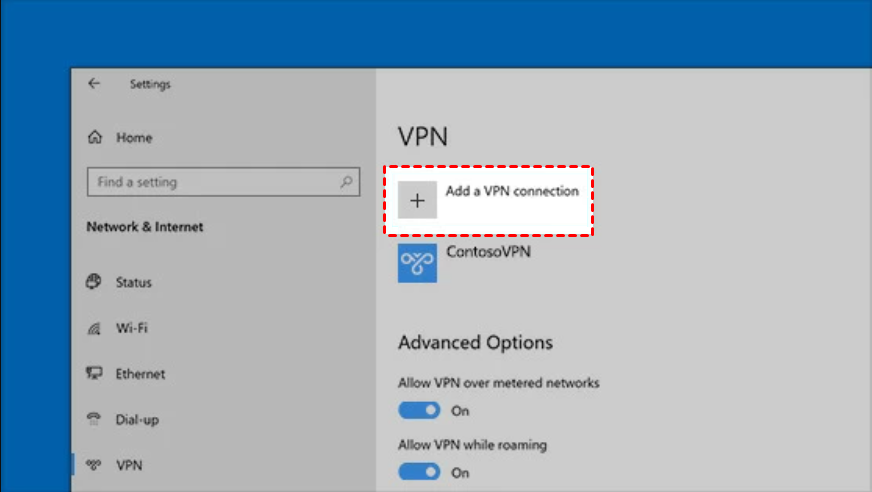
- 前往:設定 > 網路和網際網路 > VPN > 新增 VPN 連線
- 輸入必要資訊,例如伺服器名稱、VPN 類型和登入憑證。完成後,按一下儲存。

步驟 3. 連線至 VPN 並開始遠端存取
現在,連線至您剛剛設定的 VPN。連線成功後,啟動 Microsoft 遠端桌面或您慣用的 RDP 用戶端,如往常一樣開始遠端桌面工作階段。
藉由 VPN,您可以跨網路對遠端系統進行順暢且安全的存取。
方法 4:使用動態 DNS (DDNS) 搭配通訊埠轉發進行遠端存取
如果您的 IP 位址經常變更,DDNS 可以派上用場。它會將固定的網域名稱對應至您不斷變更的 IP 位址,因此您不必一直手動檢查。
如果您正在研究如何連線到使用動態 IP 的不同網路上的另一台電腦,這個方法非常適合。
以下是使用 DDNS 和通訊埠轉發存取其他網路電腦的分步指南:
步驟 1. 將您的動態 IP 連結至網域
首先設定動態 DNS 服務。其中一個易於使用的選項是 Duck DNS。
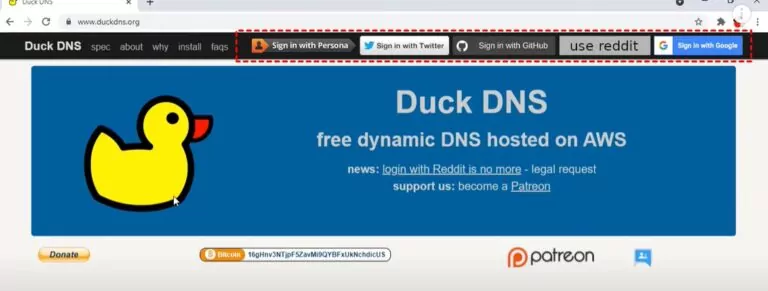
- 前往 Duck DNS 網站,並使用您偏好的平台(Google、GitHub 等)登入。
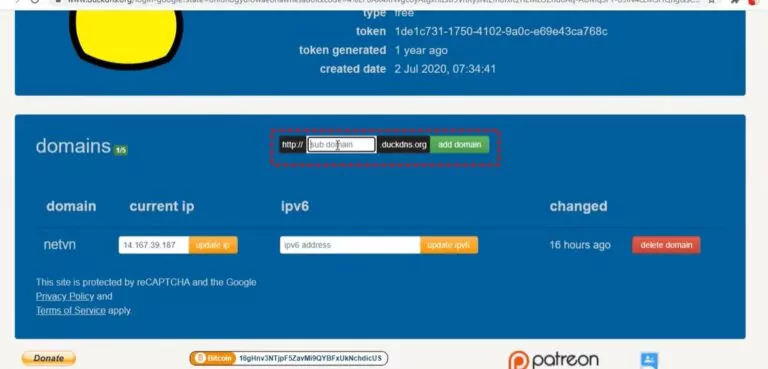
- 在 Domains 區段下,建立自訂子網域。
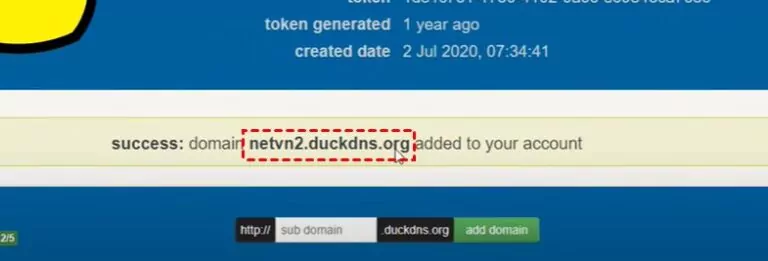
- 記下您的新 Duck DNS 網域(例如 yourname.duckdns.org)。
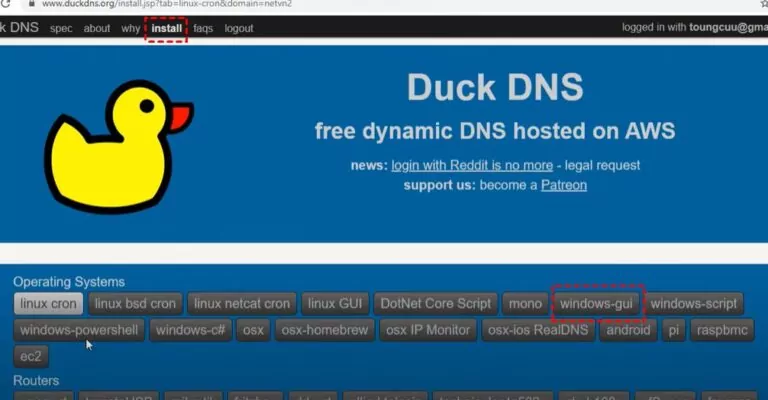
- 導覽至 Install 分頁,選擇 Windows-GUI,並在您的遠端電腦上安裝用戶端。
- 安裝完成後,在系統匣中找到 Duck DNS 圖示並存取設定。
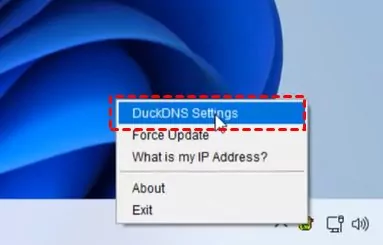
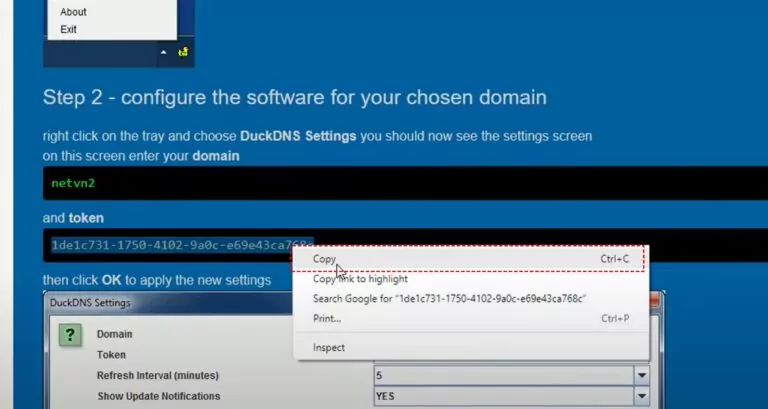
- 複製 Duck DNS 網站上提供的權杖(token)。
- 將權杖貼到您裝置上的 DuckDNS 應用程式設定中,然後按一下 確定 以完成設定。
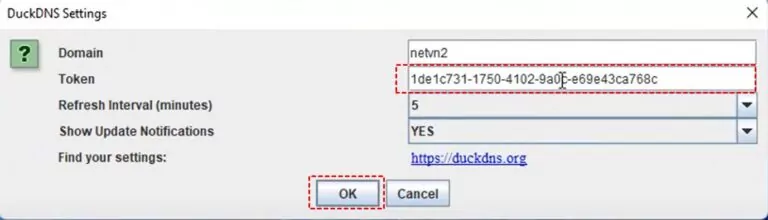
現在您的網域將會自動使用您電腦目前的 IP 進行更新。
步驟 2. 設定連接埠轉送
請參閱方法 2 中說明的相同連接埠轉送程序。存取您的路由器管理員面板,為 TCP 連接埠 3389 新增規則,並將其導向至您遠端電腦的內部 IP。
步驟 3. 使用遠端桌面連線
一切設定完成後,在您的本機電腦上開啟「遠端桌面連線」。
- 在電腦欄位中,輸入您的 DDNS 位址(例如 yourname.duckdns.org)。
- 輸入遠端電腦的使用者名稱與密碼。
- 按一下 連線。
多虧有了 DDNS,無論您的 IP 變更頻率為何,您現在都應該能遠端連線到您的系統。
結論
無論您是居家辦公、外出旅遊還是遠端管理系統,了解如何遠端存取不同網路上的電腦都能帶來極大的便利。從 AnyViewer 的隨插即用便利性到 VPN 和動態 DNS 等更進階的方法,每個人都能找到適合的解決方案。只要有合適的工具與設定,跨網路的遠端存取不僅可行,而且安全、快速且極易使用。



 新增為偏好來源