

如何將電腦新增至RemotePC:完整逐步指南
透過直接安裝或可分享連結將新電腦新增至RemotePC的快速指南。同時介紹AnyViewer作為更簡便的選項,只需登入即可新增裝置。

來自 Tyler 更新於 2026年02月12日


在這個「辦公室」可以是巴黎的咖啡館、家中書房或火車托盤桌的時代,遠端存取軟體已從奢侈品轉變為必需品。你是否曾離開辦公室後,才驚覺忘了點擊發送關鍵報告,或將重要檔案遺留在桌面電腦上?你並不孤單。
像 RemotePC 這類解決方案能讓使用者跨越物理距離,從世界任何角落連線至遠端工作站。然而,在享受遠距工作自由之前,你必須先完成網路設定。
本完整指南將逐步說明如何將電腦新增至 RemotePC,同時探討為何現代專業人士日益傾向採用靈活的 RemotePC 替代方案(例如 AnyViewer)以獲得更流暢的體驗。

將電腦新增至 RemotePC 的前置準備
在深入操作步驟前,請先確認符合以下基本要求:
- 有效帳戶:必須擁有已註冊的 RemotePC 帳戶(通常綁定 Gmail 或專業電子郵件地址)。
- 有效訂閱:不同於某些提供永久免費個人版工具,RemotePC 需啟用付費方案或有效免費試用才能管理裝置。
- 瀏覽器相容性:RemotePC 高度優化於 Google Chrome。使用 Microsoft Edge 或 Safari 的使用者可能偶遇相容性問題。
如何將電腦新增至 RemotePC:逐步指南
新增電腦的流程取決於你是否能實際接觸該設備,或欲新增位於他處的裝置。
方法一:新增你可實際接觸的電腦
若你正位於未來需遠端存取的電腦前,請遵循以下步驟:
步驟一:帳戶準備
- 開啟 Google Chrome 並前往「remotepc.com」。登入儀表板。
- 使用電子郵件與密碼建立新帳戶。
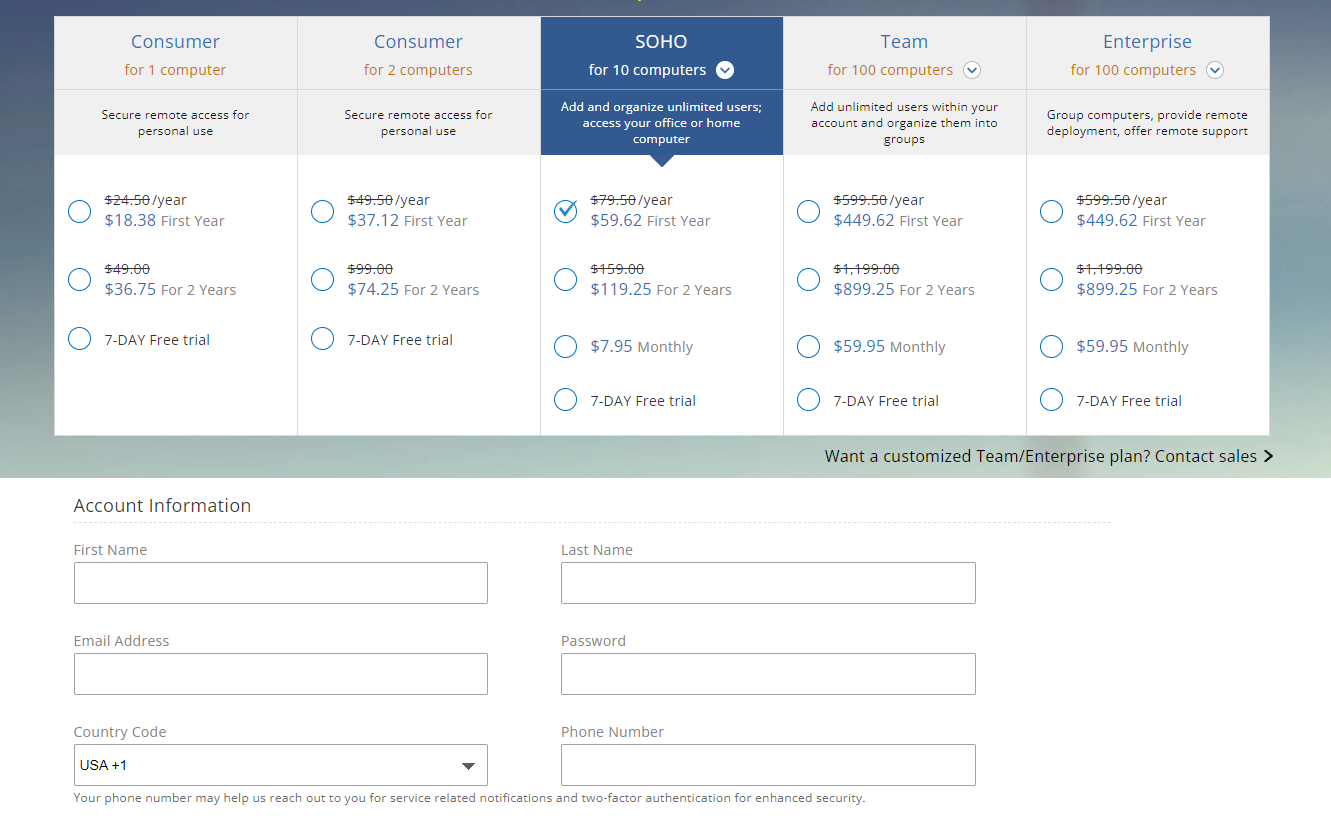
- 若尚未購買方案,需先選擇訂閱類型(個人版、團隊版或企業版),「新增電腦」選項才會完全啟用。
步驟二:下載並安裝主機軟體
雖然您可以透過網頁檢視部分設定,但您希望控制的電腦必須安裝 RemotePC 桌面應用程式。
- 在您的儀表板上,找到「下載」區域。
- 網站應會自動偵測您的作業系統(Windows 或 macOS)並推薦正確的安裝程式。
- 執行「.exe」或「.dmg」檔案並遵循螢幕上的指示。
步驟 3:設定持續遠端存取
安裝應用程式後,您必須允許其「隨時可連線」。
- 使用您的憑證登入桌面應用程式。
- 底部通常會彈出顯示「立即設定」的視窗。請點擊它。
- 指派電腦名稱。
- 設定個人金鑰。請勿遺失此金鑰,因為它將作為遠端連線的最終驗證關卡。
- 點擊「立即啟用」。

方法 2:新增第二台(或第三台)電腦
若您需要為您的裝置群組新增更多設備:
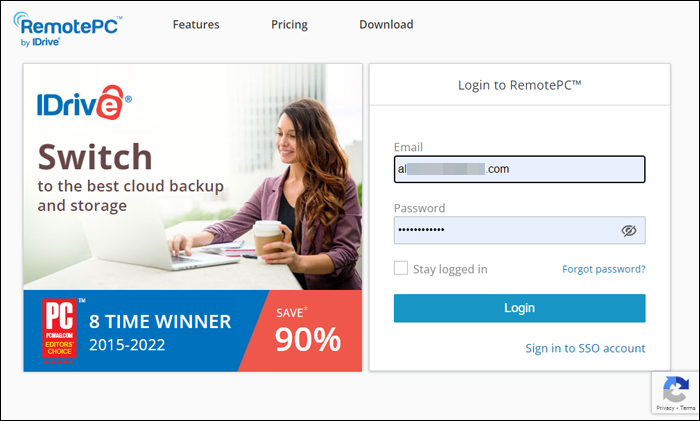
步驟 1. 前往第二台電腦並登入 RemotePC 網站。
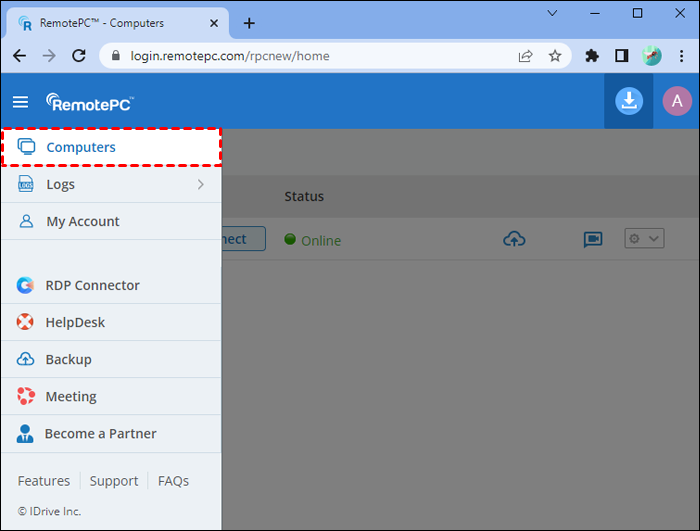
步驟 2. 導航至「電腦」標籤頁,選擇「新增電腦」>「新增此電腦」。
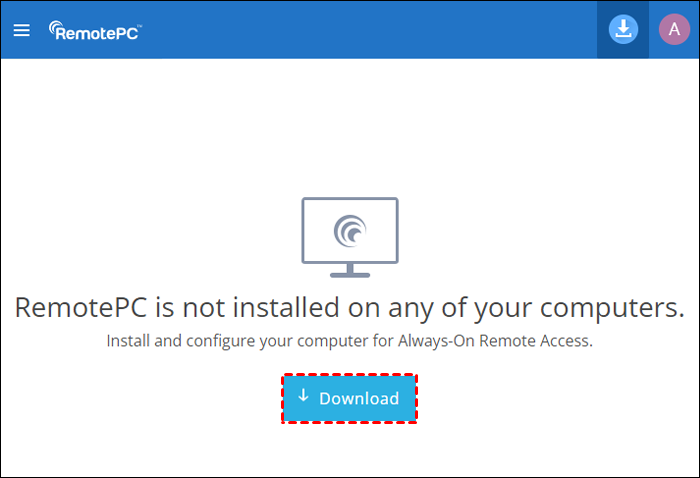
步驟 3. 下載安裝程式並重複上述設定流程。
方法 3:新增遠端電腦(無實體存取權限)
若您需要新增同事的電腦或位於其他城市的伺服器:
步驟 1. 透過 Chrome 瀏覽器登入您的 RemotePC 儀表板。
步驟 2. 選擇「新增電腦」。
步驟 3. 尋找標示為「新增其他電腦」的標籤頁。
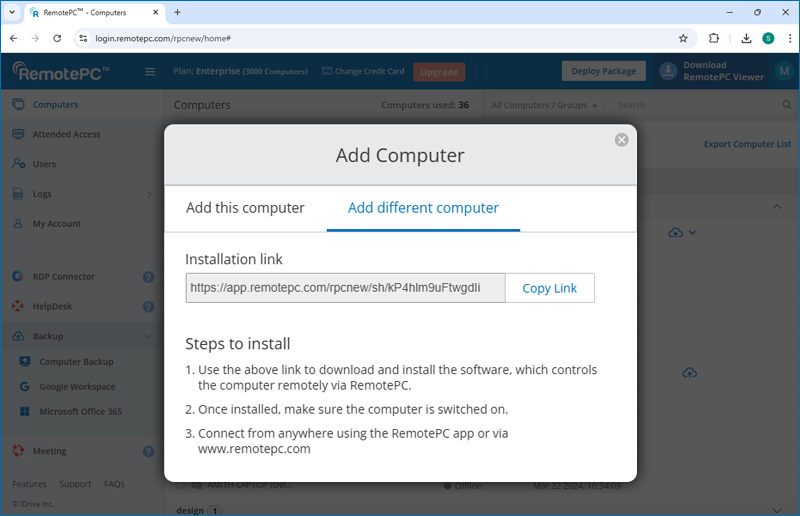
步驟 4. RemotePC 將產生部署連結。複製此連結並透過電子郵件/訊息傳送給遠端地點的人員。
步驟 5. 接收者必須點擊連結、安裝軟體並提供必要權限。完成後,該電腦將出現在您的「電腦」清單中。
為何您可能需要替代方案:介紹 AnyViewer
雖然 RemotePC 是一個穩固的選擇,但許多用戶發現其設定過程——特別是瀏覽器限制和強制訂閱層級——有些繁瑣。如果您正在尋找更現代、用戶友好且經濟高效的解決方案,AnyViewer 是首選的替代品。
AnyViewer 是一款專為 Windows、macOS、iOS 和 Android 設計的專業級 遠端桌面軟體。它在高端安全性和極致易用性之間取得了完美平衡。
為何選擇 AnyViewer 而非 RemotePC?
- 個人使用免費:與許多競爭對手不同,AnyViewer 提供真正功能完整的免費版本,不會被頻繁的「試用期已過期」彈出視窗所困擾。
- 設定更快速:在 AnyViewer 中添加電腦通常只需在兩台裝置上登入同一帳戶即可——基本設定無需複雜的部署連結。
- 一鍵存取:一旦將遠端電腦分配至您的帳戶,您只需單擊即可存取,若選擇儲存憑證,則無需每次輸入「個人金鑰」。
- 高效能表現:AnyViewer 採用先進的影像優化演算法,即使在較慢的網路連線下也能確保 60 FPS 的流暢體驗。
如何使用 AnyViewer
與 RemotePC 相比,在 AnyViewer 中添加電腦更加直觀:
步驟 1. 安裝與註冊:在兩台裝置上下載 AnyViewer。
步驟 2. 登入同步:在兩台電腦上登入同一帳戶。這樣做後,遠端電腦會自動添加到您的帳戶列表中——無需「個人金鑰」或手動配置。

步驟 3. 一鍵存取:只需前往您的「裝置」列表,選擇剛剛添加的電腦,然後點擊「一鍵控制」。

比較表格:RemotePC 與 AnyViewer
| 功能特性 | RemotePC | AnyViewer |
| 最佳適用場景 | 企業管理 | 易用性與速度 |
| 免費版本 | 有限試用 | 提供 |
| 瀏覽器支援 | 主要為 Chrome | 應用程式為主(高穩定性) |
| 行動應用程式 | 提供 | 提供(iOS/Android) |
| 設定難度 | 中等 | 簡單 |
| 檔案傳輸 | 支援 | 支援(包含拖放功能) |
結論
了解如何將電腦新增至 RemotePC 是重拾工作與生活平衡的第一步。無論您是透過直接安裝程式新增本地電腦,或是透過部署連結新增遠端電腦,關鍵在於確保「持續存取」功能已正確設定。
然而,若您發現自己受困於「僅限 Chrome」的限制或 RemotePC 的定價結構,請勿勉強接受令人沮喪的使用體驗。AnyViewer 提供了一個簡化且高速的替代方案,讓遠端桌面存取如同電腦就在眼前般順暢。
準備好簡化您的遠端工作生活了嗎?立即下載 AnyViewer,體驗在全球任何地方免費連線至您電腦的極致便利!



 新增為偏好來源