

十大免費螢幕分享軟體
正在尋找最佳的免費螢幕分享程式?本文評測了前十大選項,突顯其核心功能,助您選擇最適合需求的工具。立即提升您的線上溝通效率!

來自 Tyler 發表於 2026年10月10日


什麼是最好的免費螢幕畫面共用應用程式?
正在尋找最好的免費螢幕畫面共用程式?無論您是管理遠端團隊、進行線上家教,還是單純想要尋找與朋友連線的無縫方式,合適的螢幕畫面共用軟體都能帶來截然不同的體驗。
您所選擇的螢幕畫面共用平臺既能簡化 遠端協作,也有可能打斷工作流程並讓參與者感到沮喪。因此,我們收集了各種螢幕畫面共用工具,以協助您找到最適合團隊獨特需求和偏好的工具。憑藉先進的功能與強大的安全性,這些選項為流暢的螢幕畫面共用體驗提供了無與倫比的靈活性與效率。
本指南深入探討了最佳的免費螢幕畫面共用工具,突顯其功能、優勢以及任何可能的限制,以協助您選擇合適的工具。
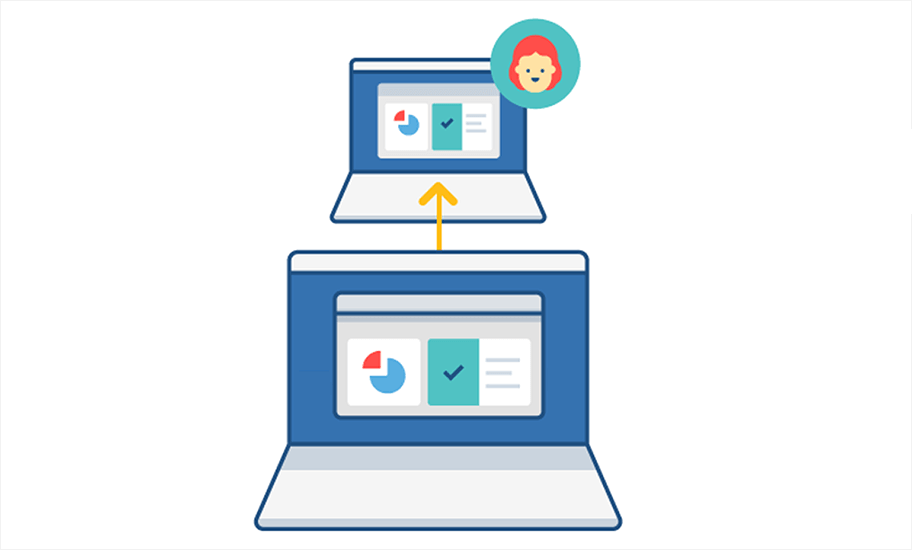
供您選擇的免費螢幕畫面共用程式 [10 個選項]
本指南深入探討了最佳的免費螢幕畫面共用工具,突顯其功能、優勢以及任何可能的限制,以協助您選擇合適的工具。
選項 1. AnyViewer - 最佳的遠端支援螢幕檢視應用程式
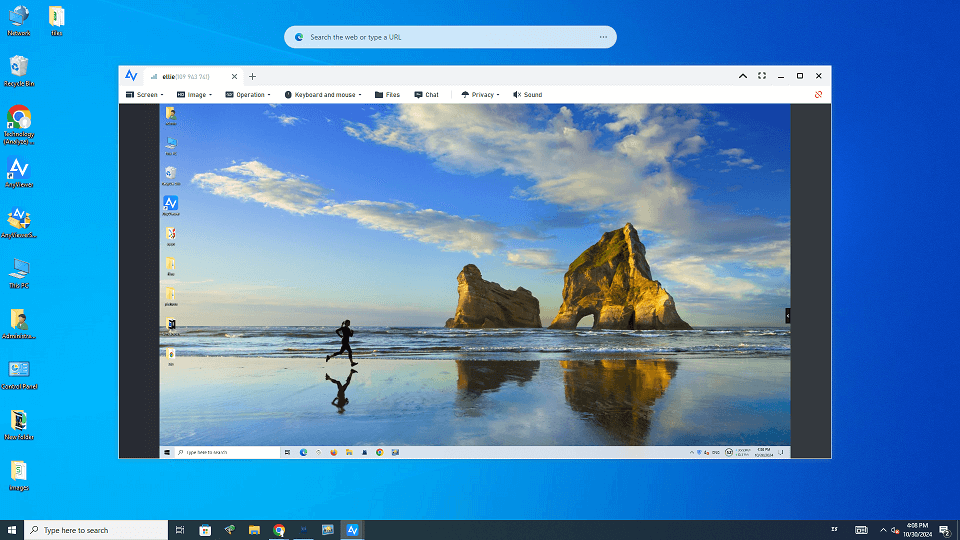
AnyViewer 是一款出色的 遠端桌面應用程式,將強大的螢幕畫面共用功能與直覺化的介面完美結合。這使其成為遠端工作、團隊協作和全方位遠端協助的絕佳選擇。
使用者一致讚賞 AnyViewer 在螢幕畫面共用工作階段中表現出的卓越影片畫質與同步音訊。憑藉超高畫質顯示、4:4:4 色度取樣以及最高支援每秒 60 格的效能,它確保了清晰度與速度,有效消除了延遲與中斷——這對於高效率的遠端 IT 支援至關重要。
除了 高效能螢幕畫面共用之外,AnyViewer 還提供了一系列旨在實現有效遠端協助的功能,包括快速遠端控制、安全的 檔案傳輸以及行動裝置螢幕鏡射。這種多功能性使其成為 IT 專業人員和技術支援團隊的頂級選擇,他們需要隨時隨地進行問題疑難排解、舉辦培訓課程或提供技術支援。
這些強大的功能使 AnyViewer 成為希望提升團隊協作、增強遠端 IT 支援能力並提高整體效率的企業的理想解決方案。它為所有通訊需求提供了全面的工具包,賦能團隊無縫協作,不受地理位置限制。
AnyViewer 的優點:
- 出色的螢幕串流品質
- 提供無限次工作階段
- 現代化且直覺的介面
AnyViewer 的缺點:
- 整合功能有限
支援平台:
- 桌面端:Windows
- 行動端:Android 與 iOS
價格:
- 提供免費方案
- 付費方案每月 $3.58 起
立即開始使用 AnyViewer!
頂級的遠端桌面應用程式,完美整合強大的螢幕共用功能。
選項 2. Google Meet - 最適合使用 Google Workspace 的團隊
Google Meet 是一個多功能的平台,不僅可以用作視訊會議工具,還能提供流暢的螢幕共用功能。它與 Gmail 和 Google Calendar 等其他 Google Workspace 應用程式深度整合,是使用這套商業工具的團隊的絕佳選擇。
Google Meet 的免費版本允許進行長達一小時、最多 100 名參與者的會議,而 1 對 1 通話則最長可達 24 小時。對於大型聚會,付費方案支援最多 1,000 名參與者的視訊通話。
當您發起包含螢幕分享的會議時,可以在加入之前選擇「協同V2模式 (Companion mode)」。此選項允許您從一開始就進行簡報,並停用您的麥克風和喇叭以防止音訊回授,這對於在使用第二個螢幕的混合式會議中特別有用。
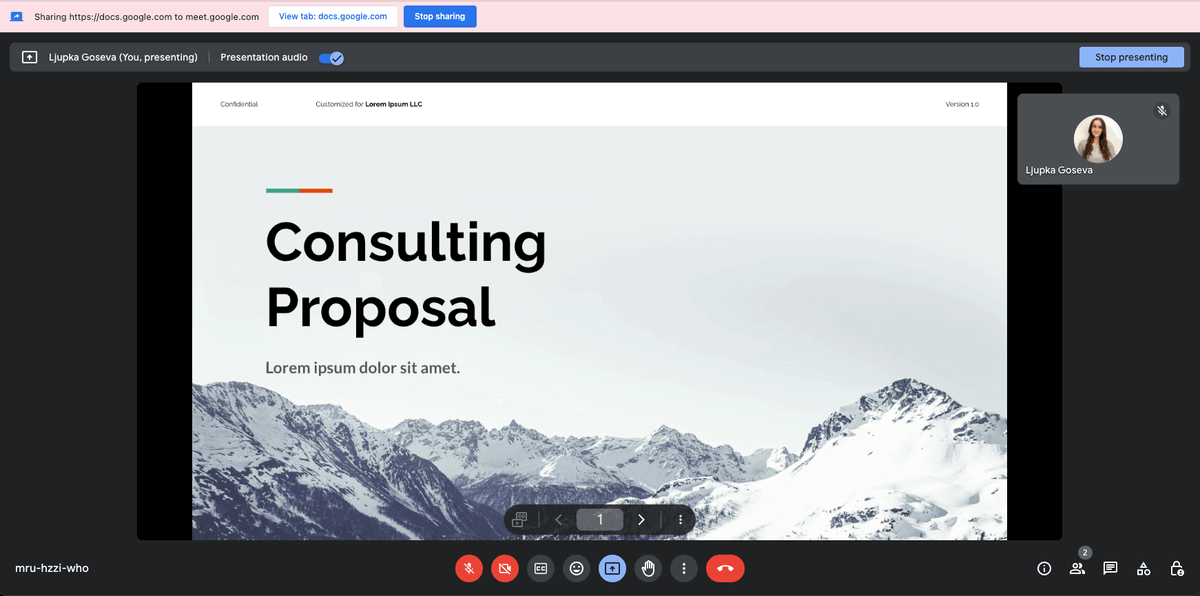
在會議期間,最多可以同時進行 10 場簡報。如果您使用的是安裝 Chrome 瀏覽器的電腦,一項特別實用的功能是能夠直接從 Google 文件、試算表或簡報中向 Google Meet 進行簡報。這可讓您管理簡報,同時仍能看到自己和其他參與者。
Google Meet 優點:
- 與各種 Google 應用程式(包括 Google 文件、簡報和日曆)無縫整合。
- 相容於 200 多個第三方應用程式。
Google Meet 缺點:
- 缺少某些功能,例如個人帳戶使用者的候客室以及內建白板。
相容性:
- 桌面版 - Windows、Mac 和 Linux
- 行動版 - Android 和 iOS
價格:
- 提供免費方案。
- 付費訂閱方案起價為每位使用者每月 $6 美元。
選項 3. Zoom - 最適合大型會議
Zoom 是一項著名的視訊會議工具,以其豐富的功能聞名,可滿足各種協作需求,特別適合大型聽眾。免費版本最多可容納 100 名參與者,而付費方案則可容納高達 1,000 名。
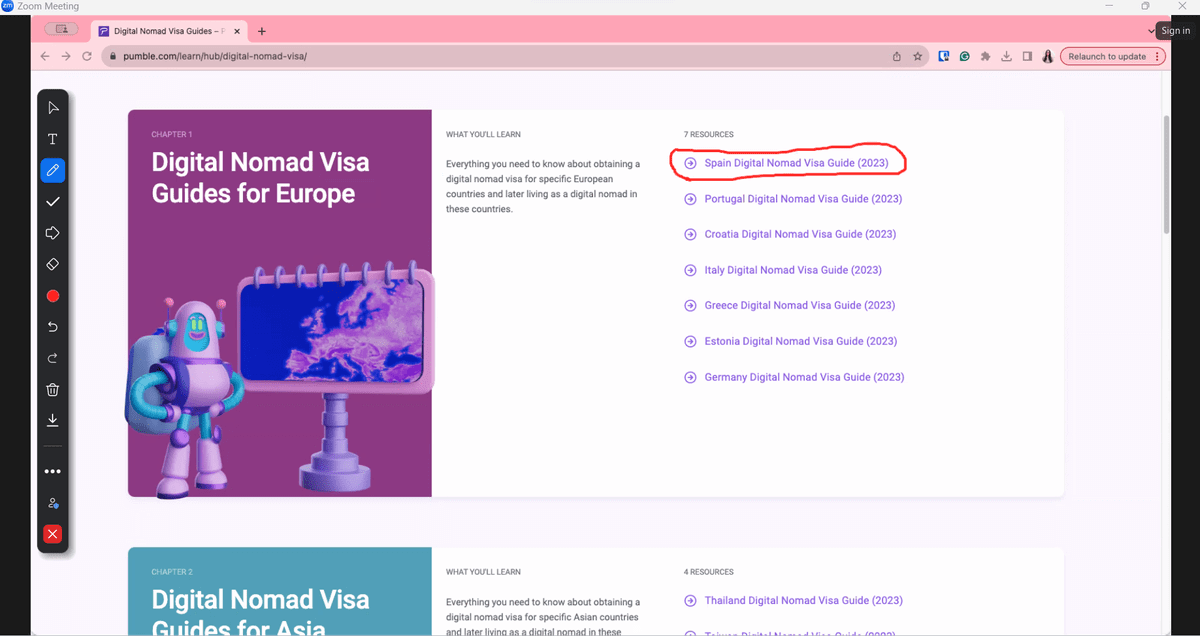
使用者可以同時分享螢幕、錄製會議並使用會議內即時通訊功能。免費版中的一項突出功能是簡報時的註解選項,它能有效突顯重點並增強互動。
此外,該平台為簡報者提供多種自訂選項,包括:
- 可控制誰能共用畫面——僅限主持人或所有參與者。
- 能夠在進行簡報時指定畫面共用權限。
- 提供將滑鼠和鍵盤控制權授予參與者的選項。
- 能夠選擇會議期間誰能進行標註。
- 可選擇在標註時是否顯示參與者姓名。
Zoom 優點:
- 支援大量會議參與者。
- 提供高畫質視訊與音訊品質。
- 包含標註功能以增強互動。
Zoom 缺點:
- 有時畫面共用可能會延遲。
- 簡報者必須安裝應用程式。
- 免費方案有某些限制。
相容性:
- 桌面版:適用於 Windows、Mac 和 Linux。
- 行動版:相容於 Android 和 iOS。
價格:
- 提供免費方案。
- 付費方案最低為每位使用者每年 139.90 美元起。
選項 4. Jitsi Meet - 輕鬆且無限畫面共的最佳選擇
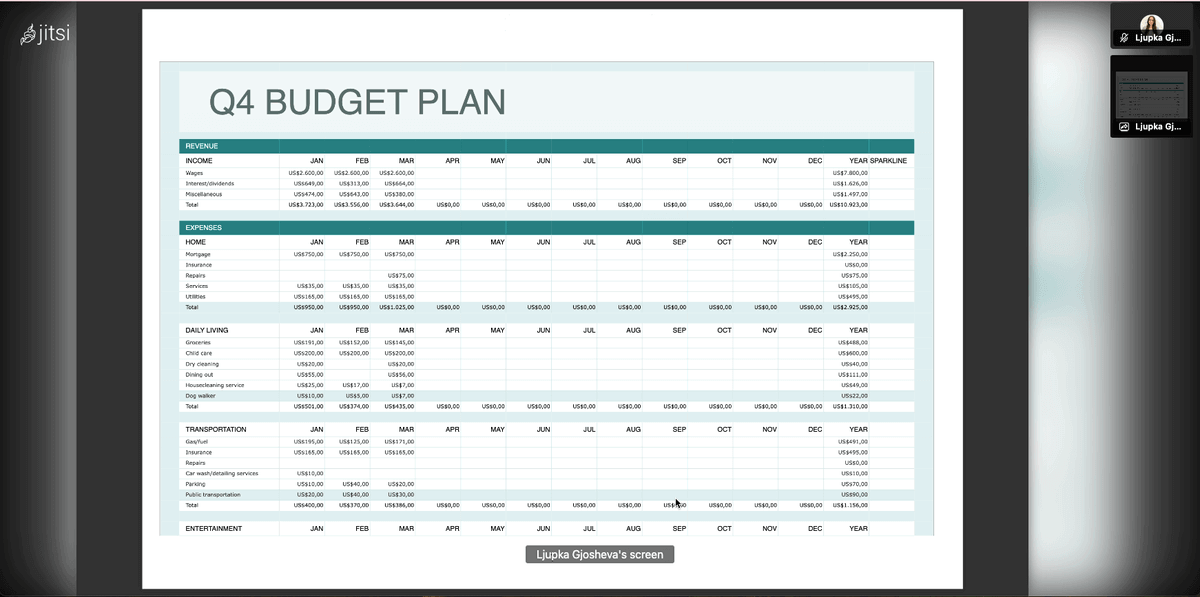
Jitsi Meet 是一個開源視訊會議平台,提供免費的畫面共用功能。它因可靠且使用者友善而廣受歡迎,特別適合尋求經濟實惠且安全解決方案的中小型企業。
其顯著特點之一是互動式白板,允許使用者在會議期間直接在共用文件或空白畫布上繪圖和腦力激盪。
Jitsi Meet 還提供 Chrome 擴充功能,可與 Google 日曆和 Office365 無縫整合。
主持人可以管理各種會議設定,包括:
- 將參與者靜音。
- 移除干擾會議的參與者。
- 控制畫面共用的權限。
這些功能有助於確保會議高效且富有成效。
Jitsi Meet 優點:
- 使用時無需下載或登入。
- 具成本效益的視訊會議解決方案。
Jitsi Meet 缺點:
- 與其他應用程式的整合選項有限。
- 大型會議期間效能可能會下降。
無障礙性:
- 基於網路
價格:
- 完全免費使用。
選項 5. Microsoft Teams - Microsoft 365 使用者的最佳選擇
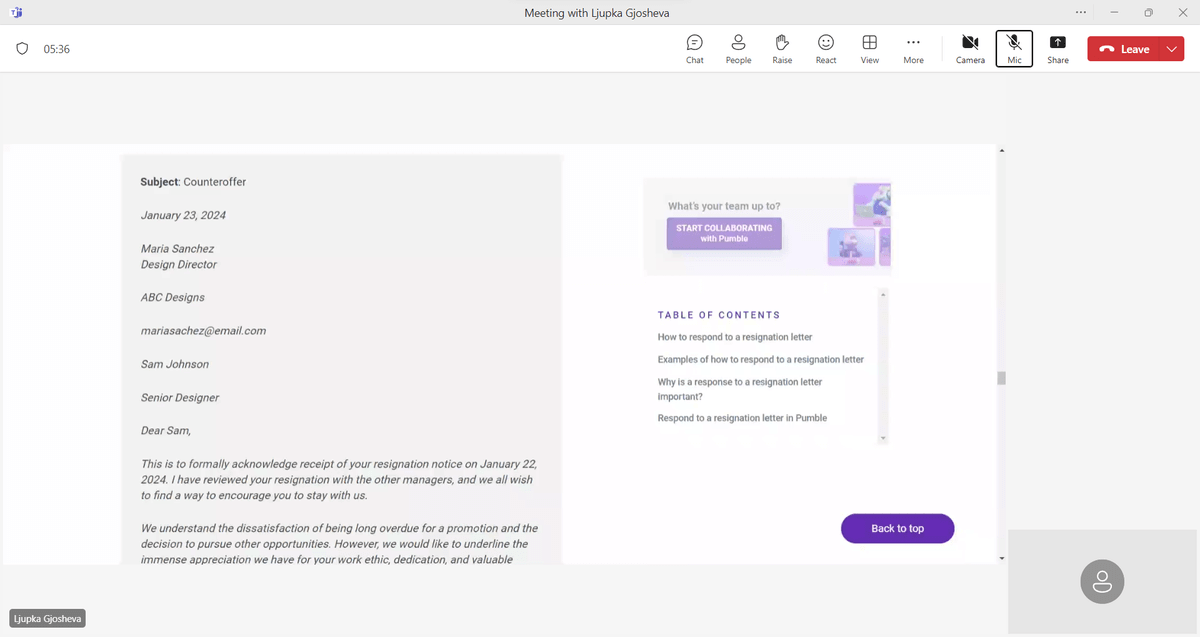
Microsoft Teams 是一個多功能的協作平台,以其高效的螢幕共享功能而聞名。免費方案專為個人使用而設計,企業則必須從各種付費選項中進行選擇。免費版本可容納最多 100 名參與者的群組通話,時間長達 60 分鐘,並包含用於增強安全性的資料加密。
螢幕共享設定非常簡單,一個顯著的特點是簡報期間所選視窗周圍的紅框,有助於導航。此外,在螢幕共享過程中也可使用遠端控制功能。
在螢幕共享期間使用相機時,使用者可以選擇不同的檢視模式:
- 突顯:將您的視訊顯示在簡報前方。
- 並排:將您的相機畫面置於簡報旁邊並帶有背景。
- 播報員模式:將您置於簡報前方並帶有背景幕。
需要注意的是,背景選項可能會遮擋某些內容,「突顯」模式有時可能會蓋住關鍵資訊。不過,對於想要將視訊與簡報一同呈現的使用者,建議使用「突顯」以獲得更清晰的檢視效果。
總之,Microsoft Teams 提供了全套功能,使其成為已使用 Microsoft 365 生產力套件的團隊的合適選擇。
Microsoft Teams 優點:
- 與各種第三方應用程式有很好的整合。
- 為所有付費方案提供 30 天免費試用。
Microsoft Teams 缺點:
- 對已使用 Microsoft 365 的團隊最為受益。
無障礙性:
- 桌面版:Windows、Mac、Linux
- 行動版:Android、iOS
方案與價格:
- 提供免費方案
- 付費訂閱方案最低從每位使用者每月 $4 美元起(按年計費)。
選項 6. Screenleap - 簡單且高效的螢幕共享最佳選擇
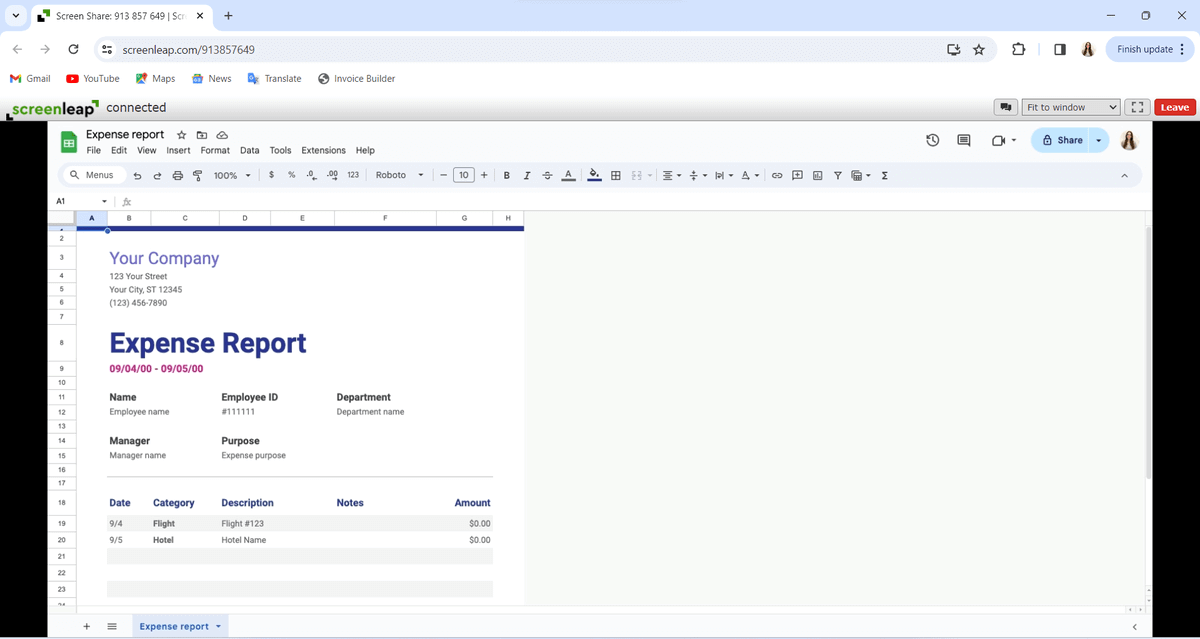
Screenleap 是一個使用者友善的螢幕共享平台,無需設定帳號或安裝應用程式。不過,它也有一些限制:在螢幕共享期間,主辦方和參與者只能共享音訊,因為視訊共享已被停用。儘管該平台支援視訊會議,但啟用相機會停止螢幕共享。
免費版本允許每天進行最多 40 分鐘的螢幕共享,最多可有 8 名檢視者。使用者每天可以排程兩場會議並將服務整合至網站,但無法使用控制權共享。
參與者的控制選項有限;他們只能調整簡報的檢視方式(在實際大小、適應視窗或全螢幕之間選擇),並在結束時離開工作階段。
Screenleap 優點:
- 無需登入或安裝即可存取。
- 使用者友善的介面提升了易用性。
Screenleap 缺點:
- 免費版本功能受限。
- 付費方案相對昂貴。
無障礙性:
- 網頁版
方案與價格:
- 提供免費方案
- 付費方案從每月 $15 美元起(按年計費)
選項 7. Zoho Meeting - 經濟實惠螢幕共享的最佳選擇
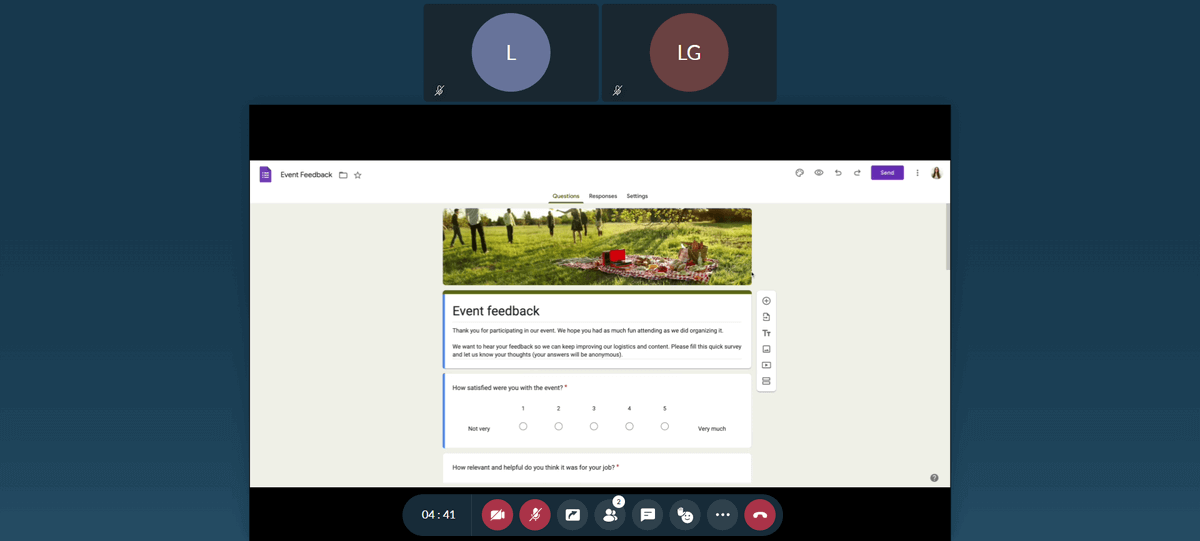
Zoho Meeting 是一個用於虛擬協作的高效平台,具備增強溝通與生產力的功能,包括強大的螢幕共享能力。
免費版本允許進行無限次會議和網路研討會,每次最長 60 分鐘。我使用了付費方案的 14 天試用版來評估其附加功能。
Zoho Meeting 的主要特點包括:
- 聊天功能:允許在會議期間進行文字溝通。
- 記事與投票功能:投票選項允許使用者提出單選、多選或星級評分的問題,藉此促進決策;不過,這僅適用於付費方案。
- 永久筆記:會議記事和訊息在工作階段結束後仍可存取,方便日後檢視與下載。
此外,該平臺在螢幕分享期間提供子母畫面選項,允許使用者在從分頁或視窗分享內容時檢視參與者的視訊畫面。
Zoho Meeting 的優點:
- 無需下載
- 付費方案享有 14 天免費試用
- 具成本效益的付費選項
Zoho Meeting 的缺點:
- 有限的第三方整合
可用性:
- 桌面版:Web、Windows 和 Mac
- 行動版:Android 和 iOS
價格:
- 提供免費方案
- 付費方案每月 1 美元起,按年計費
選項 8. Webex - 企業級功能的最佳選擇
Webex 是一個廣泛使用的視訊會議和螢幕分享平臺,配備了各種專為即時虛擬協作而設計的功能。
在免費網頁版中,與較為簡單的替代方案相比,介面可能顯得複雜。免費方案允許長達 40 分鐘的會議,最多可有 100 名參與者。價格最低的付費方案將會議時間延長至 24 小時,並支援最多 200 名與會者。對於較大的群組,企業方案最多可容納 1,000 名參與者,而網路研討會和活動部分則最多可容納 10,000 名與會者,滿足需要企業級解決方案的組織。
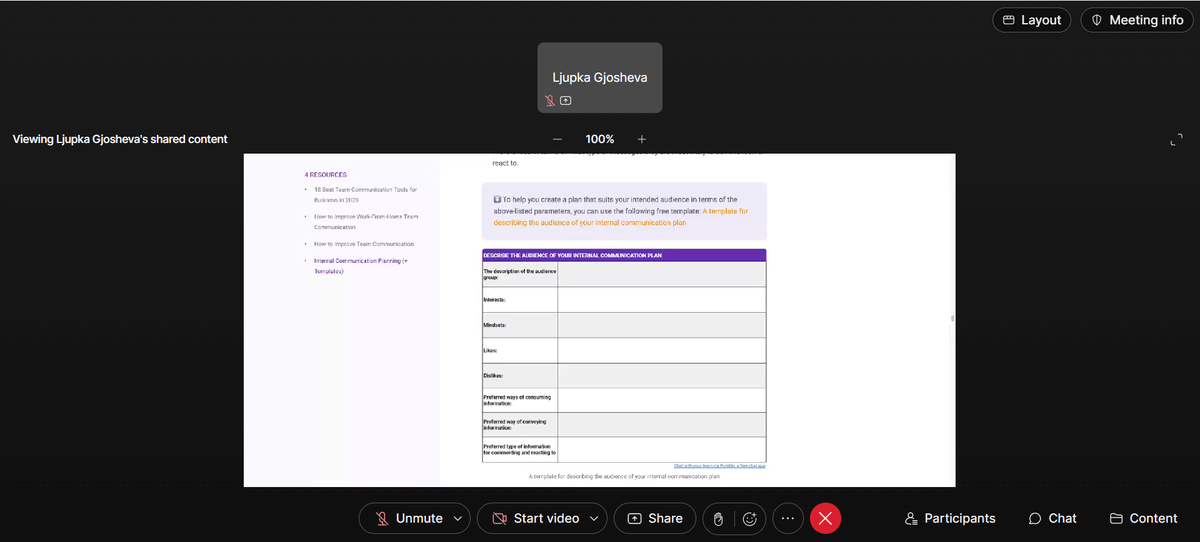
螢幕分享功能允許參與者以訪客身分加入而無需註冊,但不支援同時進行螢幕分享。使用者可以最佳化文字和影像或動作和視訊的螢幕分享,這有助於提升 Webex 的高品質視訊。
此外,Webex 在會議期間除了群組聊天之外還包含直接聊天功能,並且在群組聊天中具有提及選項,便於輕鬆通訊。
Webex 的優點:
- 高品質的視訊和音訊
Webex 的缺點:
- 付費方案可能很昂貴
可用性:
- 桌面版:Windows 和 Mac
- 行動版:Android 和 iOS
價格:
- 提供免費方案
- 付費方案每位使用者每月 14.50 美元起,按月計費
選項 9. Dead Simple Screen Sharing - 最適合直接分享
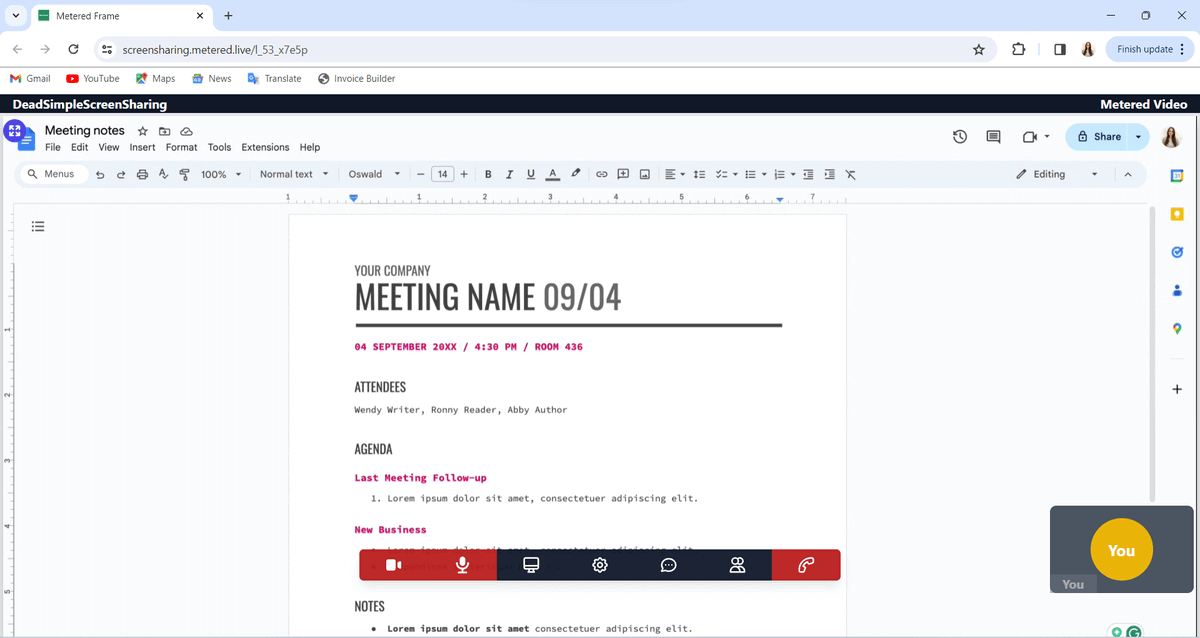
顧名思義,Dead Simple Screen Sharing 是一個基本且使用者友善的螢幕畫面分享解決方案。它提供直覺的體驗,專注於核心功能。
這款網頁型工具無需註冊或登入,使用者只需按一下即可開始螢幕畫面分享工作階段,對於有快速分享需求的使用者來說是一個便利的選擇。該軟體輕量且僅佔用極少的系統資源,但缺少註解工具和遠端控制選項等進階功能。
一個顯著的優點是多位使用者可以同時分享他們的畫面;不過,使用者在進行中的螢幕畫面分享工作階段中無法切換分頁或視窗。
該平台提供無限的工作階段時間,並支援與 Slack 和 Rocket.Chat 整合。對於尋求無憂螢幕畫面分享體驗且不需要進階功能的使用者來說,Dead Simple Screen Sharing 是理想的選擇。
Dead Simple Screen Sharing 優點:
- 簡單易用
Dead Simple Screen Sharing 缺點:
- 功能有限
- 介面過時
可用性:
- 網頁
價格:
- 免費
選項 10. Pumble - 最適合輕鬆的團隊溝通
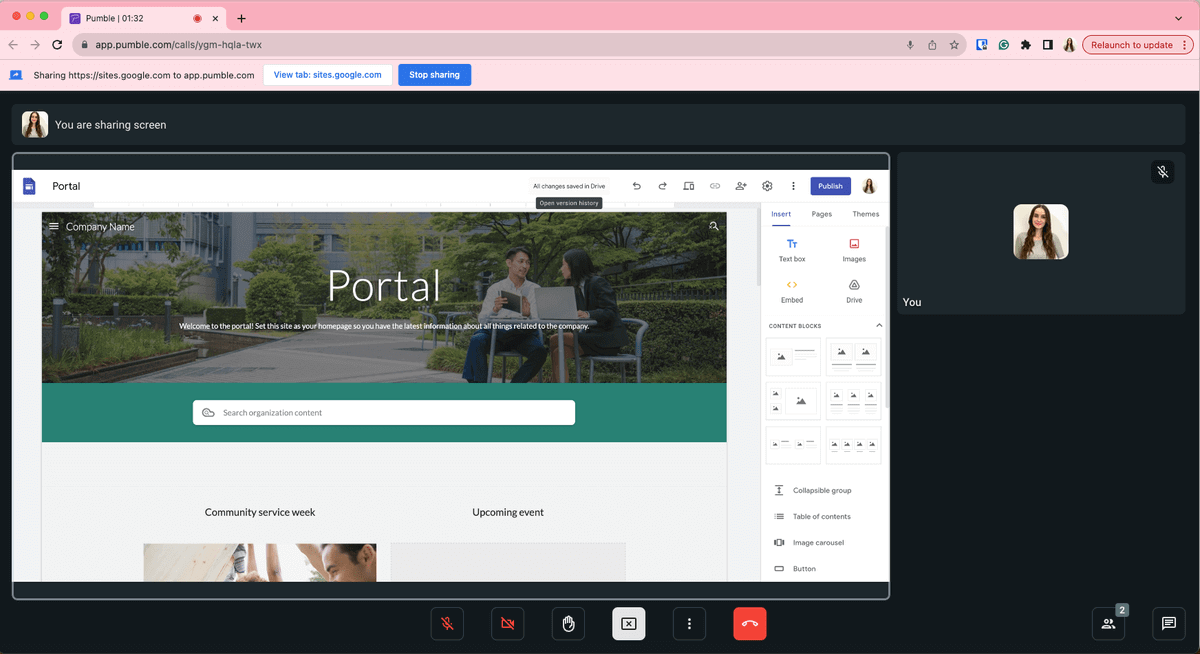
Pumble 是一個團隊溝通應用程式,作為一款多功能的螢幕畫面分享解決方案表現出色,提供使用者友善的介面與強大的功能,非常適合虛擬會議和簡報。
經常使用的使用者會讚賞會議期間的高品質音訊和視訊,以及確保簡報流暢且無延遲的無縫螢幕畫面分享。在通話期間,使用者可以利用聊天室窗分享重要資訊或連結,不過需要注意的是,這些訊息會在會議結束後刪除。
除了音訊和視訊通話外,Pumble 還提供:
- 私人和公開頻道
- 直接訊息
- 語音和視訊訊息
這使得 Pumble 成為希望透過全方位溝通工具來增進團隊協作與效率的公司的絕佳選擇。
Pumble 優點:
- 易於導覽與使用。
- 與各種應用程式相容良好,可提升生產力。
- 著重於隱私與資料安全性。
- 簡單的檔案共享與協作功能。
Pumble 缺點:
- 進階選項僅限付費方案。
- 據報在較大團隊中使用時會有些許延遲。
- 行動版缺少部分功能。
可用性:
- 桌面版 - Windows、Mac 和 Linux
- 行動版 - Android 和 iOS
價格:
- 提供免費方案
- 付費方案每位使用者每月 $2.49 起
結論
選擇理想的螢幕畫面共享軟體對於提升組織內部的溝通與生產力至關重要。合適的工具能大幅增進團隊成員之間的協作。例如,AnyViewer 能夠實現流暢的螢幕畫面共享,同時提供遠端控制功能,使其成為遠端 IT 支援與工作情境的絕佳選擇。
探索我們精選的螢幕畫面共享軟體清單,為您的團隊尋找最符合獨特需求的選項。歡迎隨時測試各種解決方案,看看哪一種能真正改善您的工作流程。



 新增為偏好來源