

[已解答] Splashtop 能在 Mac 上使用嗎?
本文解釋如何在 Splashtop 上新增電腦以方便遠端存取。讀者將找到清晰、簡單的步驟,幫助您在 Mac 上啟用遠端存取功能。

來自 Iota 更新於 2026年03月17日


❓快速解答:Splashtop 能在 Mac 上運作嗎?
是的,Splashtop 完全相容於 Mac。 只要主機 Mac 執行的是 macOS 10.13 或更新版本,您就可以使用它從另一台裝置遠端存取和控制 Mac。
以下是一目瞭然的重點資訊:
廣泛相容性: 該軟體在舊款 Intel 架構的 Mac 和現代 Apple Silicon 裝置(M1 和 M2 型號)上都能流暢執行。
設定流程: 要使其運作,您必須在主機 Mac 上安裝 Splashtop Streamer,並手動允許嚴格的 macOS 隱私權限,包括「螢幕錄製」和「輔助使用」。
更簡單的替代方案: 如果授予多項系統權限感覺太複雜,AnyViewer 是一個強烈推薦的替代方案。它完全支援 macOS,並為日常遠端存取提供了更快速、更簡便的設定。
Splashtop 能在 Mac 上運作嗎?
是的,Splashtop 能在 Mac 上運作。它完全支援 macOS,並允許使用者從另一台裝置遠端存取或控制 Mac 電腦。只要 Mac 執行的是 macOS 10.13 或更新版本,在安裝所需的應用程式後,Splashtop 就能正常運作。
如果您想問的是能否在 Mac 上使用 Splashtop,答案是肯定的。Splashtop 為 Mac 使用者提供遠端桌面存取功能,讓他們可以從任何地方檢視桌面、開啟檔案和執行應用程式。該軟體在 Intel 架構的 Mac 和 Apple Silicon 裝置(如 M1 和 M2 型號)上都能運作,因此大多數現代 Mac 電腦都能執行它,沒有相容性問題。

Splashtop 用於 Mac 的遠端桌面功能主要透過兩個程式實現。第一個是 Splashtop Streamer。這個程式安裝在您想要遠端存取的 Mac 上,並在背景執行以允許連線。第二個是客戶端應用程式,安裝在您用來控制 Mac 的裝置上。這個裝置可以是另一台 Mac、Windows PC 或行動裝置。使用相同帳戶登入後,您就可以遠端控制 Mac,就像坐在它前面一樣。
雖然 Splashtop 在 Mac 上運作良好,但部分使用者可能偏好更簡便的日常遠端存取方案。此時,AnyViewer 可視為可靠的替代選擇。AnyViewer 同樣支援 macOS 並提供簡易設定流程,能讓使用者快速從其他電腦或行動裝置存取 Mac,無需複雜配置,適合個人或小規模遠端存取需求。
如何使用 Splashtop 在 Mac 上啟用遠端存取?
若想透過 Splashtop 遠端控制 Mac,首先需安裝 Splashtop Streamer 並授予必要的 macOS 權限。這些權限允許軟體在遠端連線期間檢視螢幕、控制系統及存取檔案。必須直接在 Mac 上完成設定才能建立遠端連線。啟用權限後,即可透過 Splashtop 帳戶從其他電腦或行動裝置存取該 Mac。
步驟 1. 在欲遠端存取的 Mac 上下載並安裝 Splashtop Streamer。開啟應用程式並使用您的 Splashtop 帳戶登入。
步驟 2. 在 Mac 上開啟「系統設定」或「系統偏好設定」,前往「安全性與隱私權」。
步驟 3. 選擇「輔助使用」並為 Splashtop Streamer 啟用權限,使其能在遠端連線期間控制電腦。
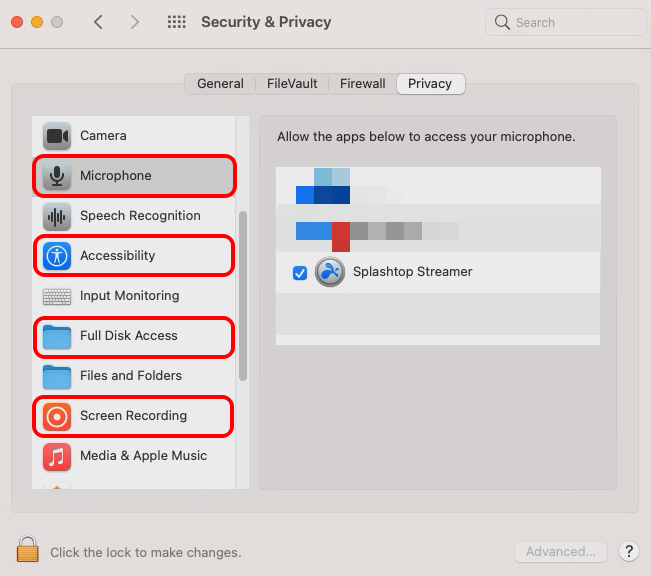
步驟 4. 前往「螢幕錄製」並允許 Splashtop Streamer 錄製螢幕。此權限為遠端檢視所必需。
步驟 5. 開啟「完整磁碟存取」並啟用 Splashtop Streamer(若需存取檔案或執行進階操作)。
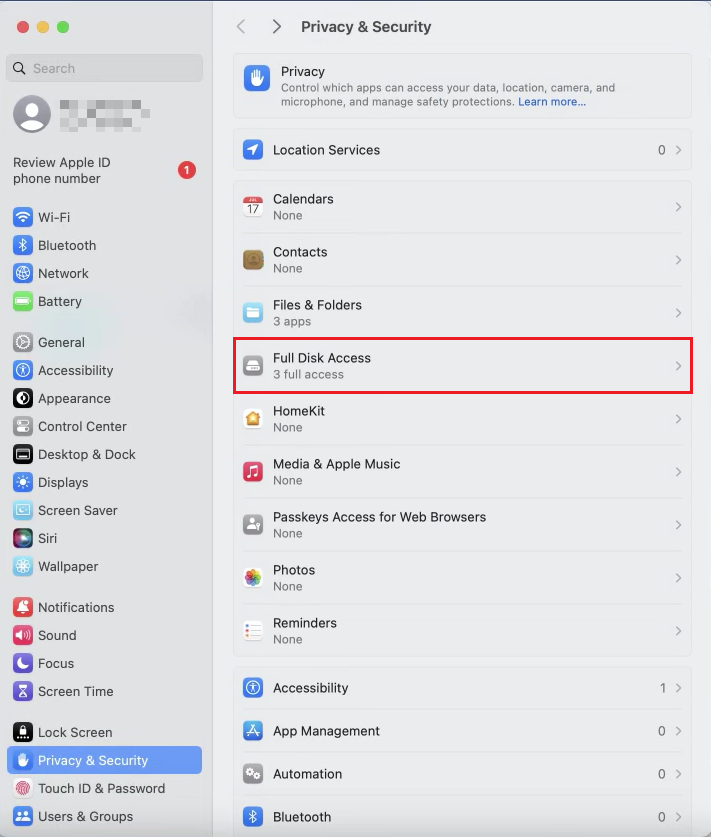
步驟 6. 若計劃傳輸檔案,請開啟「檔案與資料夾」並允許 Splashtop Streamer 存取必要資料夾。
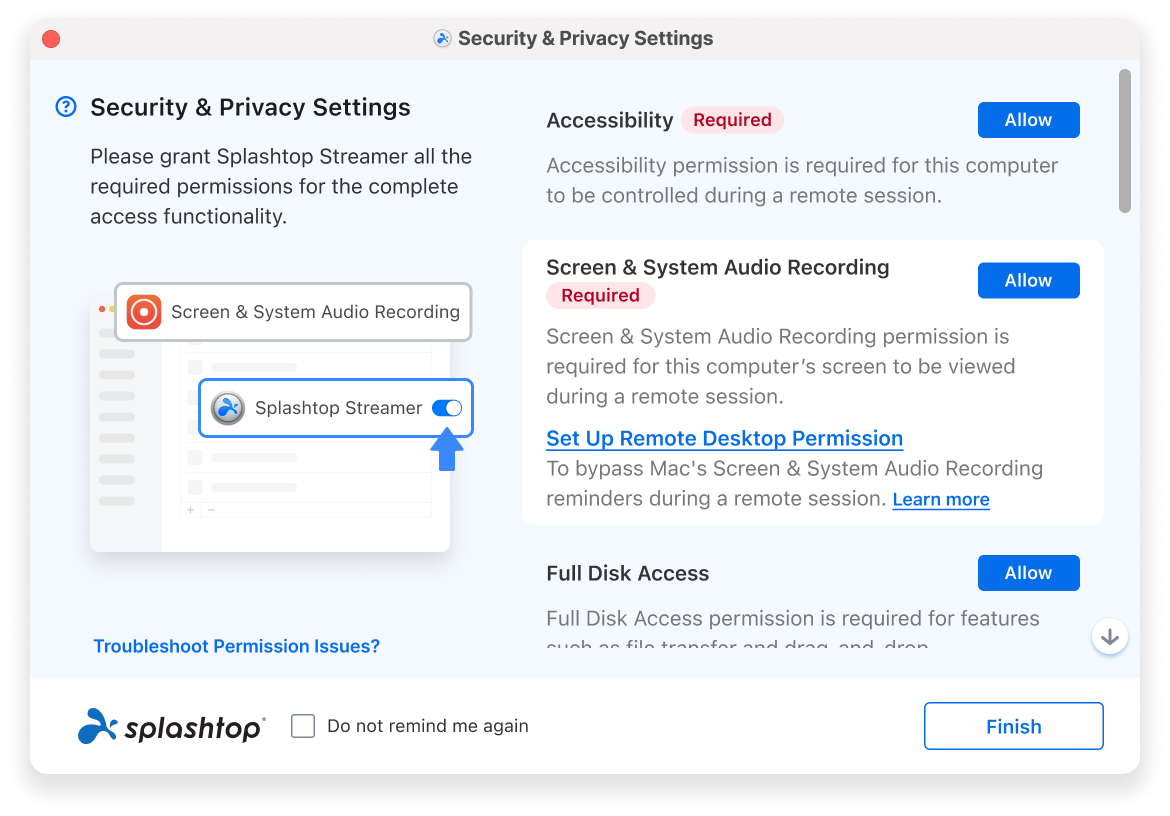
步驟 7. 返回 Splashtop Streamer 介面,確認所有必要權限均已授予。內建輔助工具亦可顯示仍需啟用的權限項目。
完成上述步驟後,Mac 即可透過 Splashtop 進行遠端存取。現在您可從其他裝置登入 Splashtop 用戶端應用程式,輕鬆連線至您的 Mac。若您正在尋找更簡便的 Mac 遠端存取設定方式,下文將介紹另一款提供快速連線流程與簡易裝置管理功能的工具。
🌟替代方案:使用 AnyViewer 讓遠端存取更輕鬆
如果您覺得某些遠端桌面工具的設定過程複雜,可以嘗試使用 AnyViewer 作為更簡便的替代方案。這是一款專為不同裝置(包括 Mac 電腦)提供快速穩定連線的遠端存取工具。憑藉簡潔的介面與快速設定,使用者無需複雜配置即可連線至其裝置。這使其成為個人遠端存取、裝置管理或跨平台提供遠端支援的理想選擇。
- ✔️ 為何眾多使用者選擇 AnyViewer
- 支援多平台運作: AnyViewer 支援 macOS、Windows、iOS 及 Android。您可以輕鬆地 從另一台電腦或行動裝置存取 Mac。
- 快速穩定的遠端連線:此服務旨在提供流暢的遠端工作階段,減少斷線與延遲。
- 簡易安裝與設定:您只需安裝應用程式、登入帳戶並連線至遠端裝置,無需複雜的網路設定。
- 安全的遠端存取: 軟體採用強效加密技術,保護遠端工作階段的資料安全。
- 支援多裝置管理: 使用者可同時管理多台遠端電腦,這對 IT 支援或管理不同系統非常實用。
AnyViewer 提供了一種簡單可靠的方式,可在 Mac 上啟用遠端存取。憑藉其易於設定、穩定連線及跨平台支援的特性,對於希望獲得流暢遠端桌面體驗且無需複雜配置的使用者而言,這是一個實用的選擇。

步驟 1. 在您的本機裝置與遠端裝置上皆下載並安裝 AnyViewer。遠端裝置可以是 Mac、Windows 裝置,甚至是 Android 裝置。
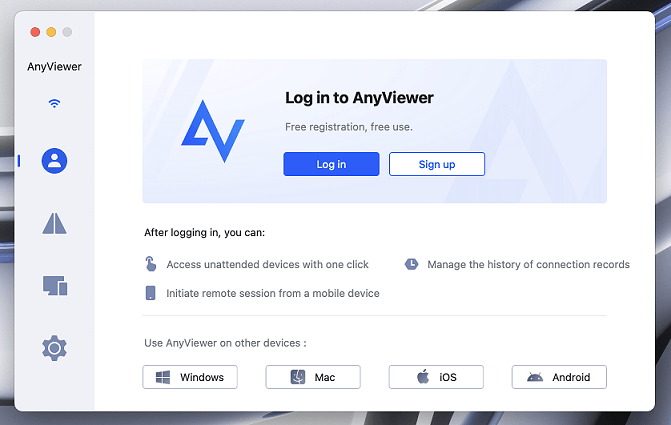
步驟 2. 建立一個免費的 AnyViewer 帳戶,並在兩台裝置上登入。登入後,您的 Mac 將會出現在 Windows 應用程式中的 我的裝置 清單裡。
步驟 3. 在您的 Windows 電腦上,開啟 裝置 標籤頁,從清單中選擇您的 Mac,然後點擊 一鍵控制。

步驟 4. 將會開啟一個顯示您 Mac 桌面的視窗。您現在可以從 Windows 電腦使用您的 Mac,例如開啟 iMessage、在 Xcode 中工作,或使用 Safari 瀏覽網頁。
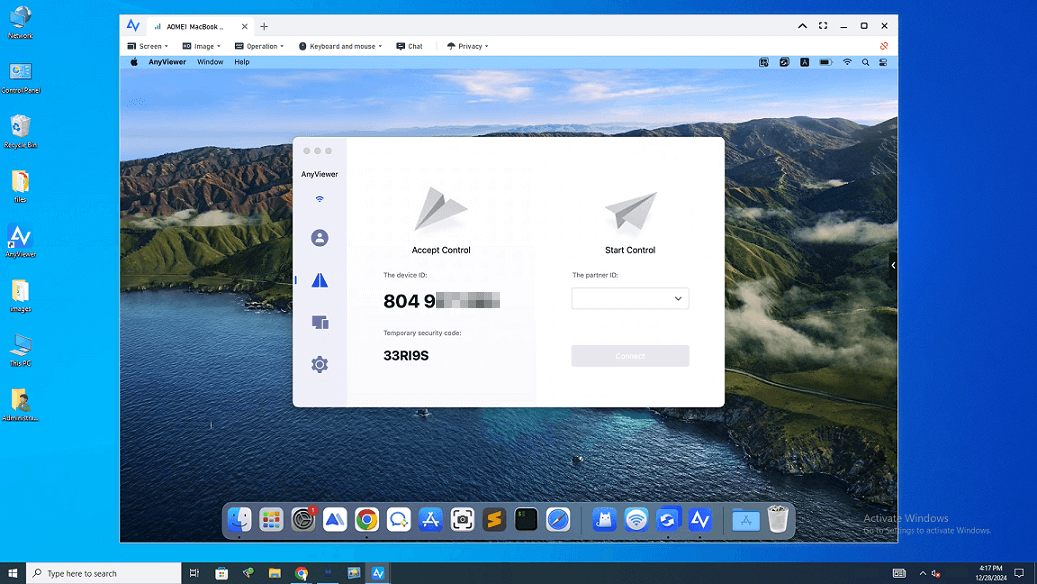
✔️ 對於工作流程較繁重的使用者,升級您的帳戶 能帶來顯著優勢:
- 高速檔案傳輸: 以高達 10MB/s 的速度傳輸大型專案檔案,非常適合影片編輯師和設計師。
- 真彩顯示: 啟用 4:4:4 色彩取樣模式,確保精準的色彩準確度,對於使用 Photoshop、Sketch 或 Final Cut Pro 等應用程式的創意專業人士來說不可或缺。
- 無限制同時連線: 從一台 Windows 電腦上管理和 同時控制多台 Mac。
結論
Splashtop 能在 Mac 上運作嗎?是的,Splashtop 在 Mac 上運作良好,並允許使用者從不同裝置遠端存取和控制他們的 Mac 電腦。安裝 Splashtop Streamer 並在 macOS 中啟用所需權限後,使用者便能輕鬆地從任何地方檢視螢幕、管理檔案和執行應用程式。這使其成為遠端工作、裝置管理和技術支援的實用工具。
然而,如果您偏好更簡易的設定或需要另一種遠端存取選項,AnyViewer 同樣可作為實用的選擇。它提供簡便的安裝流程、穩定的連線,並支援多種平台。透過選擇符合您需求的工具,您便能快速在 Mac 上啟用遠端存取功能,並從任何地點更有效率地工作。
常見問題
🗨️ 如何在 Mac 上允許 Splashtop 運作?
在您的 Mac 上安裝 Splashtop Streamer,接著開啟系統設定並前往「隱私權與安全性」。為 Splashtop Streamer 啟用「輔助使用」與「螢幕錄製」權限,以便該軟體在遠端連線階段期間能控制並顯示 Mac 螢幕畫面。
🗨️ 如何使用 Splashtop 進行遠端存取?
首先在您欲存取的電腦上安裝 Splashtop Streamer。接著在您欲用於控制的裝置上安裝 Splashtop 用戶端應用程式。於兩台裝置上使用相同帳戶登入,並選擇目標電腦即可啟動遠端連線階段。
🗨️ Splashtop 是中國公司嗎?
不是。Splashtop 是一家創立於美國的科技公司,總部位於加州。它提供遠端存取與遠端支援軟體,供全球個人用戶與企業使用。
🗨️ Splashtop 能防範駭客攻擊嗎?
Splashtop 普遍被認為是安全的。它採用加密技術、裝置驗證及安全功能來保護遠端連線。使用者仍應啟用高強度密碼與帳戶保護機制以提升安全性。
🗨️ 有什麼比 Splashtop 更好的選擇?
最佳替代方案取決於您的需求。部分用戶選擇 AnyViewer,因為它提供簡易設定與穩定的連線品質。



 新增為偏好來源