

桌面錄影Win10怎麼做?六種方法一次搞懂
針對桌面錄影Win10需求,整理六種主流解決方案,包含內建工具、開源軟體、命令列工具與商業軟體。特別推薦一款操作門檻極低且能同時收錄系統音效的選擇,適合大多數個人使用者。

來自 Fish 更新於 2026年04月28日


說到桌面錄影Win10,如果你追求功能全面又不介意花點時間學習,Camtasia或ShareX會讓你玩得很高興;如果你只是偶爾錄個操作步驟傳給同事,Windows內建的Game DVR其實已經能用。但說真的,多數人需要的是一個「裝好就會用、不用看教學、錄完直接傳」的工具,這也是為什麼我們在方法三特別推薦AnyViewer。下面這張表可以讓你三秒內找到方向:
|
需求情境 |
推薦工具 |
一句話理由 |
|
預算零、願意摸索 |
ShareX |
免費又強大,但介面需要適應 |
|
要剪輯、要特效、要專業 |
Camtasia |
整合錄影+編輯,業界標竿 |
|
不想學、不想花、不想煩 |
AnyViewer 🎯 |
操作直覺,免費版就夠用 |
|
偶爾錄、不想裝軟體 |
Game DVR |
Windows內建,按快捷鍵就錄 |
|
喜歡寫腳本、控制狂 |
FFmpeg |
命令列天下無敵,但你要會打指令 |
|
專錄遊戲、要高畫質 |
Bandicam |
4K錄影不卡頓,免費版有浮水印 |
方法一:ShareX–免費開源功能大全
如果你是那種「功能越多我越興奮」的人,ShareX會讓你眼睛一亮。這套開源軟體從2007年活到現在,社群依然熱絡,開發者還在持續更新。它不只是螢幕錄影Win10的工具,還能截圖、做GIF、自動上傳、產生短網址……簡直是把一整個工具箱塞進一個軟體裡。
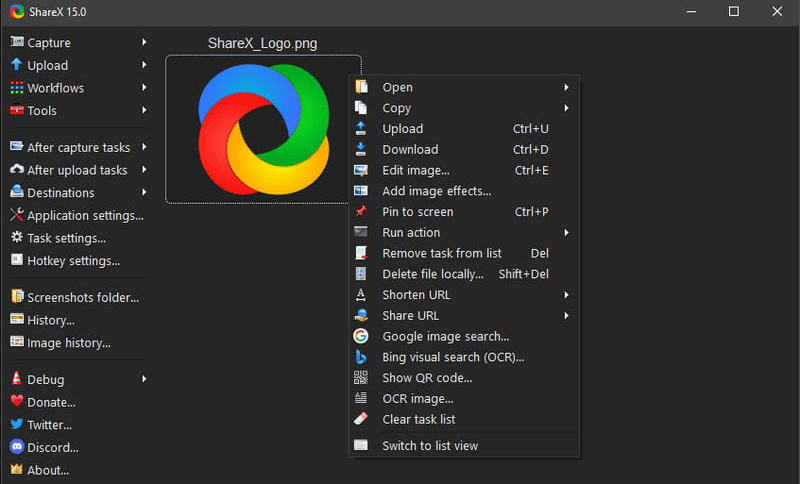
如何使用ShareX
- 到官方網站下載安裝檔(注意不要點到廣告)
- 開啟後點「螢幕錄製」,選擇要錄全螢幕還是某個視窗
- 按需求調整輸出格式、熱鍵,開始錄製
優點
- 完全免費,沒有任何浮水印或時間限制
- 可設定自動化工作流程(例如錄完自動轉檔、上傳)
- 資源佔用極低,老電腦也能跑
缺點
- 介面選項太多,第一次打開可能會愣住:「我該按哪裡?」
- 沒有內建影片編輯器,錄完要修剪只能靠其他軟體
ShareX適合喜歡探索、不怕選單的使用者。對於Win10桌面錄影,如果你對電腦操作有一定熟悉度,它會是一把順手的工具。不過,如果你只是想要「按下錄製、結束、傳出去」,它的學習成本可能比你預期的高,這時候可以直接往下看方法三。
方法二:Camtasia–錄影+剪輯全部包辦的專業選手
TechSmith出的Camtasia從2002年就存在了,教育訓練、行銷影片、產品教學……你看到的很多商業教學影片其實都是用這套做的。它厲害的地方不是「錄影」,而是錄完之後的「剪輯」:你可以加轉場、上字幕、去背景、甚至做簡單的動畫。
如何使用Camtasia
- 從TechSmith官網下載試用版(付費版價格不低)
- 點選錄影按鈕,選取錄影範圍
- 錄完自動匯入編輯器,拖曳時間軸就能剪
優點
- 功能全面,一個軟體搞定從錄到出的全部流程
- 輸出品質可達專業級,支援4K
- 官方教學資源豐富,不怕學不會
缺點
- 價格偏高,對個人使用者來說是一筆投資
- 功能太多導致學習曲線陡峭,前幾次用會有點挫折
Camtasia是那種「買了會心痛但用了回不去」的工具。如果你每個月都要產出多支教學或行銷影片,它值得你投資。但若你只是偶爾錄個Windows10桌面錄影的畫面給朋友或同事看,殺雞用牛刀不說,還得先花好幾個小時熟悉介面沒必要。
方法三:AnyViewer–連Mac使用者都能輕鬆上手的懶人救星
老實說,市面上打著「免費」旗號的螢幕錄影工具一大堆,但真正讓人用到第三次還不想刪掉的,沒幾個。AnyViewer是我自己裝過、用過、也推薦給身邊非技術朋友的一套——它的本業其實是遠端桌面軟體,但內建的螢幕錄製功能意外地好用到不行。
為什麼特別推薦它?
你可能不知道,很多從Windows跳槽到Mac的朋友會遇到一個尷尬狀況:用Mac內建的QuickTime錄螢幕,竟然沒辦法同時錄下電腦發出的聲音(比如YT影片的音效)。Google半天才發現要裝一個叫「Soundflower」的虛擬音效驅動,而且安裝過程還可能踩到權限設定的坑。AnyViewer直接把這個問題解決了——無論你在Windows還是Mac,開啟錄影之後,「系統聲音」跟「麥克風」它可以同時收錄,一鍵搞定。
如何使用AnyViewer進行桌面錄影Win10
- 到AnyViewer官網下載並安裝(有繁體中文介面)
- 開啟軟體,點左側的「設定」確認錄影參數(畫質、輸出資料夾、熱鍵)
- 按「錄製」或使用設定的快捷鍵,開始錄製整個螢幕或指定區域
- 錄完後影片會自動存檔,可直接播放或上傳
價格方案
|
方案 |
價格 |
適用對象 |
小提醒 🎯 |
|
免費版 |
0元 |
個人使用,基本錄影功能 |
夠用了,真的! |
|
專業版 |
每月$3.58美元 |
需要進階功能(排程錄影、更高畫質) |
適合每週錄影超過5次的人 |
|
企業版 |
每月$16.58美元 |
團隊使用,支援多會話與優先技術支援 |
公司或團隊用這個最划算 |
AnyViewer把「遠端連線」和「螢幕錄製」兩個原本分開的需求,整合在同一個介面裡。你不需要為了錄影開A軟體、為了連線開B軟體,一個視窗全部搞定。免費版對大多數人來說已經沒有明顯短版,它就是那種「裝好就會用」的工具。但如果你是個喜歡折騰命令列、享受自己寫腳本控制的技術控,那下一款工具可能會更對你的胃口。
方法四:Game DVR–Windows內建,完全不用安裝
如果你只是偶爾需要錄個畫面,不想裝任何第三方軟體,那Windows 10/Windows 11內建的Game DVR(或稱Xbox Game Bar)是最快的一條路。它本來是設計給遊戲玩家錄精華片段用的,但拿來錄一般桌面操作也沒問題。
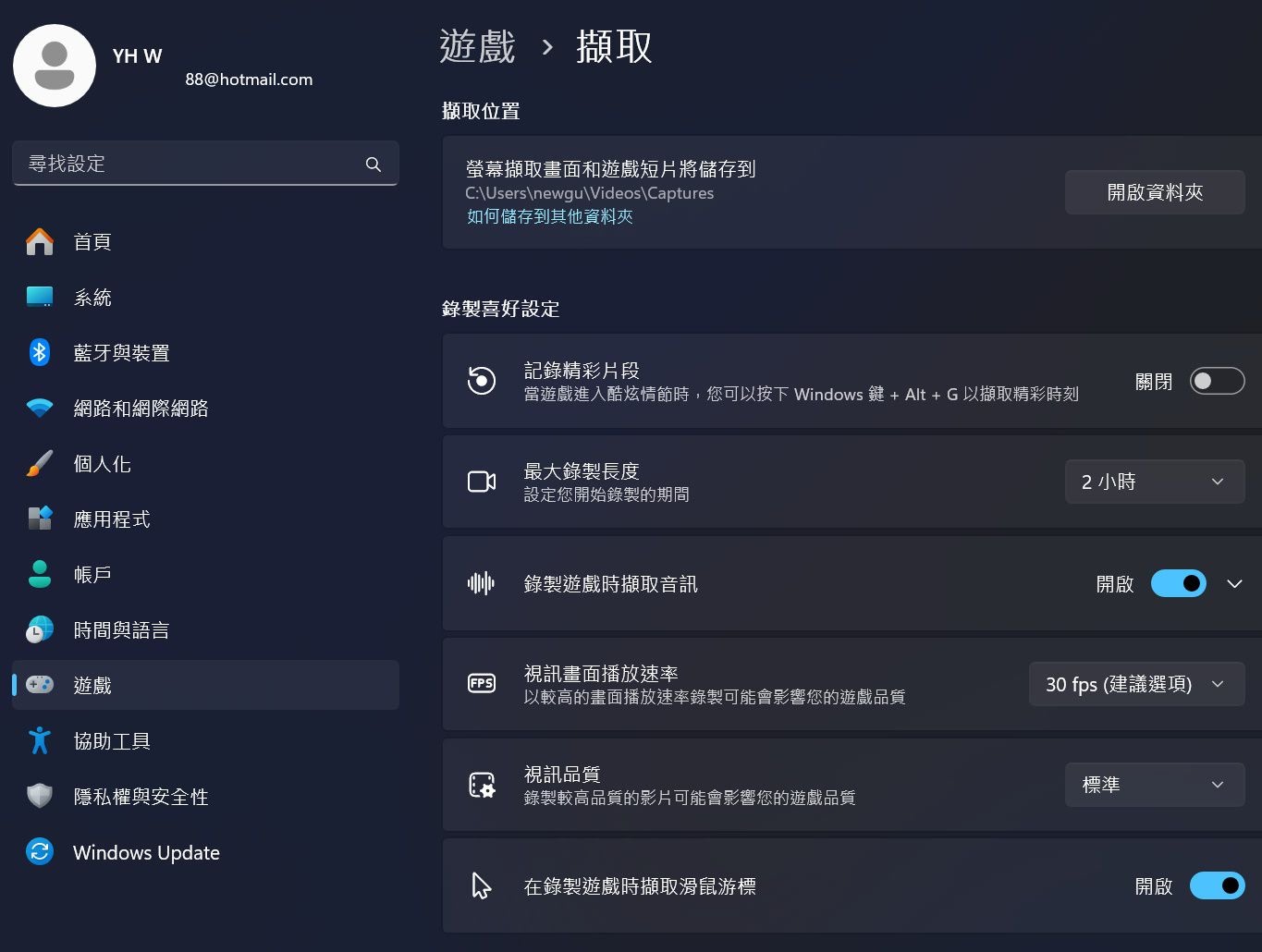
如何使用Game DVR
- 按Windows + I進入設定→遊戲→擷取,確認背景錄影已開啟
- 按Windows + Alt + R開始錄製
- 同樣快捷鍵停止,影片會存在「影片/擷取」資料夾
優點
- 內建免安裝,不用擔心病毒或來路不明的軟體
- 快捷鍵簡單好記,連阿嬤都能教
- 完全免費
缺點
- 功能太陽春:不能選錄影區域(只能全螢幕)、不能同時錄麥克風(要另外開)
- 主要針對遊戲優化,錄一般桌面時有時會漏掉鼠標或選單
Game DVR是「沒魚蝦也好」的代表。對於基本的螢幕錄製Win10需求,它不需要你花任何力氣就能開始錄,但錄出來的成品品質普通,而且如果錄製時間超過一小時,檔案容易出問題。應急可以用,長期還是建議換專業工具。
方法五:FFmpeg–命令列狂熱者的浪漫
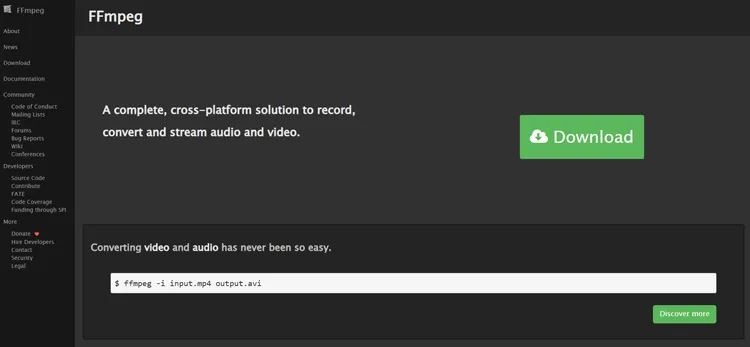
這一段寫給那些看到黑底白字視窗會興奮的朋友。FFmpeg不是「軟體」,它是一個多媒體框架,透過命令列來進行錄影、轉檔、串流……幾乎所有影片處理的底層都有它的影子。
優點
- 支援幾乎所有編碼格式,從H.264到HEVC都沒問題
- 資源佔用極低,在舊電腦或伺服器上跑也很順
- 可透過腳本實現全自動錄影,排程、串流、轉檔一條龍
- 跨平台(Win/Mac/Linux),寫好的指令到哪都能跑
缺點
- 沒有圖形介面,不會打指令等於沒用
- 錄影過程中沒有即時預覽,錄歪了要等結束才知道
- 參數組合複雜,新手很容易打錯一個字母就失敗
- 對初學者極度不友善,需要花時間記憶常用指令
FFmpeg像一把手術刀,鋒利、精準、但需要訓練過才能拿穩。如果你平常就會用PowerShell或bash寫腳本,它會是你最輕量的桌面錄影Win10選擇;反之,如果你看到命令列就頭痛,請直接跳過它,去看下一款。
方法六:Bandicam–遊戲錄影界的輕量戰將
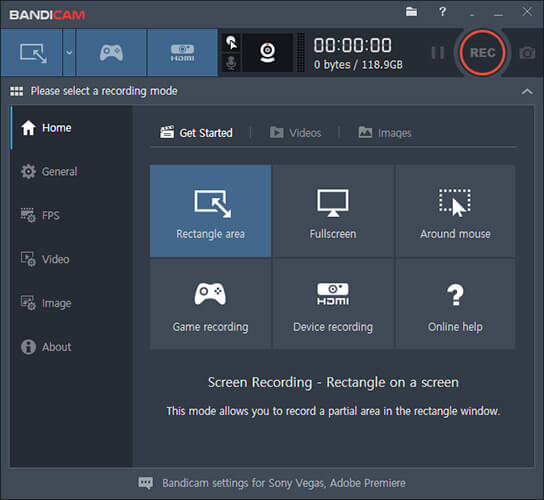
Bandicam在遊戲玩家圈子的名氣不小。它最大的特點是:同樣錄製4K畫面,它比其他軟體更不吃資源,錄出來的檔案也比較小。這要歸功於它內建的高效壓縮技術。
優點
- 支援4K超高畫質錄影,畫面保留細節
- 可鎖定DirectX/OpenGL遊戲畫面,錄遊戲不掉幀
- 錄製時可即時畫圖、顯示滑鼠特效、加入滑鼠點擊動畫
- 系統需求低,老電腦也能順跑高畫質錄影
缺點
- 免費版有浮水印,且單次錄影最長10分鐘(錄教學或會議常超時)
- 內建編輯功能非常陽春(只能剪頭剪尾,不能加字幕或轉場)
- 對一般桌面操作沒有特別優化,遊戲以外場景優勢不明顯
如果你要錄的對象是遊戲,Bandicam是很稱職的選擇。但如果你只是要錄一般桌面操作——比如教學簡報、軟體操作步驟,那它的遊戲優化對你來說沒意義,反而還要忍受免費版的浮水印。
桌面錄影Win10工具對比總表
|
工具 |
價格 |
操作難度 |
系統聲音錄製 |
內建編輯 |
適合族群 |
|
ShareX |
免費 |
中高 |
✅ |
❌ |
喜歡摸索、預算零 |
|
Camtasia |
付費(高) |
高 |
✅ |
✅(強大) |
專業影片製作者 |
|
AnyViewer |
免費/低 |
低 |
✅(Win+Mac皆可) |
❌ |
幾乎所有人 |
|
Game DVR |
免費(內建) |
低 |
⚠️(需額外設定) |
❌ |
應急、不願裝軟體 |
|
FFmpeg |
免費 |
極高 |
✅ |
❌ |
開發者、自動化魔人 |
|
Bandicam |
免費(浮水印)/付費 |
中 |
✅ |
⚠️(陽春) |
遊戲玩家 |
常見問題FAQ
Q1:我錄桌面教學時,為什麼對方聽不到電腦播放的聲音?
Q2:免費的螢幕錄影軟體會有安全疑慮嗎?
Q3:錄製長時間的Win10桌面操作(例如兩小時以上),為什麼檔案會壞掉或沒聲音?
結論
寫完這六種方法,回頭看我自己桌面那台電腦,同時裝了ShareX、AnyViewer跟FFmpeg。每一種都有它存在的理由,但老實說,如果今天有人問我「只推薦一款給普通使用者,你會選哪個?」我會毫不猶豫說AnyViewer。不是因為它功能最多(Camtasia更多),也不是因為它最便宜(ShareX免費更久),而是因為它把「桌面錄影Win10」這件事做到一個平衡點:不用學、不用花錢、不用擔心錄到一半沒聲音。這對於八成以上的使用者來說,就是最好的選擇。
其他工具不是不好,而是它們各有偏科,有人偏技術控、有人偏剪輯狂、有人偏遊戲錄製。根據自己的真實需求來選,才不會裝了一堆軟體後還是覺得不順手。希望這篇能幫你省下幾個小時的試用時間。



 新增為偏好來源