

如何將 Mac Mini 連線至 Windows 10 筆電
想要將 Mac Mini 連線至 Windows 10 筆電嗎?由於無法進行直接連線,遠端桌面軟體便是解決方案。本指南介紹了 AnyViewer、Microsoft 遠端桌面和 Chrome 遠端桌面等熱門工具。

來自 Tyler 發表於 2026年10月10日


我們可以將 Mac Mini 連接到 Windows 10 筆記型電腦嗎?
我們可以將 Mac Mini 連接到 Windows 10 筆記型電腦嗎?答案有些矛盾——既可以也不行。Mac Mini 是一台無顯示器電腦,無法透過連接線直接連接到 Windows 筆記型電腦來顯示畫面。這是因為大多數筆記型電腦(無論其作業系統為何)都沒有視訊輸入連接埠。
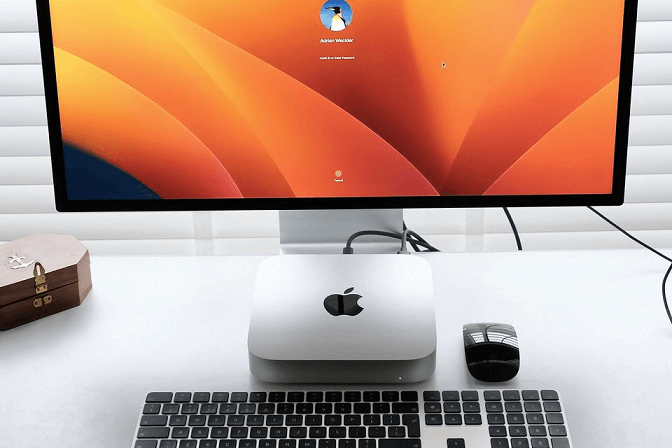
話雖如此,雖然將 Windows 筆記型電腦用作 Mac Mini 的螢幕不可行,但有替代方案。遠端桌面軟體提供了一個實用的解決方案。一旦您的 Mac Mini 連接到螢幕,它就能像其他電腦一樣運作,支援遠端連線。這可讓您透過網路從 Windows 筆記型電腦控制和互動您的 Mac Mini,提供流暢且高效的使用者體驗。
適用於 Mac Mini 與 Windows 的前 3 名遠端桌面軟體
有三款遠端桌面軟體選項可協助您順暢連接 Mac Mini 和 Windows 系統。當您需要從 Windows 筆記型電腦存取 Mac Mini 的桌面環境,而不需要親自坐在 Mac Mini 前面時,這些工具特別方便。
選項 1. AnyViewer [推薦]
AnyViewer 是連接 Mac Mini 與 Windows 裝置的絕佳遠端桌面軟體選擇。它提供使用者友善的介面、高效能和強大的安全性功能,是從 Windows 10 筆記型電腦遠端存取和控制 Mac Mini 的理想解決方案。
以下是 AnyViewer 成為首選的一些原因:
- 跨平台相容性:AnyViewer 同時支援 macOS 與 Windows,確保您的 Mac Mini 與 Windows 筆電之間能夠無縫互動。
- 高速效能:體驗低延遲、無卡頓的遠端連線,讓您與 Mac Mini 的互動順暢且高效。
- 增強安全性:透過先進的加密協定,AnyViewer 確保您的遠端工作階段安全且具隱私性。
- 輕鬆設定與使用:設定過程簡單直接,直覺的設計讓初學者無需具備技術專業也能輕鬆上手。
- 豐富的功能體驗:AnyViewer 支援同時進行多個遠端工作階段、多螢幕設定以及隱私模式,進一步提升您的生產力。
以下是使用 AnyViewer 將 Mac mini 連線至 Windows 10 筆電的方法:
步驟 1. 在您的 Windows 筆電上下載並安裝 AnyViewer。開啟應用程式,點擊「登入」,然後選擇「註冊」以建立新帳號。

步驟 2. 在您的 Mac Mini 上安裝 AnyViewer,並使用相同的帳號憑證登入。

步驟 3. 前往「裝置」部分,在裝置清單中找到您的 Windows 筆電,然後點擊「一鍵控制」。

步驟 4。您的 Windows 筆記型電腦畫面將立即鏡像至您的 Mac Mini。

提示:升級至 專業版或企業版帳戶 可解鎖多項優勢,例如:
- 新增更多使用者以進行無人值守遠端存取。
- 從 Mac Mini 同時控制多台 Windows 電腦。
- 在網域內的無限數量遠端裝置上安裝 AnyViewer。
- 建立裝置群組以簡化大量裝置的管理。
- 設定角色與權限以有效管理使用者存取。
選項 2. Microsoft Remote Desktop
Microsoft Remote Desktop 對於需要遠端連接 Windows 筆記型電腦的 Mac Mini 使用者來說是一個非常有用的工具。透過在 Mac Mini 上安裝 Remote Desktop Client,您可以輕鬆地從 macOS 裝置存取和控制 Windows 電腦。
使用 Microsoft Remote Desktop 將 Mac Mini 連接到 Windows 筆記型電腦時,以下是一些需要考慮的重要事項:
- VPN 連線:如果您透過網際網路存取 Microsoft Remote Desktop,請確保在啟動應用程式之前已連接至 VPN。如果您未使用 VPN,則需要設定 遠端桌面連接埠轉送。
- 私人網路與公用網路:如果遠端 Windows 電腦設定為公用網路(而非私人或工作網路),防火牆可能會封鎖您的連線。將網路設定變更為「工作」以確保連線成功。
- 遠端存取的帳戶授權:您使用的使用者帳戶必須存在於遠端電腦上,且必須新增至遠端存取清單中。請確保您的帳戶已獲得遠端存取授權。
請按照以下步驟在 Mac Mini 上設定 Microsoft Remote Desktop 並連接到 Windows 筆記型電腦:
設定 Windows:
步驟 1. 在您的 Windows 手提電腦上,前往 "開始 > 設定 > 系統"。在左側窗格中,尋找 "遠端桌面" 並確保 "啟用遠端桌面" 已開啟。

步驟 2. 啟用遠端桌面後,按下 "Win + R" 以開啟「執行」對話方塊。輸入 "cmd" 並按一下 "確定"。

步驟 3. 在命令提示字元中,輸入 "ipconfig" 並記下遠端桌面的 IPv4 位址。

步驟 4. 在命令提示字元中輸入 "query user" 以查看電腦名稱。

從您的 Mac Mini 連線:
步驟 1. 在您的 Mac Mini 上下載並安裝 Microsoft Remote Desktop 應用程式。
步驟 2. 開啟 Microsoft Remote Desktop 應用程式並按一下 "+" 按鈕。選取 "桌面" 以建立新連線。
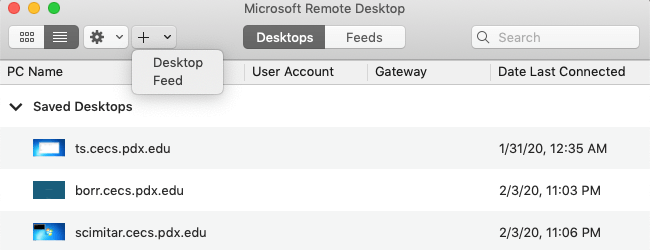
步驟 3. 在連線設定視窗中,於 "易記名稱" 欄位中輸入名稱,然後輸入 Windows 電腦的完整網域名稱。按一下 "新增" 以儲存。
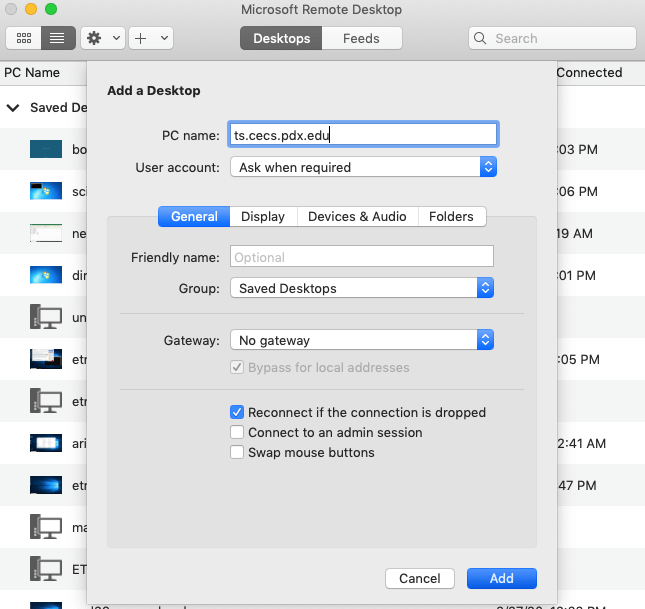
步驟 4. 雙擊新連線以開始連線程序。

步驟 5. 將會出現提示要求輸入您的使用者名稱和密碼。請以「cecs\username」(帶有「cecs」前綴)的格式輸入您的使用者名稱,然後輸入用於 CAT 管理電腦的 MCECS 密碼。
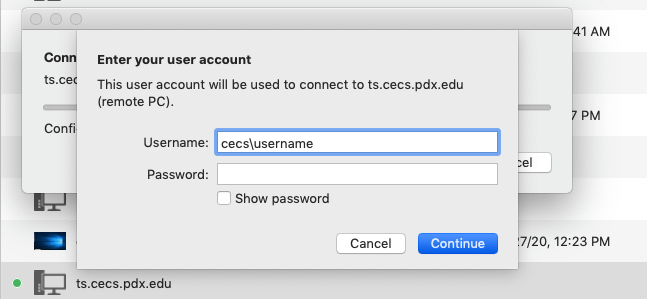
步驟 6. 如果因為內部設定而看到有關伺服器憑證的警告,請按一下「確定」以繼續。現在您的 Windows 桌面將會顯示在 Mac Mini 上。
選項 3. Chrome 遠端桌面
Chrome 遠端桌面是用於遠端存取另一台電腦的絕佳工具。它在 Mac MiniBook 和 Windows 筆記型電腦上都非常易於使用。以下是如何使用 Chrome 遠端桌面從 Mac Mini 控制 Windows 筆記型電腦的方法:
在您的 Windows 筆記型電腦上設定 Chrome 遠端桌面:
步驟 1. 開啟 Chrome,登入您的 Google 帳戶並前往 Chrome 遠端桌面網站。

步驟 2. 按一下「遠端存取」,然後點擊「下載」按鈕以安裝 Chrome 遠端桌面擴充功能。

步驟 3. 按照螢幕上的指示將擴充功能新增至 Chrome。

步驟 4. 為您的電腦選擇一個名稱並建立安全 PIN 碼(至少 6 位數)。您的 Windows 筆電現在已準備好進行遠端存取。

在 Mac Mini 上設定 Chrome 遠端桌面以控制您的 Windows 筆電:
步驟 1. 在 Mac Mini 上開啟 Chrome 並造訪 Chrome 遠端桌面網站。下載應用程式並從「Finder」或「下載」中加以開啟。
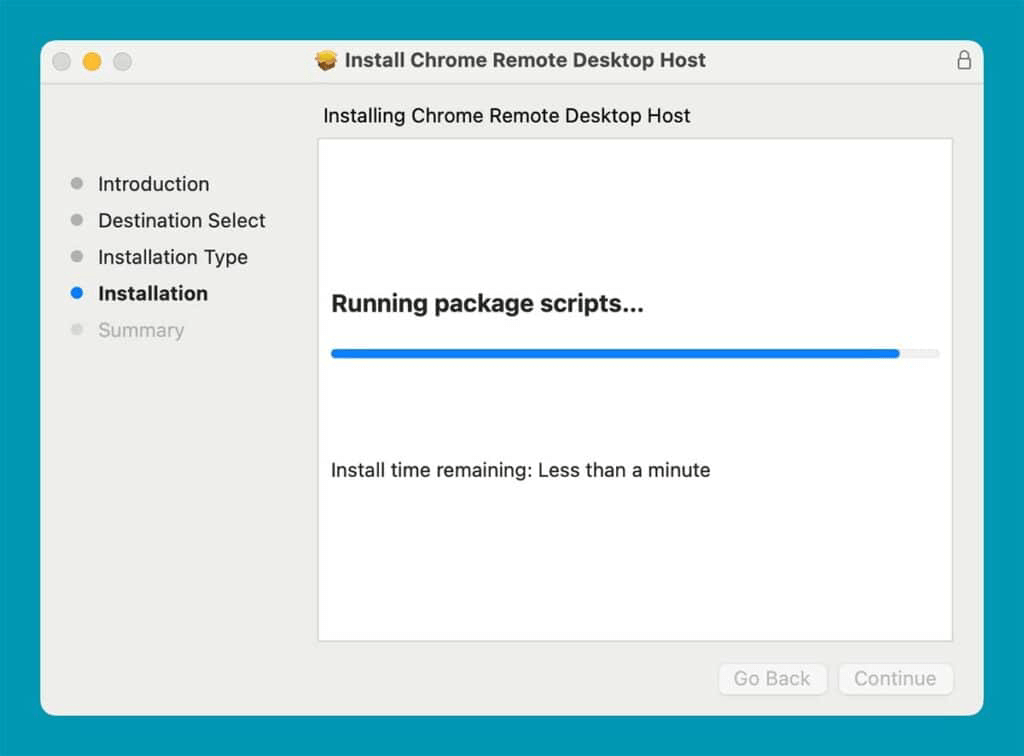
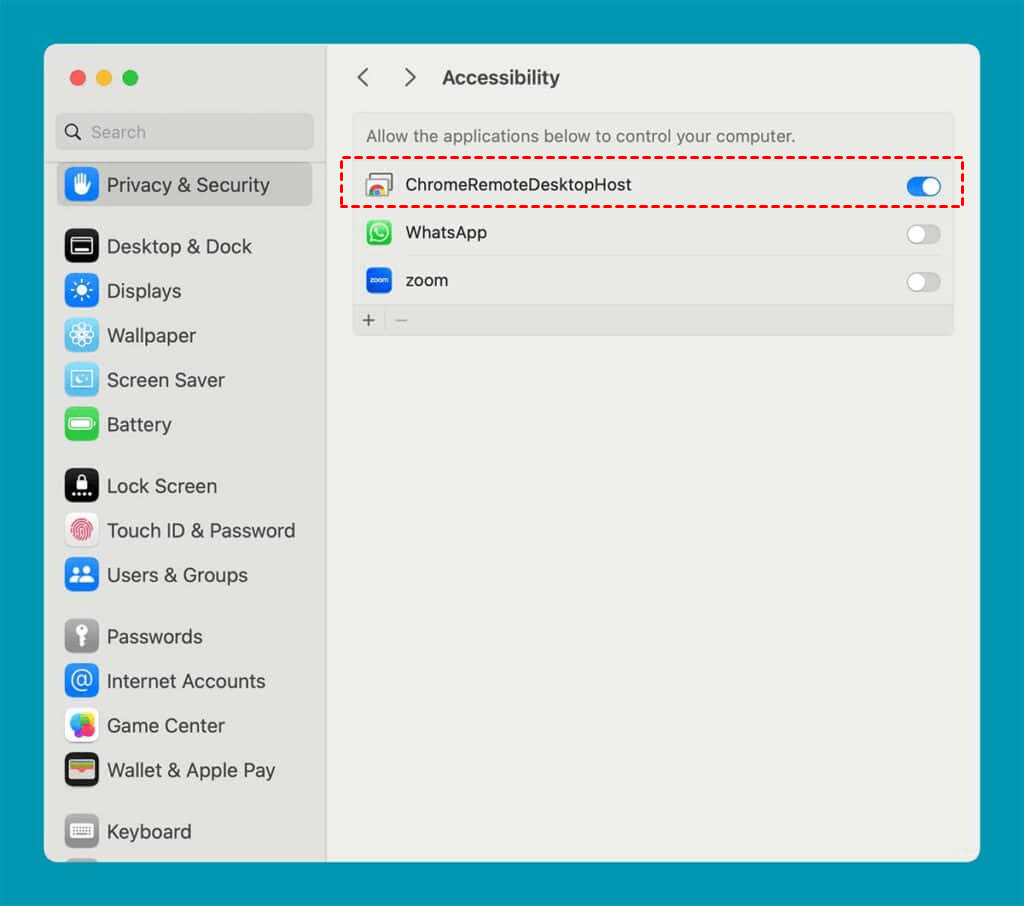
步驟 2.授權 Chrome 遠端桌面控制您的 Mac Mini。前往「系統偏好設定 > 安全性與隱私權 > 「隱私權」標籤頁 > 輔助使用」,並勾選 Chrome 納入遠端桌面旁的外框以允許存取。
步驟 3. 安裝擴充功能後,請使用您在 Windows 筆電上登入的相同 Google 帳戶登入。
步驟 4. 在 "遠端裝置" 下方,您會看到可用電腦的清單。您的 Windows 筆電應該會顯示在其中。按一下它並輸入您先前建立的 PIN 碼。

步驟 5. 您現在可以從 Mac Mini 控制 Windows 筆電。Windows 畫面將會顯示在 Mac Mini 的視窗中,讓您能夠像親自坐在電腦前一樣與其互動。
結論
總結來說,雖然無法透過連接線將 Mac Mini 直接連接到 Windows 10 筆記型電腦,但遠端桌面軟體提供了一個有效的替代方案。像 AnyViewer、Microsoft Remote Desktop 和 Chrome Remote Desktop 等工具允許在兩台裝置之間進行無縫連接,並提供高效能、安全性和易用性。其中,AnyViewer 脫穎而出成為最佳選擇,它提供使用者友善的介面、跨平台相容性以及一系列進階功能,使其成為 Mac Mini 與 Windows 筆記型電腦之間進行遠端存取的理想解決方案。



 新增為偏好來源