

教學:如何設定 Chrome Remote Desktop 代理
您是否有興趣設定 Chrome Remote Desktop 代理?本完整指南以清晰、逐步的說明引導您完成整個流程。無論您是初學者與否,都能找到成功設定所需的一切。

來自 Tyler 發表於 2026年08月19日


為什麼要搭配代理使用 Chrome 遠端桌面?
Chrome 遠端桌面可讓使用者從不同位置或裝置存取遠端桌面,滿足各種需求。例如,企業可能會用它來遠端存取公司檔案和應用程式,而個人則可從公共 Wi-Fi 存取個人電腦。然而,加入代理會使此設定更加複雜。
代理作為路由網路流量的中介,在某些情況下可能至關重要。例如,如果使用者需要連到位於其他國家或地區的遠端桌面,且該桌面位於代理之後,則必須為 Chrome 遠端桌面設定代理。此設定可確保成功存取遠端桌面。
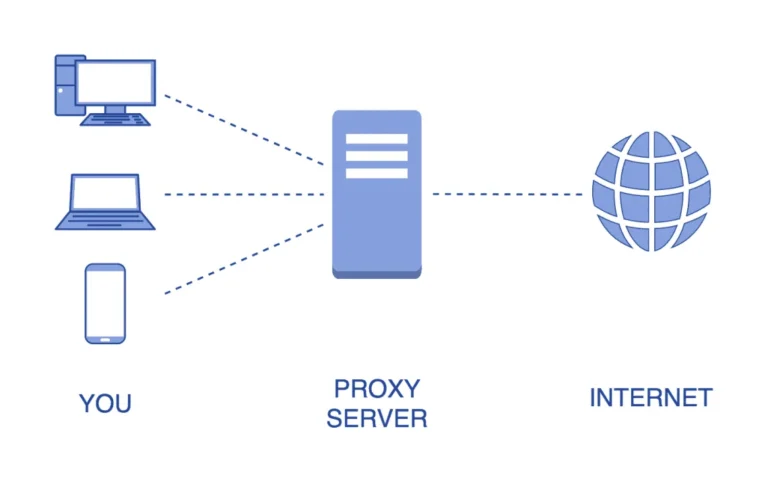
此外,代理可讓使用者透過安全且匿名的網路路由其流量,從而增強安全性。這層額外的保護對於在遠端桌面存取期間保護資料特別有價值。
Chrome 遠端桌面搭配代理的優點與缺點
將 Chrome 遠端桌面與代理搭配使用,有其自身的優點與缺點。讓我們來探討這些。
Chrome 遠端桌面搭配代理的優點
- Chrome 遠端桌面提供使用者友善的介面,可遠端存取桌面和應用程式。
- 它可以搭配代理使用,透過安全且匿名的代理網路路由流量來增強安全性。
- 此工具用途廣泛,適用於存取公司檔案和應用程式,或遠端連線到個人電腦。
Chrome 遠端桌面搭配代理的缺點
- 設定代理可能既複雜又耗時。
- 代理可能會引入額外延遲,使遠端桌面存取變慢,回應速度降低。
- 使用代理時,對遠端桌面存取問題進行疑難排解會變得更加困難。
總而言之,是否要將 Chrome 遠端桌面與代理搭配使用,取決於使用者的具體需求和優先事項。雖然代理提供更高的安全性和匿名性,但也可能帶來額外的複雜性和潛在的效能缺點。在選擇將代理與 Chrome 遠端桌面整合之前,務必仔細權衡這些優缺點。
如何搭配代理使用 Chrome 遠端桌面
若要搭配代理使用 Chrome 遠端桌面,請完成以下步驟:
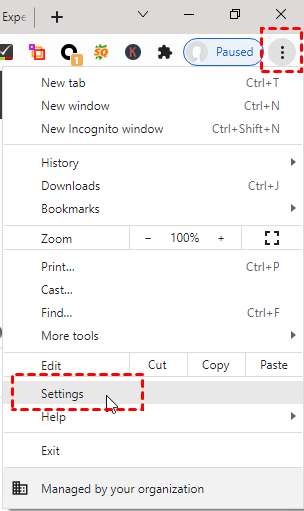
步驟 1. 開啟 Chrome,按一下三個點,然後選取設定。
步驟 2:前往系統。按一下「開啟您電腦的 Proxy 設定」。
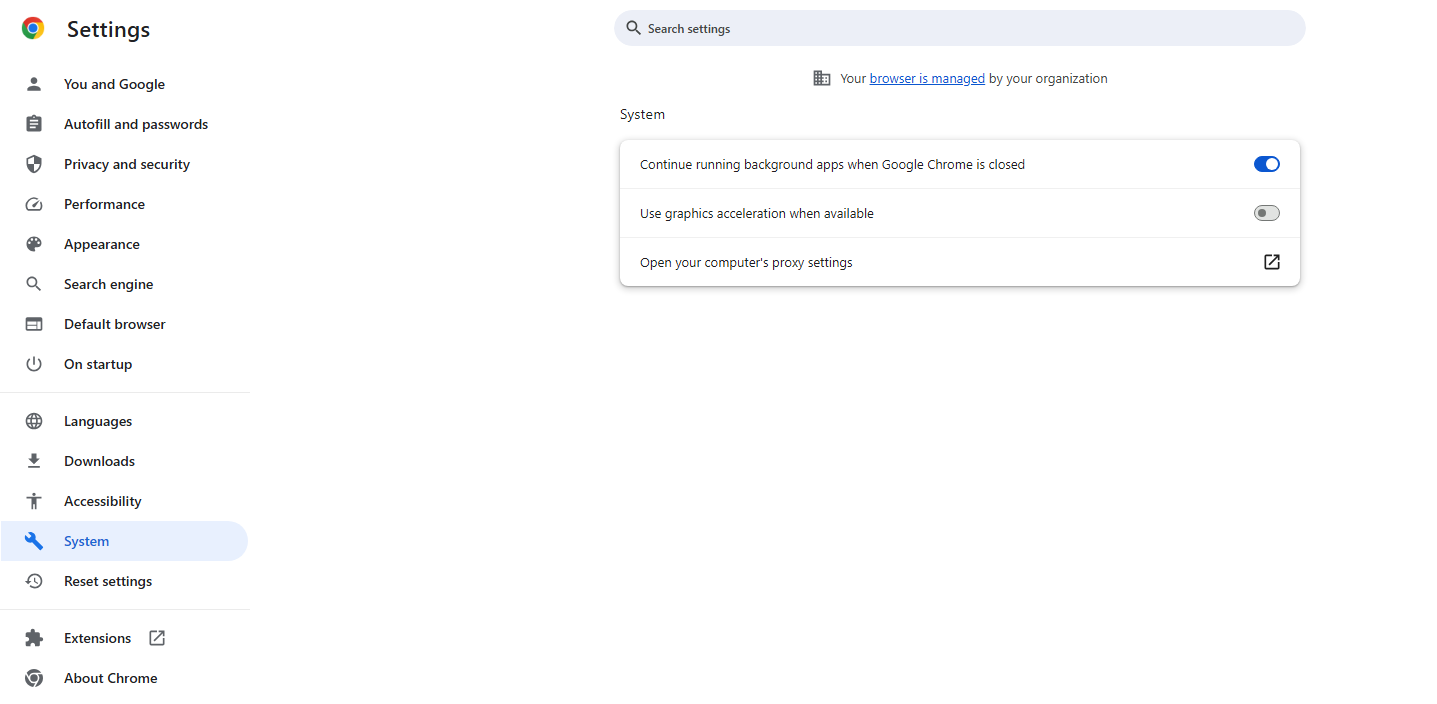
步驟 3:由於 Chrome 沒有應用程式內的 Proxy 伺服器設定,系統會將您導向作業系統的原生 Proxy 設定。請在此輸入您的 Proxy 詳細資料。

步驟 4:如有需要,請使用專門軟體來自動化組態設定。
步驟 5:驗證 Proxy 伺服器以建立安全連線。
步驟 6:現在您已經完成 Proxy 設定。您可以設定 Chrome 遠端桌面,以搭配 Proxy 使用。
AnyViewer:內建 Proxy 的最佳遠端桌面軟體
使用內建 Proxy 的軟體,透過網際網路存取遠端桌面,可同時確保連線能力(繞過防火牆)與安全性(避免暴露於公開網際網路)。遠端桌面解決方案可為企業簡化流程,讓遠端連線更有效率且更安全。
AnyViewer 可簡化連線至本機網路以外電腦的流程。它專為 IT 技術人員設計,可透過網際網路 Proxy 安全地發起遠端工作階段。透過 Proxy 轉送並保護網路裝置與外部使用者之間的通訊,讓管理區域網路以外的裝置變得更快速且可靠。
請依照下列步驟,使用 AnyViewer 設定並利用 Proxy 來連線至區域網路以外的電腦:
步驟 1:請從官方網站下載 AnyViewer 應用程式。在本機與遠端電腦上都安裝 AnyViewer。
步驟 2:建立 AnyViewer 帳戶。在兩台電腦上登入您的 AnyViewer 帳戶。

步驟 3. 在您的本機裝置上, 前往設定>網路, 並輸入必要的Proxy 設定. 然後, 切換對應選項以啟用 Proxy.
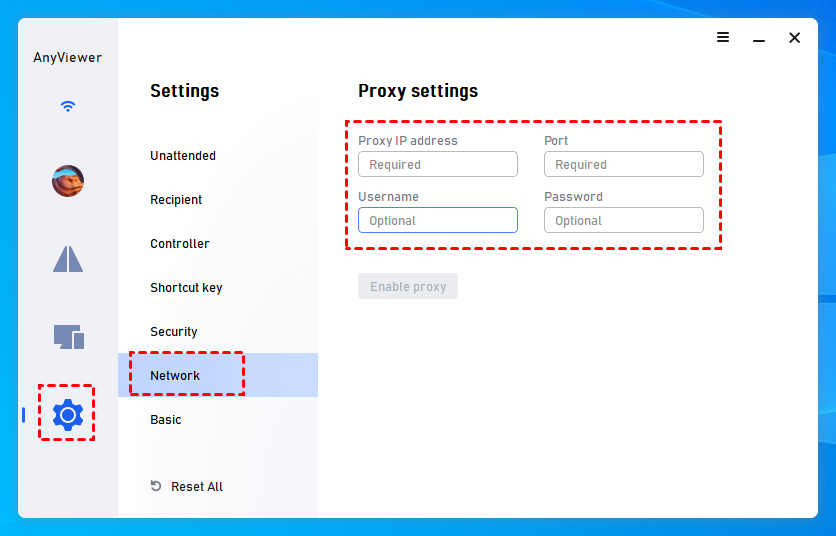
步驟 4. 在裝置索引標籤的裝置清單中尋找遠端電腦. 按一下 "一鍵控制" 以透過網際網路啟動遠端桌面工作階段.

- ★提示: 請考慮升級至 專業版或企業版方案, 以享有更多增強效益, 包括但不限於:
- 更多指派的裝置, 可供無人值守的遠端存取使用.
- 無限的並行工作階段.
- 更快的檔案傳輸速度.
- 更高的影像品質與真實色彩呈現.
- 螢幕牆以改善裝置管理.
- 以及更多...
總結
總而言之, 為 Chrome Remote Desktop 設定 Proxy, 可以藉由提供額外的安全層, 並允許從不同地區存取, 來增強您的遠端存取體驗. 雖然此程序可能較為複雜並可能引入延遲, 但安全且匿名連線的效益通常勝過這些挑戰.
如需更簡單且更有效率的解決方案, 請考慮使用 AnyViewer. 此軟體專為輕鬆遠端存取而設計, 並內建 Proxy 支援, 非常適合企業和個人使用. AnyViewer 可確保安全連線, 繞過防火牆, 並有助於專業管理 LAN 之外的裝置.



 新增為偏好來源