

固定:Chrome 遠端桌面持續中斷連線
Chrome 遠端桌面可能會因為網路不穩定、睡眠設定、軟體過期或應用程式干擾而中斷連線。本指南提供簡單的步驟來解決這些問題,並保持遠端連線的穩定。

來自 Tyler 發表於 2026年10月10日


為什麼 Chrome 遠端桌面會一直斷線
Chrome 遠端桌面總是在最糟糕的時刻斷線,例如開會時、協助客戶時,或存取重要檔案時,這會讓人非常沮喪。當 Chrome 遠端桌面持續斷線時,通常不是由單一問題引起的。大多數問題都源於網路不穩定、系統設定或瀏覽器相關衝突的組合。以下是最常見的原因:
- 網路不良或不穩定:微弱的 Wi-Fi、突發性斷線或干擾都很容易中斷遠端連線。即使是極短的中斷也會導致工作階段斷線。
- 網路或防火牆封鎖:學校網路、公司網路、公共 Wi-Fi、防火牆和防毒工具可能會封鎖 Chrome 遠端桌面,導致頻繁斷線。
- 睡眠或電源設定:如果您的電腦進入睡眠狀態、關閉螢幕或為了省電而關閉網路卡,遠端工作階段將會立即斷線。
- Chrome 或應用程式問題:舊版的 Chrome、損壞的快取、有問題的擴充功能,或過多的 Chrome 行程可能會導致遠端桌面應用程式凍結或當機。
- 系統或驅動程式過期:舊版的 Windows/macOS 或過期的網路/顯示器驅動程式可能會產生相容性問題,進而導致斷線。
- 其他程式干擾:VPN、代理伺服器、監控工具、螢幕錄影程式、資源消耗大的應用程式或其他遠端桌面工具可能會中斷連線。
如何修復 Chrome 遠端桌面斷線問題
既然您已經了解原因,讓我們來看看解決方案。以下修復方法由簡單到進階排列,方便您逐步進行疑難排解。若要尋找最快的解決方案,建議選擇最佳的 Chrome 遠端桌面替代方案。
解決方案 1. 檢查並改善網路穩定性
穩定的網際網路連線至關重要,光靠速度是不夠的。您需要低延遲、最低封包遺失率以及穩定的頻寬。
測試連線速度
使用以下工具:
- Speedtest.net
- Fast.com
- Google Speed Test
檢查這些數值:
- Ping:小於 30 毫秒
- 下載:最低 15 Mbps
- 上傳:最低 10 Mbps
高 ping 或不穩定的上傳速度通常會造成最多的問題。
切換至乙太網路或加強 Wi-Fi
如果可能的話:
- 使用有線乙太網路連線
- 移動到離路由器更近的位置
- 中斷未使用的 Wi-Fi 裝置連線
- 避免使用 2.4 GHz;改用 5 GHz 或 Wi-Fi 6
- 重新啟動路由器
小小的改變通常能帶來巨大的差異。
調整防火牆和防毒軟體設定
您的防火牆或防毒軟體可能會封鎖 Chrome 遠端桌面的一些重要功能。請新增例外清單:
- Chrome.exe
- remoting_host.exe
- Chrome 遠端桌面擴充功能
如果您使用的是企業級安全性設定,請向管理員確認是否限制了遠端存取連接埠。
解決方法 2. 變更電源和睡眠設定
如果您的裝置進入睡眠狀態或降低硬體組件的電源,Google 遠端桌面會不斷斷線。請調整這些設定,讓電腦在工作階段期間保持喚醒且穩定。
在 Windows 上:
步驟 1. 開啟 控制台 > 電源選項
步驟 2. 選擇 高效能
步驟 3. 將「讓電腦進入睡眠狀態」設為 從不
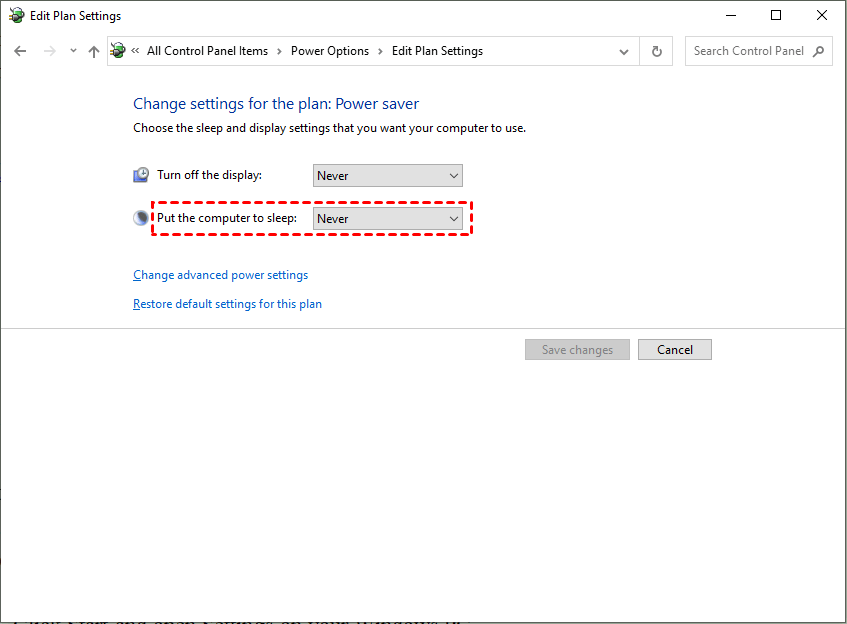
步驟 4. 停用 USB 選擇性暫停
步驟 5. 防止網路介面卡進入省電模式
在 macOS 上:
步驟 1. 開啟 系統設定 > 電池
步驟 2. 停用 讓硬碟進入睡眠狀態
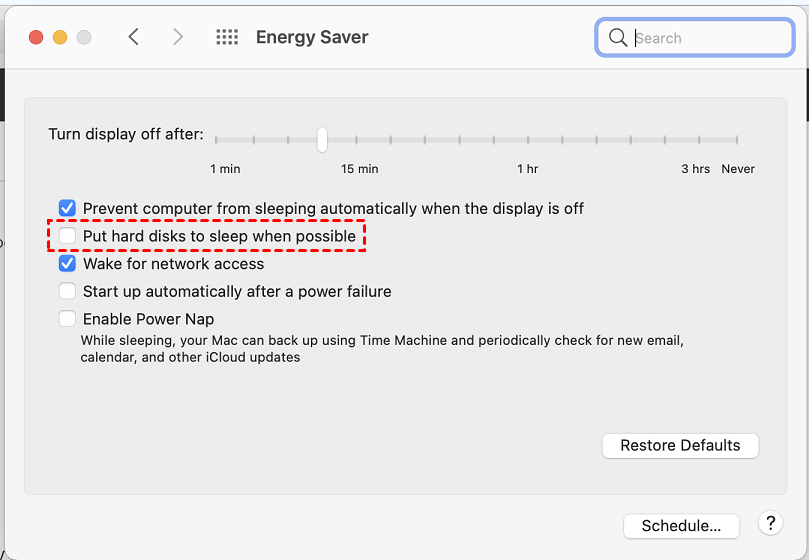
步驟 3. 關閉「自動圖形切換」
這些步驟可確保您的裝置在遠端工作階段期間保持喚醒。
解決方法 3. 更新 Chrome、擴充功能和作業系統
當所有元件都保持最新版本時,Chrome 遠端桌面的運作效果最佳:
- 更新 Chrome 瀏覽器
- 移除不必要的擴充功能
- 清除瀏覽器快取
- 更新您的作業系統
- 更新顯示與網路驅動程式
過時的軟體是最容易解決的問題之一。
方法 4:停用會造成干擾的背景應用程式
關閉消耗大量資源或網路頻寬的應用程式:
- Steam
- OneDrive 同步
- Torrent 應用程式
- 螢幕錄影程式
- 視訊串流
- GPU 密集型工具
Chrome 遠端桌面需要系統優先權才能保持穩定。
方法 5:檢查 VPN 或代理伺服器設定
VPN 會大幅增加 Ping 值並透過遠端伺服器重新導向流量,導致嚴重的連線不穩定。如果可能的話:
- 關閉 VPN
- 停用任何代理伺服器
- 切換至速度更快的 VPN 伺服器
- 使用分割通道(允許 Chrome 在 VPN 之外運作)
方法 6:連接埠轉發與路由器層級的修正
Chrome 遠端桌面通常不需要調整路由器即可運作,但在受限制或安全性極高的網路上,連接埠可能會遭到封鎖。當必要的連接埠無法通訊時,就會頻繁發生斷線。
Chrome 遠端桌面的主要連接埠包括:
- TCP 443(HTTPS,主要通訊通道)
- UDP 443(可用時可提升效能)
- TCP 5222(用於即時通訊)
如果您的路由器或網路封鎖了這些連接埠,Chrome 遠端桌面將會持續斷線。若要解決此問題:
步驟 1. 登入您的路由器管理員面板
步驟 2. 導覽至 連接埠轉發 (Port Forwarding) / NAT
步驟 3. 新增允許上述連接埠通過的規則
步驟 4. 停用例如 SIP ALG、 AP 隔離 (AP Isolation) 或 用戶端隔離 (Client Isolation)
步驟 5. 檢查 QoS 是否正在對您的裝置進行頻寬限速
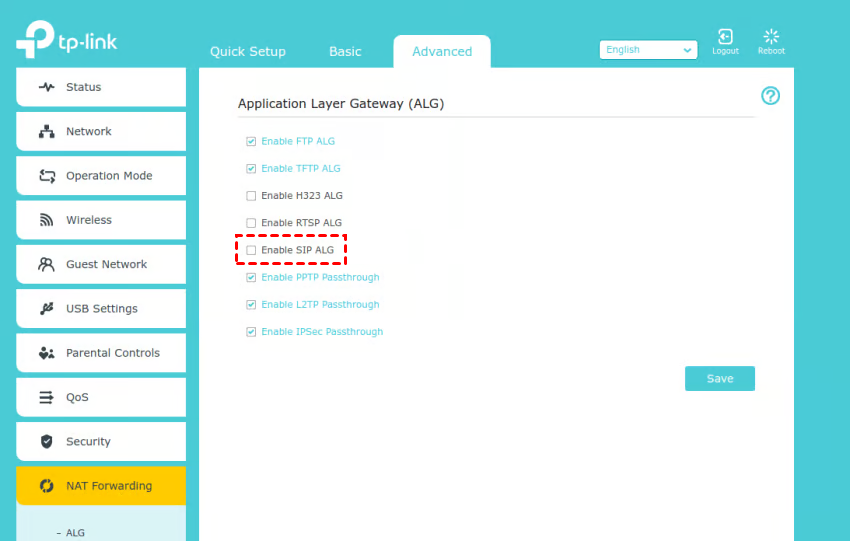
這些調整可確保您的遠端工作階段享有不中斷的資料流。
方法 7:清除 DNS 快取與重設網路設定
DNS 錯誤和損毀的網路設定可能會導致 Chrome 遠端桌面驗證失敗或斷線。重設網路設定有助於恢復穩定性。
在 Windows 上,於命令提示字元 (管理員) 中執行下列指令:
- ipconfig/flushdns
- ipconfig/registerdns
- netsh winsock reset
- netsh int ip reset
之後請重新啟動電腦。這會清除故障的網路路徑,讓您的遠端連線更乾淨且更穩定。
在 macOS 上:
步驟 1. 開啟終端機
步驟 2. 執行:
- sudo dscacheutil -flushcache
- sudo killall -HUP mDNSResponder
步驟 3. 然後重新啟動您的 Mac。
這些指令會重建您的 DNS 和網路結構,防止遠端工作階段隨機中斷。
解決方法 8. 重新安裝 Chrome 遠端桌面
如果損毀的檔案或損壞的權限導致失敗,完全重新安裝可以立即解決問題。
步驟:
步驟 1. 移除 Chrome 遠端桌面擴充功能
步驟 2. 解除安裝 Chrome 遠端桌面主機軟體

步驟 3. 清除 Chrome 的快取檔案
步驟 4. 重新啟動您的裝置
步驟 5. 重新安裝擴充功能與主機服務
全新安裝可確保您的系統使用乾淨的設定。
解決方法 9. 使用 Chrome 遠端桌面網頁版而非應用程式
與應用程式相比,部分使用者在使用網頁介面時斷線情形較少。網頁版本能更快收到更新,通常也更穩定。請嘗試透過以下網址進行遠端存取:https://remotedesktop.google.com/.
如果您發現穩定性有所改善,則問題可能是出在已安裝的主機服務或擴充功能,而不是您的網路。
額外小提示:Chrome 遠端桌面的最佳替代方案

如果您已嘗試各種修復方法,但 Chrome 遠端桌面仍然斷線,改用更穩定的 遠端存取工具 可以為您省去許多挫折感。不同的應用程式採用不同的連線技術,有些應用程式在實際網路條件下的表現確實更好。
一個出色的選擇是 AnyViewer,它以提供比 Chrome 遠端桌面更順暢的體驗而聞名。其主要優勢包括:
- 更穩定的連線:AnyViewer 即使在微弱或波動的網路環境下也能維持工作階段,減少隨機斷線的情況。
- 更快的效能:低延遲和最佳化傳輸使得遠端控制更具回應性。
- 輕鬆的無人值守存取:您可以設定常駐遠端存取,而不需要裝置旁有人協助。
- 跨平台遠端桌面:適用於 Windows、iOS、Android 和 macOS,讓遠端存取更具靈活性。
- 安全且可靠:端對端加密和專業級安全性功能可確保遠端工作階段的安全。
- 內建工具:檔案傳輸、畫面分享、即時聊天以及多螢幕支援,可提升生產力。
如果 Chrome 遠端桌面不斷中斷您的工作流程,AnyViewer 能提供更穩定、更快且更輕鬆的遠端存取體驗,是個人與企業使用者絕佳的升級選擇。
結論
Chrome 遠端桌面斷線通常是由網路問題、電源設定、軟體過期或干擾連線的其他應用程式所引起。透過檢查網際網路、更新 Chrome 與作業系統、調整睡眠設定以及管理背景應用程式,您可以減少大部分的斷線情況。
如果問題持續存在,使用網頁版或重新安裝應用程式可能會有所幫助。若要獲得更穩定可靠的體驗,AnyViewer 是一個絕佳的替代方案,可提供快速的效能、穩定的連線、跨平台支援以及輕鬆的無人值守存取。這些步驟與工具將有助於保持您的遠端工作階段順暢且不中斷。



 新增為偏好來源