

Mac 版 Chrome 遠端桌面:快速設定指南
Chrome 遠端桌面讓您能透過簡單設定和跨平台支援,從任何地方存取 Mac。雖然它免費且安全,但對於更進階的需求,AnyViewer 提供更佳效能和安全性。

來自 Tyler 發表於 2026年08月19日


什麼是 Chrome Remote Desktop?
Chrome Remote Desktop 是一款遠端桌面解決方案, 可讓您使用另一台安裝了 Chrome 的裝置, 從幾乎任何地方存取您的 Mac. 它能順暢地在各種平台上運作, 包括 macOS, Windows, Android, 和 iOS. 這款工具使用簡單, 完全免費, 且設定時不需要進階的技術知識.
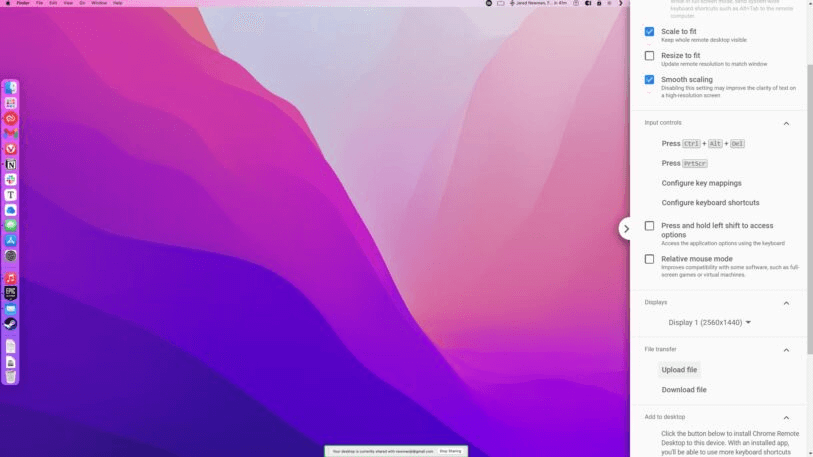
Mac 版 Chrome Remote Desktop 的功能
- 跨平台相容性: 適用於不同的作業系統, 包括 Windows, macOS, Linux, 和 Chrome OS.
- 輕鬆設定: 安裝快速簡單, 只需要一個 Google 帳戶和幾次點擊即可.
- 安全性: 它使用加密技術來確保遠端存取的安全.
- 完全免費: 沒有隱藏費用或付費功能; 它完全免費使用.
如何在 Mac 上設定 Chrome Remote Desktop
以下是在 Mac 上設定 Chrome Remote Desktop 的詳細步驟.
步驟 1: 安裝 Google Chrome
首先, 請確認您的 Mac 已安裝 Google Chrome. 如果您還沒有安裝, 請從 Google 官方網站下載並安裝.
步驟 2: 安裝 Chrome Remote Desktop 擴充功能
- 在您的 Mac 上開啟 Google Chrome.
- 前往 Chrome 線上應用程式商店, 並搜尋 "Chrome Remote Desktop."
- 按一下 "加到 Chrome" 即可為 Mac 安裝 Chrome Remote Desktop.
步驟 3: 設定遠端存取
- 安裝擴充功能後, 從 Chrome 應用程式選單開啟 Chrome Remote Desktop 應用程式.
- 使用您的 Google 帳戶登入.
- 按一下 "啟用遠端連線."
- 為您的電腦選擇名稱, 並設定 PIN 碼以確保安全存取.
步驟 4: 遠端存取您的 Mac
啟用遠端存取後, 您可以從另一台電腦或行動裝置連線到您的 Mac. 操作方式如下:
- 在您的其他裝置上開啟 Chrome Remote Desktop.
- 使用同一個 Google 帳戶登入.
- 從可用的電腦清單中選取您的 Mac, 然後輸入 PIN 碼以存取它.
Chrome Remote Desktop 在 Mac 上的疑難排解提示
雖然 Chrome Remote Desktop 操作簡單,但有時仍會出現問題。以下是一些疑難排解提示,可協助您解決常見問題。
- 確保您已登入:Mac 與您用來存取它的裝置都必須登入同一個 Google 帳戶。
- 檢查網際網路連線:連線速度緩慢或不穩定可能會導致遠端存取出現問題。
- 更新 Google Chrome:請務必使用最新版本的 Google Chrome,以避免相容性問題。
- 啟用遠端存取:如果 Chrome Remote Desktop 無法運作,請確認已在 Mac 上啟用遠端存取,並授予必要的權限。
Mac 版 Chrome Remote Desktop 的最佳替代方案
談到 Mac 遠端桌面解決方案,Chrome Remote Desktop 是受歡迎的免費選項,但 AnyViewer 提供了多項優勢,可能使其成為更符合您需求的選擇。這兩種工具都能讓您遠端存取和控制 Mac,但它們在功能、安全性和易用性方面有所不同。以下是為何 AnyViewer 可被視為 Mabookc 使用者比 Chrome Remote Desktop 更強大的替代方案:
- 更佳安全性
AnyViewer 提供強化安全性,包括雙重驗證、AES 256 位元加密和自訂工作階段密碼。Chrome Remote Desktop 確實使用加密,但未提供與 AnyViewer 相同等級的安全性功能。
- 可靠性與效能
AnyViewer 即使在上網速度較慢的情況下也能提供更流暢的效能。它會自動調整以提供最佳體驗,而 Chrome Remote Desktop 在較慢的連線上有時反應較差。
- 商業功能
AnyViewer 具備遠端支援、工作階段錄製和協作工具等功能,因此更適合企業使用。這些功能是 Chrome Remote Desktop 所缺乏的,因為它更偏向個人使用。
- 更佳的客戶支援
Chrome Remote Desktop 會透過 Google 的支援頁面提供一些協助,而 AnyViewer 則為所有使用者提供專屬客戶支援,包括為付費客戶提供 24/7 全天候協助。如果您在遠端連線時遇到任何問題,可以聯絡 AnyViewer 的支援團隊進行疑難排解和解決,這使得它在關鍵業務營運上更為可靠。
以下是使用 AnyViewer 的方法:
步驟 1. 在 Mac 和您用來存取它的裝置上下載 AnyViewer。
步驟 2:在兩台裝置上註冊並登入帳戶。

步驟 3:在您的本機裝置上,前往裝置標籤,選擇遠端 Mac,然後按一下一鍵控制以進行無人值守 Mac 遠端存取。

結論
Chrome Remote Desktop for Mac 提供了一種快速且可靠的解決方案,讓您幾乎可以從任何地方存取您的 Mac。憑藉簡單的設定、跨平台支援和強大的安全性,它是需要遠端存取但不想進行複雜設定或購買昂貴軟體之使用者的首選。
常見問題
1. Chrome Remote Desktop 完全免費嗎?
是的,Chrome Remote Desktop 完全免費使用,沒有任何隱藏費用或訂閱。
2. 我可以從 iPhone 遠端存取我的 Mac 嗎?
可以,您可以使用 Chrome Remote Desktop 從 iPhone 或任何其他行動裝置存取您的 Mac。
3. 使用 Chrome Remote Desktop 需要 Google 帳戶嗎?
是的,您需要一個 Google 帳戶才能在 Mac 上設定和存取 Chrome Remote Desktop。
4. 如何提升 Chrome Remote Desktop 的效能?
請確保您擁有穩定且快速的網路連線,並關閉 Mac 上任何不必要的應用程式,以提升效能。



 新增為偏好來源