

Android 檔案傳輸到電腦:9 種簡易方法
本指南將引導您完成 Android 檔案傳輸到電腦的最簡易方法。涵蓋 USB 連接、無線選項如藍牙和雲端服務,並強調 AnyViewer 作為一種快速、安全且無需線纜的高效檔案傳輸解決方案。

來自 Tyler 更新於 2026年02月05日


如何直接從 Android 傳輸檔案到電腦?
想像一下,當您急需傳送一份重要文件或照片時,卻發現它只儲存在手機裡。了解如何執行 Android 檔案傳輸到電腦可以節省時間並減輕壓力。幸運的是,如今有幾種簡單的方法可以將檔案從智慧型手機移動到電腦。
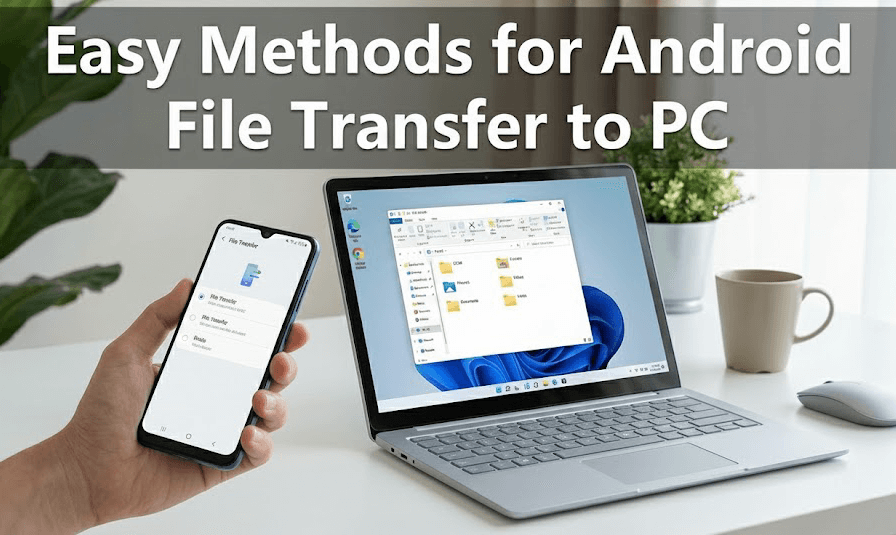
您可以使用可靠的遠端檔案傳輸工具(如 AnyViewer)、藍牙、USB 傳輸線、雲端儲存或簡單的同步工具來完成 Android 檔案傳輸到電腦。最佳選擇取決於您手邊可用的資源以及您需要檔案的速度。
以下,我們將解釋從 Android 傳輸檔案到電腦的最簡便方法,包括有線和無線解決方案。請繼續閱讀以開始操作。
如何使用 AnyViewer 輕鬆完成 Android 檔案傳輸到電腦 [最佳選擇]
AnyViewer 是實現無線 Android 檔案傳輸到電腦最高效的檔案傳輸工具之一。它允許您在 Android 手機和電腦之間移動數據,無需 USB 傳輸線,也不受網路限制。它結合了強大的功能與極簡的設計,讓任何人都能輕鬆使用。
逐步指南:如何移動您的檔案
首先,請確保您的 Android 裝置和 Windows 電腦都已安裝 AnyViewer 應用程式。準備就緒後,請按照以下簡單步驟操作:
步驟 1. 在您的手機和電腦上啟動 AnyViewer。
步驟 2. 登入同一個 AnyViewer 帳戶。

步驟 3. 在您的 Android 手機上,選擇您的電腦,然後點擊檔案傳輸選項以連結兩台裝置。
步驟 4. 您可以輕鬆地將照片、影片和檔案從 Android 移動到電腦。

為何選擇 AnyViewer?
AnyViewer 不僅提供基本的檔案共享功能。它還提供專業級功能,讓透過 Wi-Fi 進行的 Android 檔案傳輸到電腦變得快速、安全且方便:
- 隨時隨地存取:若您在電腦上設定「無人值守遠端存取」,即使外出時也能僅用手機從家用電腦抓取檔案。
- 極致傳輸速度:您無需長時間等待。透過先進技術,即使大型電影或相簿也能在數秒內傳送完成。
- 節省手機空間:當手機儲存空間不足時,可快速將大型檔案移至電腦釋放容量,無需永久刪除任何資料。
- 全面安全保障:您的隱私受到保護。軟體採用端對端加密技術,確保您傳送的照片或文件絕無他人可窺視。
主要優勢一覽
本工具提供精緻且易用的解決方案,實現無縫的Android無線檔案傳輸至電腦:
- 跨平台通用性:無需克服相容性障礙,即可連接Android、Windows、macOS與iOS系統。
- 頂級安全防護:透過強效加密技術保障資料隱私。
- 高速可靠傳輸:專為快速傳輸高畫質照片與影片而設計。
- 簡潔操作介面:採用直覺化設計,適合所有使用者輕鬆操作。
如何使用USB將檔案從Android傳輸至電腦 [兩種方法]
若您擁有USB傳輸線與Windows電腦,有線Android檔案傳輸至電腦既快速又可靠。有線連接不依賴Wi-Fi,並提供穩定效能。以下為兩種可高效完成傳輸的簡易方法:
方法一:使用標準USB傳輸線
這是最常見的裝置連接方式。現今多數手機隨附的充電線也支援高速資料傳輸。
步驟1. 連接裝置:使用相容USB傳輸線將手機連接至電腦。
步驟2. 變更USB模式:手機預設通常會開始充電。從螢幕頂端向下滑動查看通知列,並選擇「檔案傳輸」(有時標示為MTP模式)。

步驟3. 尋找裝置:在Windows電腦上開啟檔案總管(或「本機」)。您將在「裝置與磁碟機」下方看到手機顯示為新增磁碟機。
步驟4. 複製與貼上:雙擊手機圖示瀏覽內部儲存空間。找到目標檔案後,右鍵點選複製,再貼上至電腦資料夾即可。
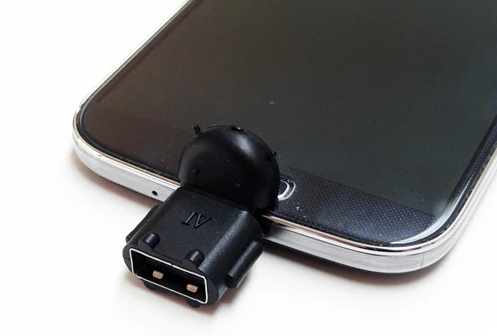
方法二:使用USB OTG轉接器
如果您不想處理冗長的連接線,或希望在外出時移動檔案,USB OTG(On-The-Go)轉接器是一個絕佳的替代方案。這讓您能將標準隨身碟直接插入手機。
步驟 1. 連接隨身碟:將您的USB隨身碟插入OTG轉接器,然後將轉接器插入手機的充電埠。
步驟 2. 開啟您的檔案:在手機上,開啟您的「檔案」或「我的檔案」應用程式。您應該會看到USB隨身碟與內部儲存空間並列顯示。
步驟 3. 傳輸至隨身碟:選取您要移動的照片或文件,點擊移動或複製,並選擇USB隨身碟作為目的地。
步驟 4. 連接至電腦:檔案存入隨身碟後,請安全地從手機退出。將隨身碟插入電腦的USB埠,並像使用任何其他外接儲存裝置一樣,將檔案移至電腦。
如何無線將檔案從Android傳輸到電腦 [6種方法]
如果您偏好Android檔案無線傳輸至電腦,以下方法可讓您無需連接線即可傳送檔案。
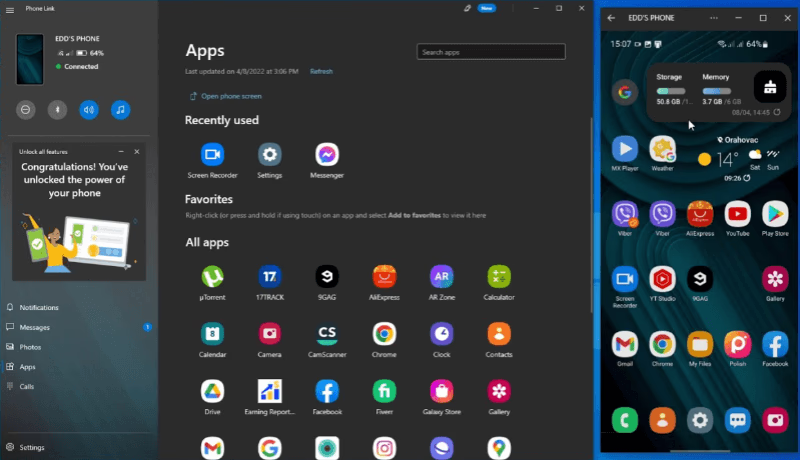
方法一:透過Microsoft Phone Link傳輸檔案
Microsoft的Phone Link能在您的Android裝置與Windows電腦之間建立直接的無線橋接,使檔案分享流暢且無需連接線。
系統需求
- 電腦:Windows 10(2019年5月更新或更高版本)或 Windows 11
- Android:Android 9.0 或更高版本
- Link to Windows應用程式:版本 1.24032.518.0 或更新版本(Android)
- Phone Link應用程式:版本 1.24032.156.0 或更新版本(電腦)
步驟 1. 在您的Windows 10或11電腦上,開啟或安裝Phone Link應用程式(多數裝置已預先安裝)。
步驟 2. 在您的Android手機上,從Google Play下載Link to Windows應用程式。部分手機(如Samsung Galaxy)可能已內建此應用程式。
步驟 3. 開啟兩個應用程式,然後使用您的Microsoft帳戶登入,或掃描電腦上顯示的QR碼以配對裝置。
步驟 4. 配對完成後,您可以使用鍵盤讀取和回覆簡訊,速度更快。您也可以傳輸特定檔案,如照片和影片。
方法二:透過藍牙傳送檔案
藍牙是一種內建選項,非常適合快速、輕量的傳輸。
步驟 1. 在Android手機和Windows電腦上啟用藍牙。
步驟 2. 配對兩個裝置。

步驟 3. 在您的手機上,選擇一個檔案並點選 分享 > 藍牙。
步驟 4. 選擇您的電腦以開始傳輸。
提示:由於速度限制,藍牙最適合傳輸小型檔案。
方法 3:使用第三方應用程式透過 Wi-Fi 傳輸檔案
基於 Wi-Fi 的應用程式允許更快的無線傳輸。像 Filemail 這樣的工具被廣泛使用。Filemail 讓您可以直接透過 Wi-Fi 從 Android 手機傳送檔案到電腦,無需連接線。
步驟:
步驟 1. 在您的 Android 手機上,從 Google Play 商店安裝 Filemail 應用程式。
步驟 2. 開啟 Filemail 並點選 附加檔案。
步驟 3. 選擇您要傳輸的照片、文件或影片。然後點擊 傳送。
步驟 4. Filemail 將產生一個下載連結或 QR 碼。
步驟 5. 在您的電腦上,於瀏覽器中開啟連結或掃描 QR 碼。
步驟 6. 將檔案直接下載到您的電腦。
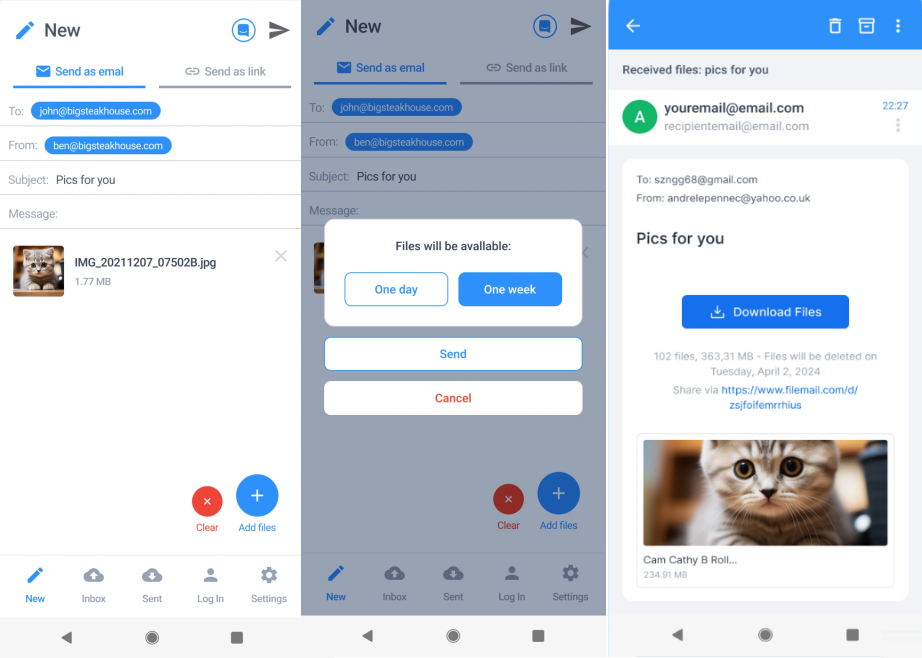
此方法最適合快速傳輸照片、PDF 和短影片。
方法 4:使用雲端儲存服務
雲端儲存與檔案分享平台,例如 Google 雲端硬碟,讓檔案可以從任何地方跨裝置存取。它允許您上傳檔案一次,即可從任何裝置存取。
步驟:
步驟 1. 在您的 Android 手機上安裝 Google 雲端硬碟,並確保您已登入。
步驟 2. 開啟應用程式並上傳您要傳輸的檔案。

步驟 3. 在您的電腦上,開啟瀏覽器或雲端硬碟應用程式,並使用相同的 Google 帳戶登入。
步驟 4. 找到已上傳的檔案並將其下載到您的電腦。

如果您需要跨多個裝置持續存取您的檔案,此選項是理想的選擇。
方法 5:透過電子郵件傳輸檔案
電子郵件是傳送單一檔案的簡單解決方案。例如,Gmail 是傳送單一小型檔案的快速解決方案。
步驟:
步驟 1. 在您的 Android 手機上,選擇您想要傳送的檔案。
步驟 2. 點選 更多 > 分享 > Gmail。
步驟 3. 輸入您的電子郵件地址並傳送訊息。
步驟 4. 在您的電腦上開啟 Gmail。
步驟 5. 將附件檔案下載到您的電腦。

由於附件大小限制,此方法最適合用於文件和壓縮圖片。
方法 6:透過聊天應用程式傳送檔案
通訊應用程式提供了一種快速且熟悉的方式來移動檔案。當兩台裝置都登入時,WhatsApp 讓檔案分享變得輕鬆。
步驟:
步驟 1. 在您的 Android 手機上開啟 WhatsApp。
步驟 2. 開始一個聊天(您可以傳訊息給自己或可信賴的聯絡人)。
步驟 3. 點選附件圖示並選擇要傳送的檔案。

步驟 4. 在您的電腦上開啟 WhatsApp Web 或桌面應用程式。
步驟 5. 找到該訊息並將檔案下載到您的電腦。

如果兩台裝置都已設定好 WhatsApp,這是最快的方法之一。
結論
將檔案從 Android 手機傳輸到電腦不再需要複雜或耗時的程序。無論您選擇有線 USB 連接,或是偏好無線的 Android 檔案傳輸到電腦,每種情況都有對應的方法。在所有選項中,AnyViewer 憑藉其高速、強大的安全性以及無需線纜或網路限制即可遠端傳輸檔案的能力,脫穎而出成為最佳的整體選擇。選擇適合您需求的方法,您就能順暢無壓力地在裝置間移動照片、影片和文件。
常見問題
如何在 Android 上啟用 USB 傳輸?
使用 USB 傳輸線將您的 Android 手機連接到電腦。從手機螢幕頂部向下滑動,點選 USB 通知(通常顯示「正在透過 USB 為此裝置充電」),然後選擇「檔案傳輸 (MTP)」。接著,您手機的儲存空間就會出現在電腦的檔案總管中。
為什麼 USB 檔案傳輸無法運作?
這通常是由於 USB 傳輸線故障、USB 模式設定錯誤、驅動程式過時或手機鎖定所致。請嘗試切換到「檔案傳輸 (MTP)」模式、使用不同的傳輸線或 USB 連接埠,並解鎖您的手機。重新啟動兩台裝置也可能有幫助。
為什麼我的手機無法透過 USB 傳輸線連接到電腦?
常見原因包括纜線損壞、不支援的USB連接埠、USB設定已停用,或電腦上缺少驅動程式。請確認您的纜線支援資料傳輸(不僅限充電),並在電腦上更新或重新安裝USB驅動程式。
如何從Android快速分享至電腦?
若要快速分享,您可以使用AnyViewer、Microsoft Phone Link,或如WhatsApp等通訊應用程式。這些選項讓您只需輕點幾下即可無線傳送檔案,無需設定纜線或外部儲存裝置。
如何在不使用USB的情況下將Android連接到電腦進行檔案傳輸?
您可以使用AnyViewer等工具、雲端服務(Google Drive)、Wi-Fi應用程式(Filemail)、藍牙、電子郵件或通訊應用程式來無線傳輸檔案。當您沒有USB纜線或需要遠端存取時,這些方法非常理想。



 新增為偏好來源