

Zoom Ses Çalışmıyor Sorununu Çözmenin 7 Etkili Yolu
Zoom toplantılarında sesim neden çalışmıyor? Bu sorunla karşılaştıysanız endişelenmeyin. Bu yazı, Zoom ses çalışmuyor sorununu çözmenize yardımcı olacak yedi etkili yol sunar. İlgileniyorsanız okumaya devam edin.

Yazan Tyler / Yayın tarihi: September 16, 2026


Zoom'da neden sesim yok?
Zoom toplantıları sırasında ses sorunları yaşamak sinir bozucu ve kesintiye neden olabilecek bir durumdur. Zoom, video, ses veya her ikisi aracılığıyla diğer kişilerle sanal etkileşimler sağlayan çok yönlü bir video konferans platformu olarak hizmet verir. Ek olarak, diğer katılımcılar tarafından izin verildiğinde ekran kontrolü yetkileri veren bir uzaktan kumanda aracı görevi de görür.

Bununla birlikte, bazı kullanıcılar Zoom sesinin çalışmaması gibi can sıkıcı bir sorunla karşılaşmaktadır. Bu sorun; Zoom içindeki yanlış yapılandırılmış ses ayarları, gizlilik izni kısıtlamaları veya potansiyel olarak güncel olmayan ses sürücüleri gibi çeşitli faktörlerden kaynaklanabilir. Bu olası nedenleri ele almak, ses sorunlarını çözmeye ve kesintisiz, verimli Zoom toplantıları sağlamaya yardımcı olabilir.
Zoom sesinin çalışmaması nasıl düzeltilir [4 yöntem]
Kesintisiz sanal toplantılar için Zoom'da sesin çalışmaması sorununun çözümlerini öğrenmek çok önemlidir. Bu sorunu çözmek istiyorsanız, Zoom bilgisayar sesinin paylaşılmaması sorununu gidermeye yönelik dört etkili yöntemi inceleyelim. Toplantılarınızda kesintisiz ses deneyimleri için ihtiyaç duyduğunuz bilgiyle donanmak üzere okumaya devam edin.
Yöntem 1. Sesinizi test edin
Herhangi bir toplantı başlatmadan önce, ekipmanınızın düzgün çalıştığını doğrulamak için kapsamlı bir ses testi yapmak ihtiyatlı bir davranıştır.
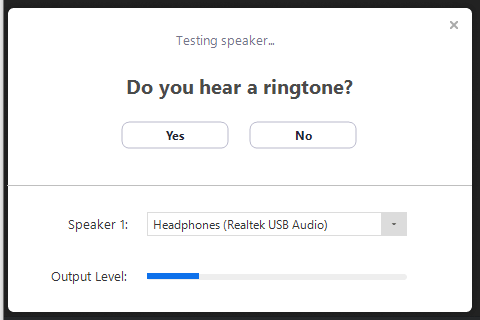
Adım 1. Bir Zoom toplantısına katıldığınızda platform hoparlörlerinizi otomatik olarak test edecektir. Zil sesini duymuyorsanız, ses duyulana kadar hoparlörleri değiştirin ve "Evet" öğesine tıklayarak mikrofon testine geçin. Bu, toplantılar sırasında sorunsuz iletişim sağlar.
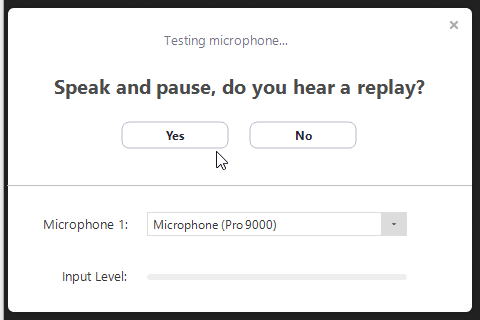
Adım 2. Zoom, net ses sağlamak için bağlı mikrofonunuzu test edecektir. Yeniden oynatılan sesi duymuyorsanız, açılır menüyü kullanarak mikrofonları değiştirin veya ses duyulana kadar "Hayır" öğesine tıklayın. Ses net olduğunda "Evet" öğesine tıklayın.
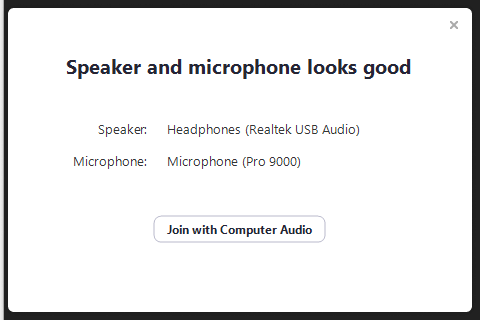
Adım 3. Ses kurulumunuzdan emin bir şekilde toplantıya erişmek için "Bilgisayar Sesiyle Katıl" öğesine tıklayarak test sürecini tamamlayın.
Yöntem 2. Hoparlör ve Mikrofonu Sorun Giderme
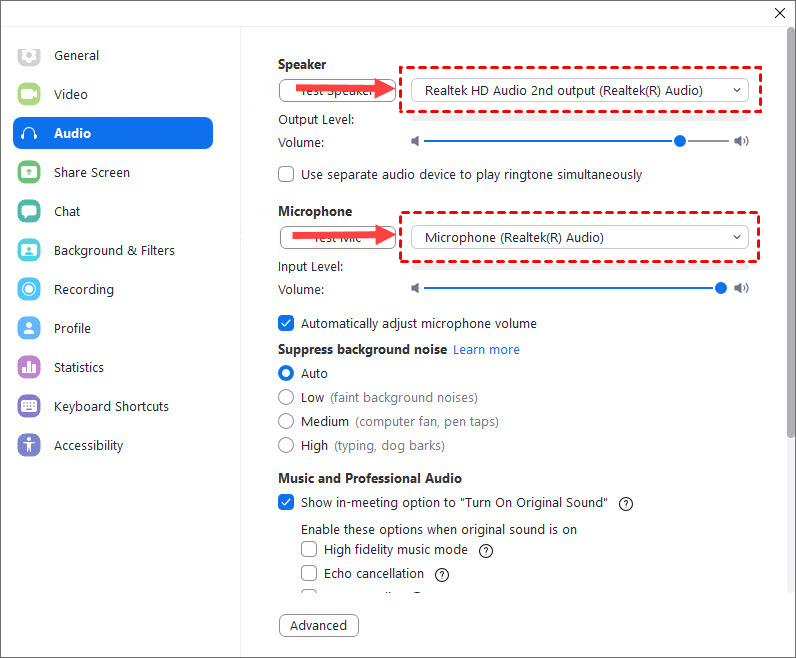
Ayrıca, Zoom ayarlarında çıkış ve giriş aygıtlarınızın doğru şekilde yapılandırıldığından emin olmak çok önemlidir.
Adım 1. Ses simgesini genişletin ve Ses Ayarları seçeneğine gidin.
Adım 2. Hoparlör bölümünde, bir test tonu başlatmak için "Hoparlörü Test Et" öğesine tıklayın. Tonu duyamıyorsanız, menüden alternatif bir hoparlör seçin veya ses düzeyini buna göre ayarlayın.
Adım 3. Mikrofon bölümünde, doğru aygıtın Mikrofon olarak seçildiğini doğrulayın. İsterseniz, Zoom'un giriş ses düzeyini otomatik olarak yönetmesini sağlamak için "Mikrofon ayarlarını otomatik olarak yap" seçeneğini etkinleştirin. Bu adım, toplantılarınız sırasında en iyi ses performansını garanti eder.
Yöntem 3. Bilgisayar gizlilik izinlerini kontrol etme
Kesintisiz ses işlevselliği sağlamak için bilgisayarınızın gizlilik ayarlarını kontrol etmeniz esastır.
Adım 1. Windows Başlat menüsüne ve ardından Ayarlar dişli simgesine tıklayın. Ardından, seçeneklerden Gizlilik öğesini seçin.
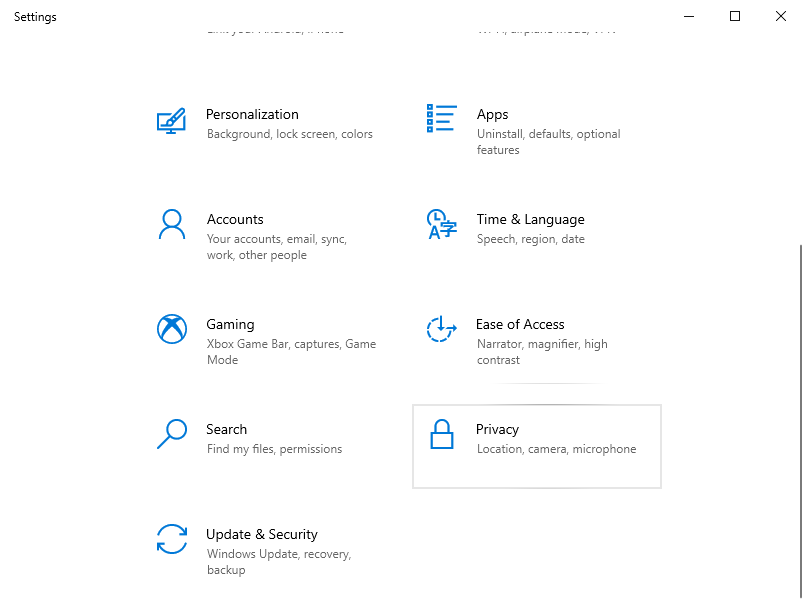
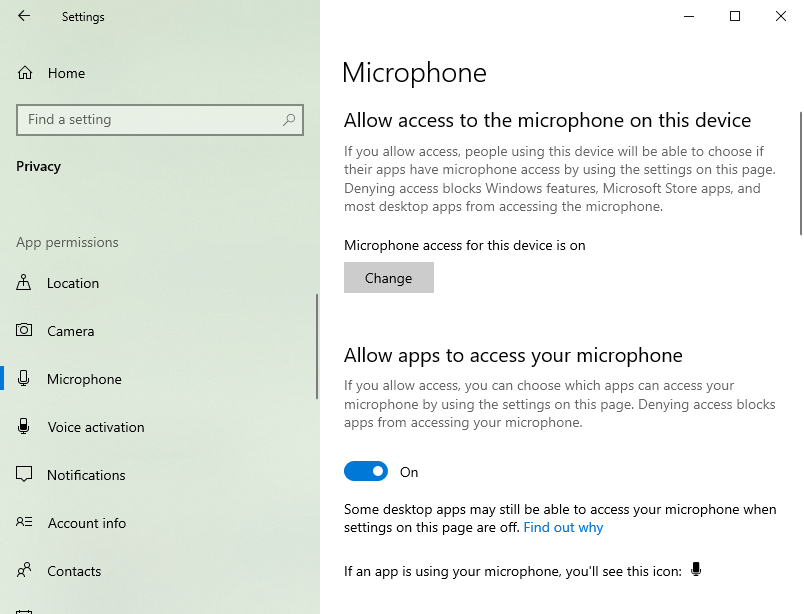
Adım 2. Mikrofonlar bölümüne gidin ve "Uygulamaların mikrofona erişmesine izin ver" altındaki kaydırıcının etkinleştirilmiş olduğunu onaylayın.
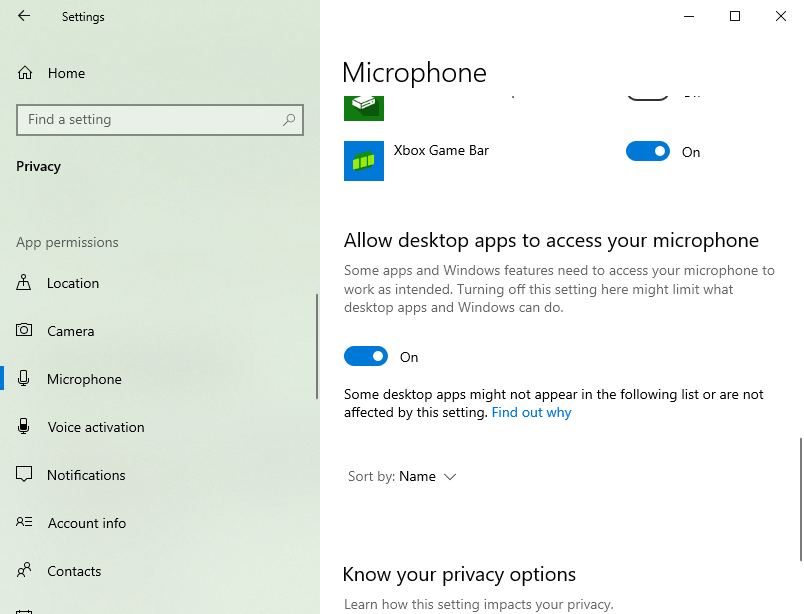
Adım 3. "Masaüstü uygulamalarının mikrofona erişmesine izin ver" seçeneğini bulmak için aşağı kaydırmaya devam edin ve bunun da etkinleştirildiğinden emin olun.
Yöntem 4. Ses sürücülerini kaldırma ve yeniden yükleme
Diğer bir yöntem de yerel bilgisayarınızdaki tüm ses sürücülerini kaldırıp yeniden yüklemektir.
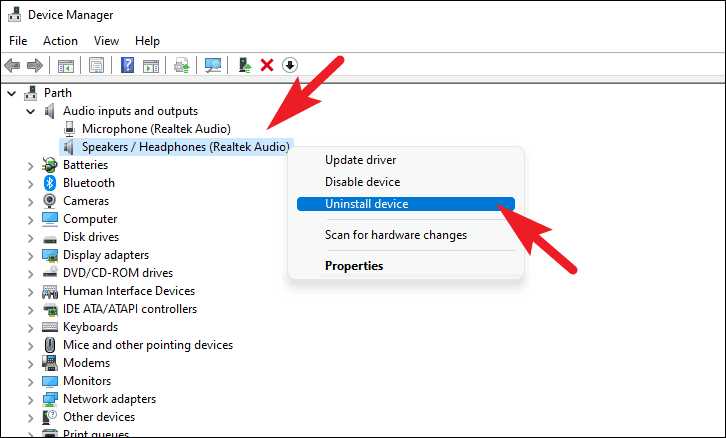
Adım 1. Başlat menüsüne sağ tıklayın ve Aygıt Yöneticisi öğesini seçin.

Adım 2. Ses girişleri ve çıkışları öğesini bulun ve genişletmek için aşağı oka tıklayın.
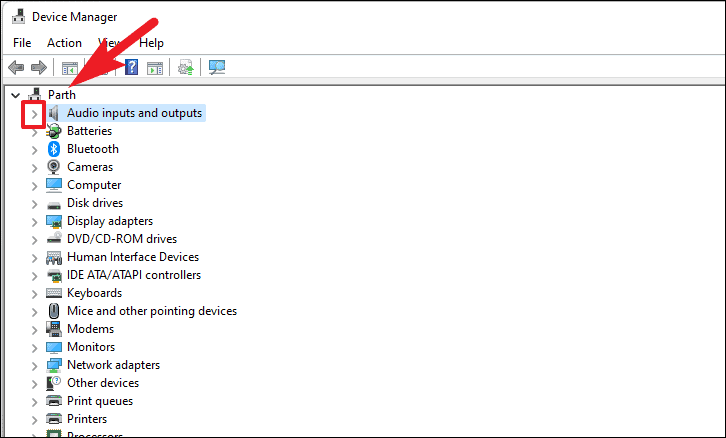
Adım 3. Hoparlörler ile ilgili ses çıkışı sorunları yaşıyorsanız sağ tıklayın. Mikrofon sorunları için Mikrofon öğesine sağ tıklayın ve Cihazı kaldır seçeneğini seçin. Bu işlem yeni bir pencere açar.
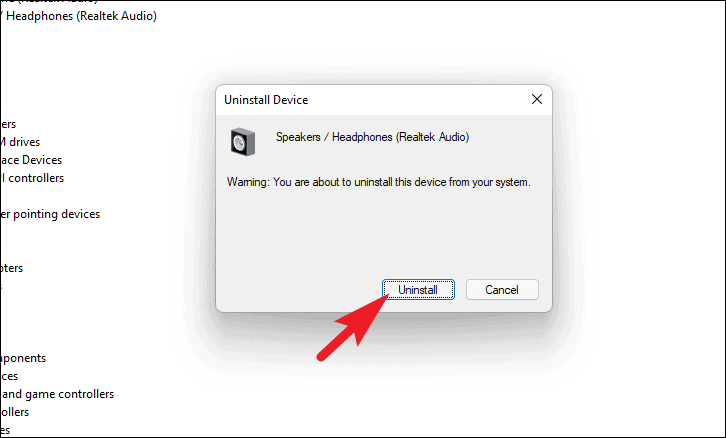
Adım 4. Bu cihazın sürücüsünü kaldırmayı dene seçeneğini işaretleyin ve Kaldır düğmesine tıklayın.
Adım 5. Başlat Menüsü'nden Windows bilgisayarınızı yeniden başlatın. Sistem, en son sürücüyü otomatik olarak yükleyecektir.
Yöntem 5. Antivirüs yazılımını kontrol edin
Kaspersky gibi antivirüs yazılımları, uygulamaların mikrofonunuza erişmesini engelleyebilir. Bunu çözmek için Zoom'un mikrofonunuza erişim iznine sahip olduğunu doğrulamak üzere antivirüs ayarlarınızı gözden geçirin.
Yöntem 6. İnternet bağlantısını kontrol edin
Zoom video konferansı büyük ölçüde bant genişliğine dayanır. Yavaş internetle karşılaşıldığında kullanıcılar düşük kalitede video, arabelleğe alma ve bağlantı kopmaları yaşayabilir. WiFi veya hücresel bağlantılardaki küçük dalgalanmalar bile yüksek gecikmeye neden olarak ses kesintilerine ve video gecikmelerine yol açabilir. Bu sorunlar kritik toplantıları aksatabilir, sesin kesilip gelmesine ve videonun gecikmesine veya donmasına neden olabilir. Şiddetli durumlarda bağlantı tamamen kopabilir ve önemli Zoom toplantıları sırasında üretkenliği ve iletişimi engelleyebilir.
Yöntem 7. Zoom'u yeniden yükleyin
Kalan son seçeneğiniz Zoom'u yeniden yüklemektir. Aşağıdaki adımları izleyin:
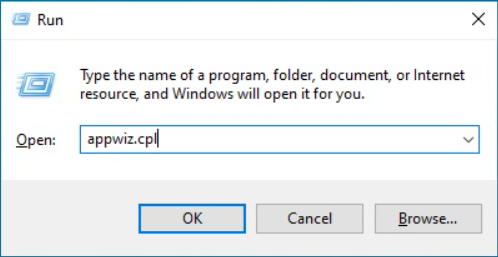
Adım 1. Çalıştır komut istemini açmak için “Win+R” tuşlarına aynı anda basın. “appwiz.cpl” yazın ve “Tamam” tuşuna basın.
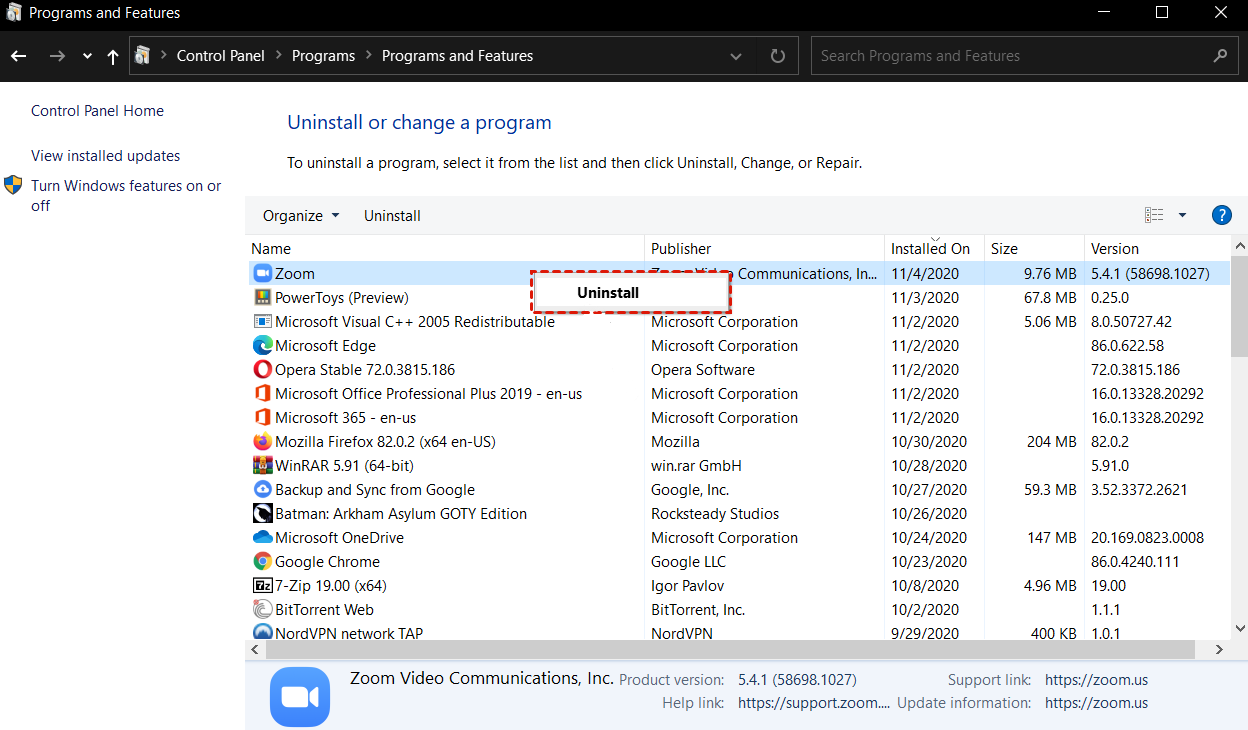
Adım 2. Zoom öğesine sağ tıklayın ve “Kaldır” seçeneğini seçin.
Ek ipucu: Kesintisiz uzaktan ses özelliğine sahip en iyi Zoom alternatifi
Bazı kullanıcılar bir Zoom alternatifi arayabilir. Kesintisiz uzaktan bilgisayar kontrolü ve ekran paylaşımı için AnyViewer şiddetle tavsiye edilir. Windows, iOS ve Android için kullanılabilen AnyViewer; bilgisayardan bilgisayara, iPhone/iPad'e veya Android telefona olsun, çeşitli cihazlardan kısıtlamasız bağlantılara izin verir. Yazılım, ekran paylaşımını kolaylaştırır ve kullanıcılara uzaktan çalışma ve izleme amaçları için ideal olan, gözetimsiz bilgisayarları uzaktan kontrol etme yeteneği sağlar.
Bu güçlü özelliklere ek olarak AnyViewer şimdi son teknoloji ürünü bir özelliği sunuyor: Uzaktan Ses. Bu yenilikçi eklenti, kullanıcıların uzak bilgisayardan ses iletmesini ve almasını sağlayarak uzaktan iş birliğini bir üst seviyeye taşır. İster çevrim içi toplantılara katılmanız, ister sesle ilgili sorunları gidermeniz, ister uzak bilgisayardaki multimedya içeriğinin keyfini çıkarmanız gereksin, AnyViewer'ın uzaktan ses özelliği kristal netliğinde ses iletimi sağlayarak uzaktan deneyimi geliştirir.
Ayrıca AnyViewer, verimli uzaktan iş birlikleri için kapsamlı bir hepsi bir arada çözüm olmasını sağlayan dosya aktarımı, metin sohbeti ve çoklu oturum desteği gibi kullanışlı özelliklere sahiptir.
AnyViewer'ı uzaktan kontrol ve ekran paylaşımı için kullanmaya başlamak üzere şu adımları izleyin:
Adım 1. AnyViewer'ı cihazlarınıza indirin, kurun ve başlatın.
Adım 2. Bir AnyViewer hesabı oluşturun ve her iki cihazda da oturum açın.

Adım 3. Başarılı bir oturum açma işleminden sonra, cihazınız otomatik olarak AnyViewer hesabınıza bağlanacaktır.

Adım 4. Diğer cihazlarda aynı AnyViewer hesabı ile oturum açın ve kontrol etmek istediğiniz uzak bilgisayarı seçin. Uzaktan erişimi anında kurmak için "Tek tıkla kontrol" öğesine tıklayın. Alternatif olarak, izin istemeden uzak ekranı gözlemlemek için "Ekranı görüntüle" seçeneğini belirleyebilirsiniz.

Adım 5. Uzak sesin etkinleştirilmesi için araç çubuğunda sesin açık olduğundan emin olun.

- ★İpuçları: Profesyonel veya Kurumsal plana yükseltme yaparak bir dizi ek ayrıcalığın kilidini açarsınız:
- Daha fazla eşzamanlı uzak oturum
- Artırılmış cihaz ataması
- Daha hızlı dosya aktarım hızları
- Gizlilik modunun dahil edilmesiyle gelişmiş güvenlik
- ...
Sonuç
Özetle, "Zoom ses çalışmıyor" sorunlarını çözmek, yukarıda belirtilen yedi kanıtlanmış yöntemi uygulayarak elde edilebilir. Ek olarak, Zoom'a alternatif olarak AnyViewer, kesintisiz uzak ses ile gelişmiş bir uzaktan kontrol deneyimi sunar. Bu çözümler sayesinde, ses sorunlarından uzak, daha akıcı ve daha verimli sanal toplantılar gerçekleştirebilirsiniz.

