

Adım Adım Eğitim: Zoom Uzaktan Kumanda Talebi Nasıl Kullanılır?
Zoom Uzaktan Kumanda Talebi nedir ve nasıl kullanılır? Bu yazı bu soruyu yanıtlamakta ve Zoom'da Uzaktan Kumanda Talebi'ni kullanmanız için adım adım bir eğitim sunmaktadır. İlgileniyorsanız okumaya devam edin.

Yazan Tyler / Yayın tarihi: September 16, 2026


Zoom'da Uzaktan Kontrol İsteme (Request Remote Control) Ne Anlama Gelir?
Zoom, genellikle başkalarıyla sanal olarak video, yalnızca ses veya her ikisi aracılığıyla görüşme yapmak için kullanılan bir video konferans aracıdır. Seçenekler listesinde "Uzaktan Kontrol İste" adında bir düğme bulunur. Zoom'da Uzaktan Kontrol İste ne anlama gelir?

Zoom Uzaktan Kontrol İste, izin vermeleri durumunda başka bir toplantı katılımcısının ekranının kontrolünü ele geçirmenizi sağlayan bir özelliktir. Başka bir katılımcının ekranının uzaktan kontrolünü isteyebilir veya size verilmesini sağlayabilirsiniz. İzin verildikten sonra, onların fare ve klavyesini kontrol edebilir ve ekranlarındaki metni kendi ekranınıza kopyalayabilirsiniz.
Zoom Uzaktan Kontrol İste Nasıl Kullanılır
Zoom'da Uzaktan Kontrol'ün nasıl kullanılacağını inceleyelim. Hem uzaktan kontrol isteme hem de kontrol verme adımları dahil edilecektir. Başlamadan önce, Zoom'da uzaktan kontrolü etkinleştirmek için hazırlık çalışmasını tamamlayın.
Bir toplantıya iPad veya Android cihazdan katıldığınız takdirde uzaktan kontrol isteyemeyeceğinizi veya veremeyeceğinizi lütfen unutmayın. Bu kontrolün size verilmesi gerekir.
Hazırlık çalışması: uzaktan kontrol nasıl etkinleştirilir
Adım 1. Hesap ayarlarını düzenleme ayrıcalığına sahip bir yönetici olarak Zoom web portalında oturum açın.
Adım 2. Ekranınızın sol tarafındaki gezinti menüsünden Ayarlar'ni seçin.

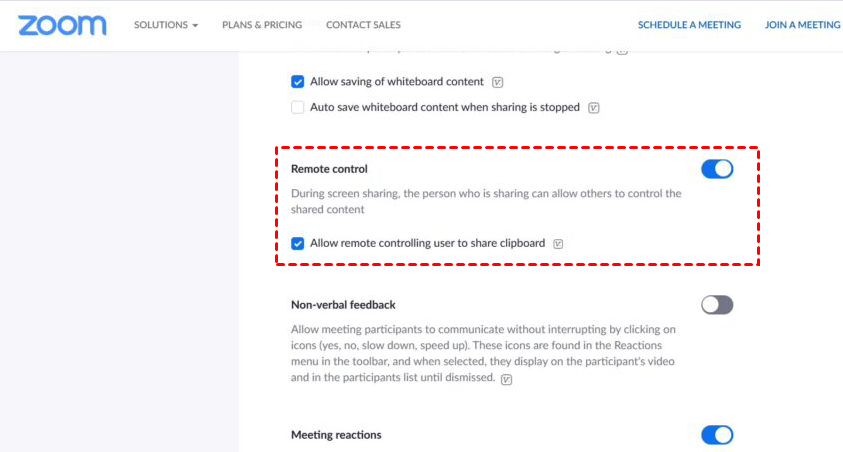
Adım 3. Ardından, Toplantı sekmesini açın. Uzaktan Kontrol özelliğini etkinleştirin veya devre dışı bırakın. Ayrıca, uzaktan kontrol sırasında kopyalanan bilgilerin Zoom üzerinden paylaşılmasına izin vermek için Uzaktan kontrol eden kullanıcının panoyu paylaşmasına izin ver seçeneğinin yanındaki onay kutusunu seçebilirsiniz.
Zoom'da uzaktan kontrol nasıl istenir
Toplantı sahibinden veya katılımcıdan uzaktan kontrol için ekranını paylaşmasını isteyebilirsiniz. Zoom'da uzaktan kontrolün nasıl isteneceğini inceleyelim.
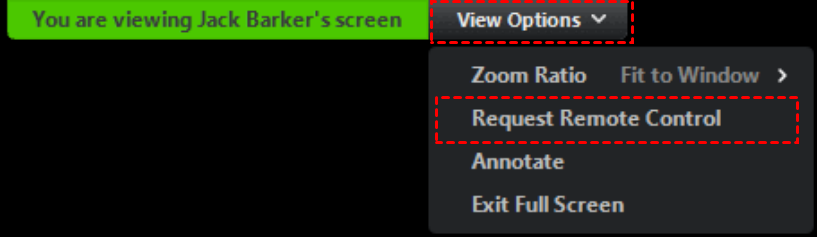
Adım 1. Başka bir katılımcının ekran paylaşımını görüntülerken toplantı içi pencerenizin üst kısmındaki Görünüm Seçenekleri açılır menüsüne tıklayın. Uzaktan Kontrol İste'yi seçin, ardından onaylamak için İste'ye tıklayın.
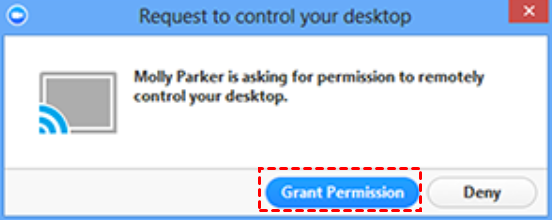
Adım 2. Toplantı sahibine veya katılımcıya bildirim gönderilecek ve ekranınızı kontrol etmenizi isteyip istemedikleri sorulacaktır.
Adım 3. Ekran paylaşımının içine tıklayarak katılımcının ekranını kontrol etmeye başlayın.
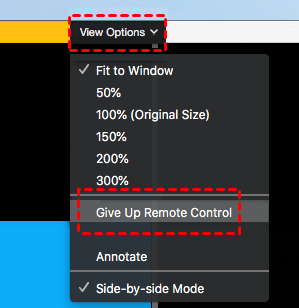
Adım 4. Uzaktan kontrolü devre dışı bırakmak için Görüntüleme Seçenekleri açılır menüsüne geri dönün ve Uzaktan Kontrolü Bırak seçeneğini seçin.
Zoom'da diğer bir katılımcıya uzaktan kontrol nasıl verilir
Ekran paylaşımı sırasında diğer bir toplantı katılımcısına uzaktan kontrol verebilirsiniz.
Adım 1. Ekran paylaşımı yaparken Uzaktan Kontrol öğesine tıklayın ve kontrolü vermek istediğiniz katılımcıyı seçin.
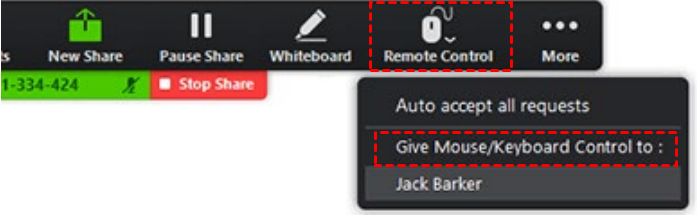
Adım 2. Katılımcıya ekranınızı kontrol edebileceğine dair bildirim gönderilecek ve paylaşılan ekran üzerinde herhangi bir yere tıklayarak kontrole başlayabilecektir.
Zoom alternatifi: Profesyonel uzaktan kontrol yazılımı [ücretsiz]
Başka bir cihazdan uzaktan bir bilgisayarı kontrol etmeniz gerekiyorsa, profesyonel bir uzaktan kontrol aracı olan ücretsiz AnyViewer uygulamasını seçmenizi öneririz. AnyViewer, Windows, iOS ve Android ile tamamen uyumludur. Sınırsız olarak başka bir bilgisayardan, bir iPhone/iPad'den veya bir Android telefondan bir bilgisayara bağlanabilirsiniz. Ayrıca gözetimsiz uzaktan erişim imkanı da sunar. Bu, acil bir durumda başında kimse olmayan bir bilgisayarı uzaktan kontrol etmeniz gerektiğinde yararlıdır.
Adım 1. AnyViewer'ı cihazlarınıza indirin, yükleyin ve çalıştırın.
Adım 2. Bir AnyViewer hesabı oluşturun ve her iki cihazda da bu hesapla oturum açın.

Adım 3. Yerel cihazınızda Cihaz bölümüne gidin, birden fazla ekrana sahip uzak bilgisayara tıklayın ve Tek tıkla kontrol seçeneğini belirleyin.

Adım 4. Ardından, yerel pencerenizde uzak bilgisayardaki birden fazla monitörü görüntüleyebilirsiniz. Yalnızca tek bir ekranı görmek istiyorsanız araç çubuğuna gidin, Ekran öğesine tıklayın ve listelemek istediğiniz ekranı seçin.
- Notlar:✎...
- Hesabınızı Professional veya Enterprise planına yükseltmeniz önerilir. Profesyonel veya kurumsal planın size sağlayacakları:
- Gözetimsiz erişim için aynı hesaba daha fazla cihazın atanmasına izin verilir.
- Daha fazla cihazın aynı anda uzak bağlantı başlatabilmesi için daha fazla bağlantı kanalı sunar.
- Bir cihaz, aynı anda daha fazla cihaza bağlanabilir.
- Gizliliği korumak için uzak bilgisayar ekranını karartın ve uzak klavye ve fare tıklamalarını devre dışı bırakın.
- 10 MB/s hızında 1 TB dosya aktarımı yapın.
Sonuç
Bu gönderi temel olarak Zoom Uzaktan Kontrol İsteği'ni ve bunun nasıl kullanılacağını tanıtır. Hem uzaktan kontrol isteme hem de kontrol verme adımları dahildir. Ancak daha geniş uyumluluğa sahip, ücretsiz ama profesyonel uzaktan kontrol yazılımı olan AnyViewer'ı kullanmanızı öneririz.

