

Windows 10 Uzak Masaüstü ile Hızlı ve Güvenli Dosya Aktarımı
Windows 10 Uzak Masaüstü ile dosya aktarımı yöntemlerini öğrenmek ve kopyala-yapıştır çalışmıyor sorununun çözümünü görmek için yazıyı okuyun.

Yazan Tyler / Yayın tarihi: September 16, 2026


Dosya aktarımı için acilen Windows 10 Uzak Masaüstü kullanmam gerekiyor!
"Birkaç gündür Uzak Masaüstü kullanıyorum ancak onu nasıl kullanacağımı hâlâ öğreniyorum. Şimdi arkadaşımın bilgisayarındaki dosyaları aktarmak için acilen Uzak Masaüstü kullanmam gerekiyor (2 bilgisayar da aynı yerel ağda Windows 10 kullanıyor). Ancak bunu nasıl başaracağım hakkında hiçbir fikrim yok. Bana somut adımlar gösterebilecek var mı?"

Windows 10'da Uzak Masaüstü ile dosya nasıl aktarılır
Uzak Masaüstü, Microsoft tarafından sunulan ve aynı yerel ağdaki bir bilgisayara uzaktan erişmemizi veya bir bilgisayarı kontrol etmemizi sağlayan yerleşik bir Windows özelliğidir. Windows 10 üzerinde uzaktan dosya aktarımı yapmak için Uzak Masaüstü Bağlantısı'nı kullanmak aslında zor değildir. Hatta "dosya aktarımı" özelliği, birçok kullanıcı tarafından beğenilen popüler bir işlev haline gelmiştir. Bu bölümde, bunu yapmanız için size adım adım kılavuzlar göstereceğim.
Adım 1. Ana bilgisayarda Win + I tuşlarına basarak "Ayarlar" bölümünü açın, ardından "Sistem" > "Uzak Masaüstü" seçeneğine gidin ve "Uzak Masaüstü'nü Etkinleştir" seçeneğini işaretleyin.
Adım 2. Windows + R tuşlarına aynı anda basarak, “mstsc.exe” yazıp “Tamam” düğmesine tıklayarak Uzak Masaüstü Bağlantısı'nı açın.
Adım 3. Sol tarafın alt kısmındaki Seçenekleri Göster düğmesine tıklayın.

Adım 4. "Yerel Kaynaklar" sekmesini bulun, ardından son bölüm olan “Yerel aygıtlar ve kaynaklar” seçeneğini belirleyin ve “Diğer” düğmesine tıklayın.
Adım 5. Listede "Sürücü" seçeneği yer alır. "Sürücü" ifadesinin yanındaki "+" simgesine tıklayın ve ardından aktarmak istediğiniz belirli dosyaları seçin. İşleminiz bittiğinde Tamam düğmesine tıklayabilirsiniz.
Adım 6. Ana arayüze dönün, uzak bilgisayarın IP adresini ve kullanıcı adını girin, ardından "Bağlan" seçeneğine tıklayın. (Uzak bilgisayarın IP adresini ve kullanıcı adını bilmiyorsanız, ek ipucuna dikkat edin.)
Adım 7. Bağlantı başarıyla kurulduktan sonra, ana bilgisayar masaüstünde Bu Bilgisayar ögesine tıklayın ve önceden seçtiğiniz diski bulun.

Adım 8. İhtiyacınız olan dosyaların bulunduğu diski bulun ve aktarmak istediğiniz dosyayı seçin, üst kısımdaki Giriş sekmesine tıklayın ve ardından Şuraya Taşı seçeneğine tıklayın. Windows 10'da Uzak Masaüstü dosya aktarımını gerçekleştirmek için açılır menüden Konum Seç ögesine tıklayın.

Dikkat: RDP ile kopyala ve yapıştır işlevini de kullanabilirsiniz. Ancak RDP'nin 2 GB'tan büyük dosyaları kopyalayamadığını ve hızının oldukça yavaş olduğunu belirtmek gerekir.
Ek ipucu: Uzak bilgisayarın kullanıcı adı ve IP adresi nasıl bulunur
Adım 1. Arama kutusunda "cmd" ifadesini aratın ve ardından seçeneğe sağ tıklayarak "Yönetici olarak çalıştır" seçeneğini seçin.
Adım 2. "ipconfig" yazın ve ardından "Enter" tuşuna basın. Ardından IP adresini ve kullanıcı adını görebilirsiniz.
Dosya aktarımı için Windows Uzak Masaüstü'ne Ücretsiz Alternatif
Windows 10 Uzak Masaüstü dosya aktarımını gerçekleştirmek çok zor değildir. Ancak 2 bilgisayar aynı yerel ağda (LAN) değilse veya uzak bağlantı sırasında kopyala ve yapıştır çalışmıyor gibi bazı hatalarla karşılaşırsanız, neden sadece bir bilgisayara uzaktan erişmenize izin vermekle kalmayıp aynı zamanda AnyViewer gibi zaman ve mekan kısıtlaması olmaksızın dosya aktarımı da sağlayan daha kolay bir uzaktan erişim yazılımı seçmeyesiniz?
AnyViewer, kolay kullanımı, hızlı bağlantısı ve dosya aktarım hızıyla birçok kullanıcı tarafından takdir edilen profesyonel bir uzaktan erişim aracıdır. Ayrıca Windows Home sürümü de dahil olmak üzere birden fazla Windows sürümüyle uyumludur. Şimdi bunu uygulamak için beni takip edin.
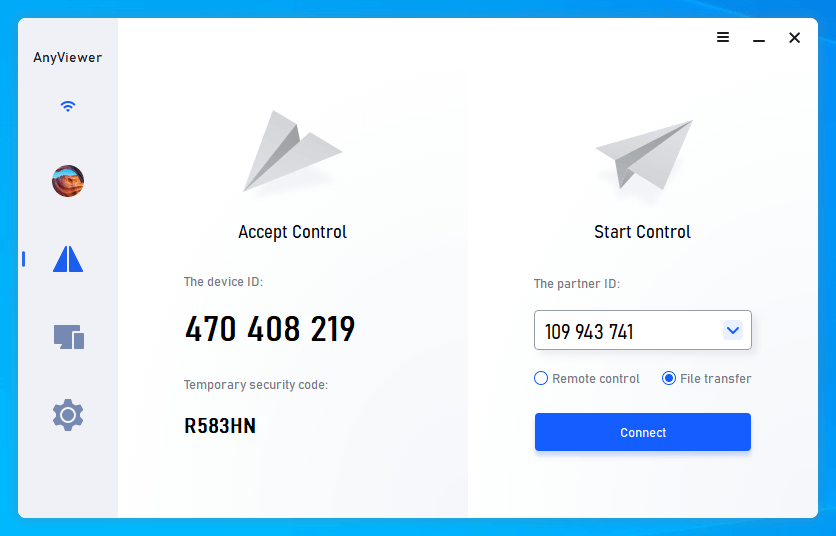
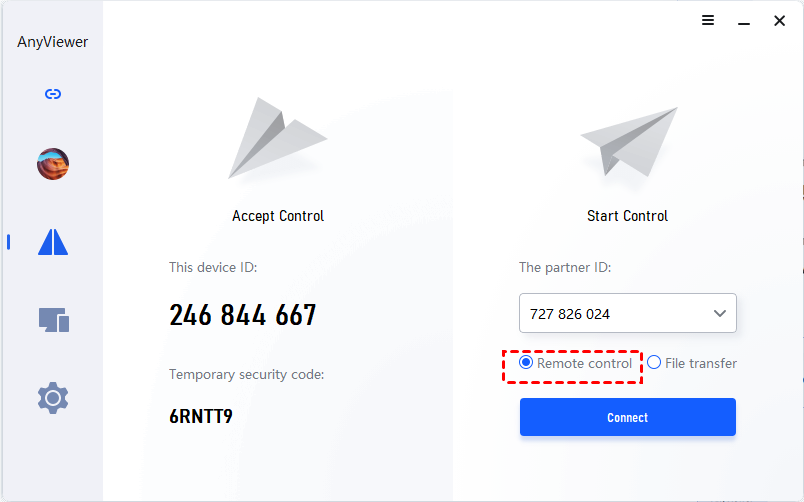
Adım 1. Dosyaları uzaktan aktarmanız için size açıklanan 2 yol olacaktır. İlk seçeneği belirleyerek, bir bilgisayara uzaktan erişmenize gerek kalmadan dosya aktarımı gerçekleştirebilirsiniz. 2. seçenek ile, uzaktan erişim sırasında dosya aktarımı yapabilirsiniz.
Seçenek 1. Alıcı Kimliğini girdikten sonra "Dosya aktarımı" seçeneğini belirleyin ve ardından "Bağlan" düğmesine tıklayın.
Seçenek 2. "Uzak kontrol" seçeneğini seçin. Bağlantı başarılı olduktan sonra menü çubuğundaki "Dosyalar" düğmesine tıklayın.

Adım 2. "Dosya Aktarımı" iletişim kutusunda, istemci bilgisayarın yolu solda ve ana bilgisayarın yolu sağda görüntülenir.
Dosyayı Denetçi'den Alıcı'ya aktarmak istiyorsanız, lütfen mavi üçgen düğmesine tıklayarak soldan gönderilecek dosyayı seçin ve sağ tarafta dosyanın kaydedileceği konumu belirtin. Alıcı'dan Denetçi'ye aktarım yapıyorsanız, lütfen sol üçgen düğmesine tıklayın.

Adım 3. Aktarım durumunu "Dosya Aktarımı" iletişim kutusunun altında görebilirsiniz. Aktarım görevini duraklatmak veya kaldırmak için sağ tıklayın. Aktarım tamamlandığında iletişim kutusu kapatılabilir.

Not: 300 MB'tan büyük tek bir dosyayı aktarmak istiyorsanız, daha fazla avantajdan yararlanabilmek için daha üst bir sürüme yükseltmeniz önerilir. Örneğin:
- Daha hızlı aktarım hızı. Ücretsiz hesap için aktarım hızı 500 KB/s'dir ve ücretli hesap için 10 MB/s'ye kadardır.
- 1TB gibi daha büyük boyutlu tek bir dosya aktarılabilir.
- Gizlilik Modu'nun keyfini çıkarın. Gizlilik Modu ile gizliliğinizi korumak için uzak bilgisayarın ekranı karartılır.
- Aynı hesaba çok daha fazla cihaz atanabilir, bu da uzaktan bağlantıyı daha rahat hale getirir.
- ...
Sonuç
Artık Windows 10 Uzak Masaüstü'nü dosya aktarımı için nasıl kullanacağınızı öğrenmiş olmalısınız. Kopyala ve yapıştır sizin için çalışmıyorsa, yukarıda gösterilen çözümü deneyin. Ancak tekrar RDP hatalarıyla karşılaşırsanız, sorundan kurtulmanız ve zahmetsizce dosya aktarmanız için AnyViewer gibi üçüncü taraf yazılımları kullanmanızı öneririz.

