

Android Cihazdan Dizüstü Bilgisayar Kamerası Uzaktan Nasıl Görüntülenir [3 Yöntem]
Dizüstü bilgisayarınızı mobil bir monitöre dönüştürmek ister misiniz? AnyViewer ve diğer araçları kullanarak dizüstü bilgisayarınızın kamerasını bir Android telefondan uzaktan görüntülemenin 3 basit yolunu öğrenin. Yüksek kaliteli, gerçek zamanlı ve %100 ücretsiz!

Yazan Tyler / Yayın tarihi: October 14, 2026


Android cihazınızdan bir dizüstü bilgisayar web kamerası ile evinizi izleyip izleyemeyeceğinizi hiç merak ettiniz mi? İster evcil hayvanlarınızı kontrol etmek, ister ev güvenliğini artırmak veya bilgisayarınızı bebek kamerası olarak kullanmak isteyin, dizüstü bilgisayar kameramı Android'den uzaktan nasıl görüntüleyeceğinizi öğrenmek sandığınızdan daha kolaydır. "Telefonumdan dizüstü bilgisayarımın kamerasına erişebilir miyim?" diye sorabilirsiniz. Cevap kesinlikle evettir.
Bu kılavuzda, Android'de dizüstü bilgisayarımın kamerasını uzaktan görüntülemek için en iyi ücretsiz uygulamaları inceleyeceğiz ve dakikalar içinde bağlantı kurmanızı sağlayacak adım adım talimatlar sunacağız.

Hızlı Karşılaştırma: Hangi Aracı Seçmelisiniz?
Adımlara geçmeden önce, ihtiyaçlarınıza en uygun olanı belirlemenize yardımcı olmak için en iyi üç uzaktan erişim aracına hızlıca bir göz atalım.
| Özellik | AnyViewer (Önerilen) | TeamViewer | Chrome Uzaktan Masaüstü |
| Fiyat | Ücretsiz ve Profesyonel | Ücretsiz (Yalnızca kişisel kullanım) | Tamamen Ücretsiz |
| Kurulum Zorluğu | Çok Kolay (Tek tıkla) | Orta | Karmaşık (Eklenti gerektirir) |
| Bağlantı Hızı | Yüksek Hız / Düşük Gecikme | Orta | Değişken |
| Güvenlik | ECC Uçtan Uca Şifreleme | AES 256-bit | Google Hesabı Güvenliği |
| Şunun İçin En İyisi: | Kararlı, yüksek kaliteli izleme | Ara sıra teknik destek | Zaten Google ekosisteminde olan kullanıcılar |
Önemli Ön Kontrol: Windows Gizlilik Ayarları
Herhangi bir yazılımı kullanmadan önce, dizüstü bilgisayarınızın kamera erişimine izin verdiğinden emin olmalısınız.
Adım 1. Ayarlar > Gizlilik > Kamera öğesine gidin.
Adım 2. "Uygulamaların kameranıza erişmesine izin ver" seçeneğinin AÇIK olduğundan emin olun.
Adım 3. Ayrıca Güç ve Uyku ayarları bölümüne gidin ve bilgisayarınızı prize takılıyken "Asla Uyku Moduna Geçme" olarak ayarlayın; aksi takdirde dizüstü bilgisayar uyku moduna geçtiğinde bağlantı kopacaktır.

Android'de Dizüstü Bilgisayar Kamerasını Uzaktan Görüntülemek için En İyi 3 Uygulama
AnyViewer (yüksek kaliteli akış için en iyisi), TeamViewer (sezgisel arayüz) veya Chrome Remote Desktop (tarayıcı tabanlı) kullanarak telefon cihazlarından dizüstü bilgisayar kamerasını görüntüleyebilirsiniz.
Seçenek 1: AnyViewer ile Dizüstü Bilgisayaramerasını Görüntüleme (En İyi Seçim)

AnyViewer, dizüstü bilgisayar kameranızı telefonunuzda görmek için minimum gecikmeyle yüksek tanımlı video akışı sağlamada üstündür. Diğer araçların aksine, her oturum açışınızda karmaşık kimlikler veya şifreler gerektirmeyen "Tek tıklamayla" bağlantı sunar. Özel yayınınızın gizli kalmasını sağlamak için Eliptik Eğri Kriptografisi (ECC) şifrelemesini kullanır.
AnyViewer'ın temel özellikleri:
- Hızlı dosya aktarımı: Android telefonunuz ile uzak dizüstü bilgisayarınız arasında yüksek hızlı iletimle güvenli bir şekilde dosya gönderip alın; hareket halindeyken belgelere erişmek için mükemmeldir.
- Kapsamlı fare ve klavye kontrolü: AnyViewer, dizüstü bilgisayarınızın fare ve klavyesini doğrudan Android cihazınızdan tam olarak yönetmenizi sağlar.
- Güç yönetimi seçenekleri: Tek bir tıklamayla dizüstü bilgisayarınızı kolayca kapatabilir, yeniden başlatabilir, oturumu kapatabilir veya uyku moduna geçirebilirsiniz.
- Uzak uygulama erişimi: Daha iyi gezinme için kullanışlı bir masaüstünü göster özelliği de dahil olmak üzere uygulamaları zahmetsizce başlatın ve aralarında geçiş yapın.
- Gizlilik koruma modu: Uzak bağlantılar sırasında gizliliğinizi korumak için dizüstü bilgisayarınızın ekranını karartan ve fiziksel klavye ile fareden gelen uzak girişleri devre dışı bırakan bir gizlilik modunu etkinleştirin.
- Özelleştirilebilir klavye kısayolları: Temel işlevlere hızlı erişim için ihtiyaçlarınıza göre uyarlanmış klavye kısayollarını seçin ve görüntüleyin.
Dizüstü bilgisayar kamerasını telefondan görüntülemek için ayrıntılı adımlar şunlardır:
Adım 1. AnyViewer'ı dizüstü bilgisayarınıza indirin, yükleyin ve başlatın. "Oturum aç" öğesine tıklayın ve ardından bir hesap oluşturmak için "Kaydol" seçeneğini seçin. Oturumunuzun açık kaldığından emin olun.

Adım 2. AnyViewer uygulamasını Android cihazınıza yükleyin ve dizüstü bilgisayarınızda oluşturduğunuz hesabı kullanarak oturum açın.
Adım 3. "Cihazlarım" bölümüne gidin, dizüstü bilgisayarınızı seçin ve anında bağlantı kurmak için "Tek tıkla kontrol" öğesine dokunun.
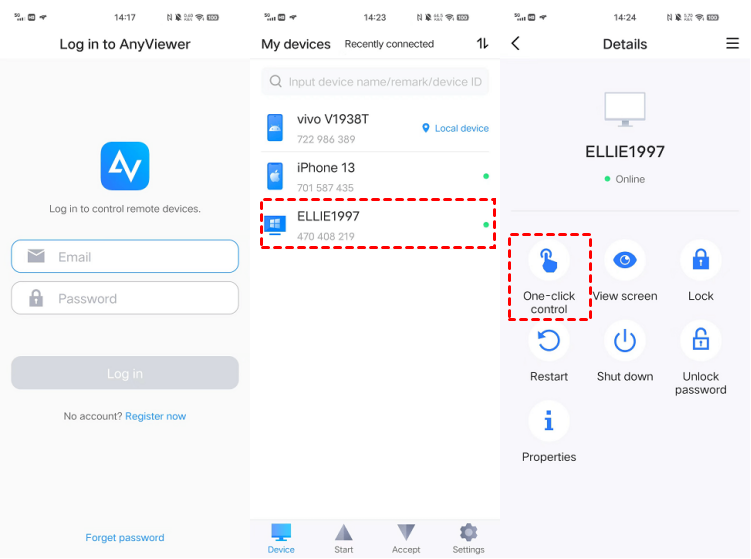
Adım 4. Bağlantı kurulduktan sonra, dizüstü bilgisayarımın kamerasını Android'den uzaktan görüntülemek için bilgisayarınızda Kamera uygulamasını açın.

AnyViewer, gelişmiş ihtiyaçlar için çoklu cihaz gözetimsiz erişim, gizlilik modu ve üstün görüntü kalitesi destekleyen uygun fiyatlı planlar sunar.
Seçenek 2: Uzaktan İzleme İçin TeamViewer Kullanın
TeamViewer, kullanıcı dostu arayüzü ve kapsamlı uzaktan kontrol yetenekleriyle tanınır. Bu uygulama, yalnızca web kamerasına erişmenize değil, aynı zamanda dizüstü bilgisayarınızdaki uygulamaları ve dosyaları kontrol etmenize de olanak tanır. Platformlar arası desteği sayesinde Android'den Windows, macOS veya Linux'a bağlanabilirsiniz; bu da onu uzaktan iş birliği ve destek için çok yönlü bir araç haline getirir.
Adım 1. TeamViewer'ın tam sürümünü bilgisayarınıza indirip yükleyin.
Adım 2. Ekranda gösterilen benzersiz dokuz haneli kimliği (ID) ve beraberindeki dört haneli şifreyi not edin.

Adım 3. Mobil cihazınızda TeamViewer uygulamasını yükleyin ve başlatın.
Adım 4. Uygulama içerisindeki ilgili alanlara kimliği ve şifreyi girin.
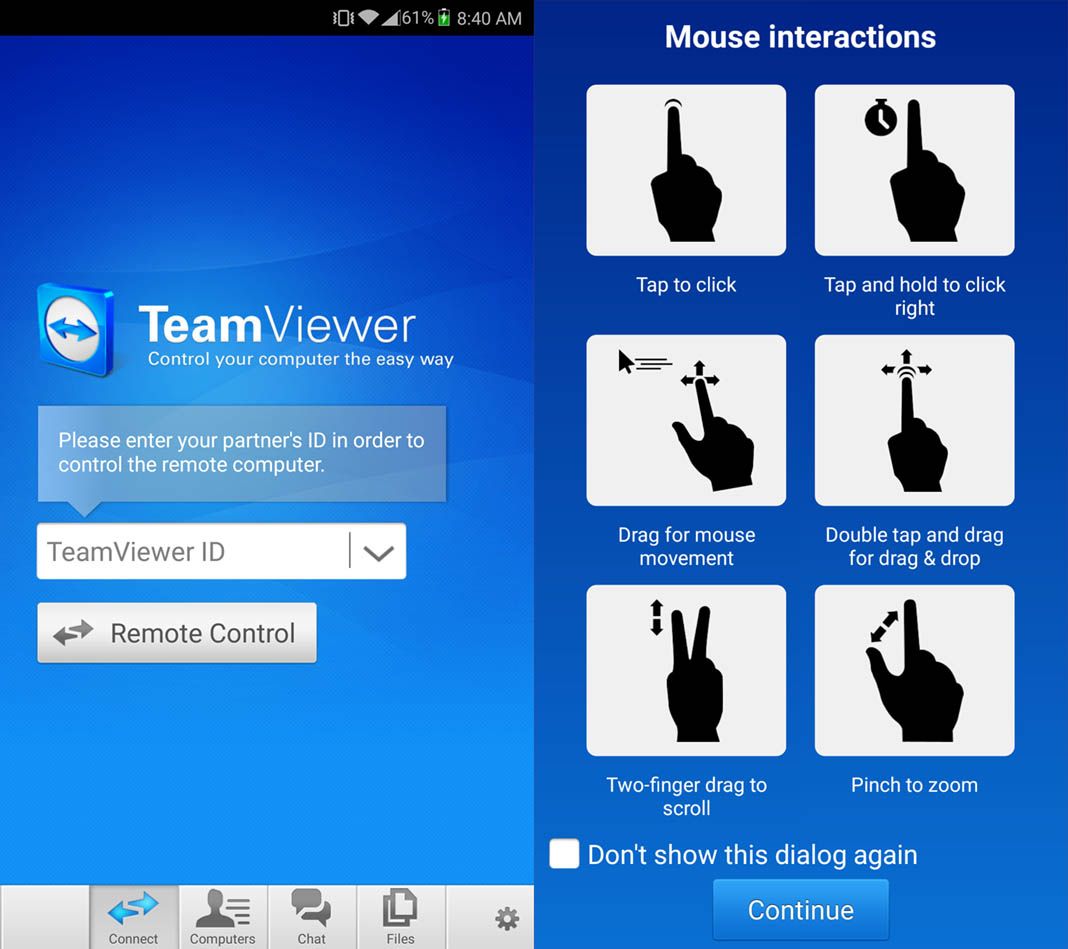
Adım 5. Artık akıllı telefonunuzun veya tabletinizin dokunmatik ekranını kullanarak bilgisayarınızın masaüstünü uzaktan kontrol edebilirsiniz.
Seçenek 3: Chrome Uzak Masaüstü (Web Tabanlı)
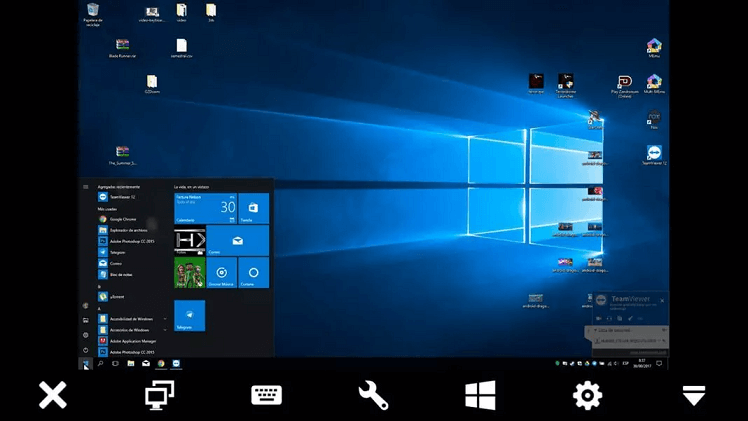
Chrome Uzak Masaüstü, kullanıcıların ek bir yazılıma gerek duymadan Chrome tarayıcısı üzerinden dizüstü bilgisayarlarını kontrol etmelerine olanak tanıyarak basitliği ve erişilebilirliği ile öne çıkar. Kurulum hızlı ve basittir, başlamak için yalnızca birkaç adım gerekir. Web kamerası erişimi için güvenilir performans sunar ve özellikle hafif bir çözüm tercih eden kullanıcılar için oldukça faydalıdır. Ayrıca, kullanımı ücretsizdir; bu da onu, etkili uzaktan erişim isteyen bütçe dostu kullanıcılar için mükemmel bir seçenek haline getirir.
Adım 1. Tarayıcınız için Chrome Uzak Masaüstü uzantısını indirerek başlayın. Chrome Uzak Masaüstü ana sayfasına gidin, sol menüden "Uzak Erişim" seçeneğini seçin, ardından "İndir" simgesine tıklayın ve uzantıyı yüklemek için "Chrome'a Ekle" seçeneğini seçin.

Adım 2. Uzantı yüklendikten sonra "Kabul Et ve Yükle" seçeneğine tıklayın ve kurulum istemlerini takip edin. Bilgisayarınıza bir ad atayın, ardından "İleri" öğesine tıklayın. "Başlat" düğmesine tıklamadan önce PIN kodunuzu oluşturun ve onaylayın.

Adım 3. Mobil cihazınızda Chrome Uzak Masaüstü uygulamasını başlatın, hesap bilgilerinizle oturum açın ve "Uzak Cihazlar" altında bilgisayarınızı seçin. Uzaktan bağlanmak ve dizüstü bilgisayarınızın kamerasına erişmek için PIN kodunuzu girin.

Sizin İçin Gizlilik ve Güvenlik Tavsiyeleri
Kameraya uzaktan erişim güçlü bir araçtır, ancak gizlilik riskleri taşır.
- Şifreleme: AnyViewer, veri sızıntılarını önlemek için ECC şifrelemesi kullanır.
- Fiziksel Güvenlik: İşiniz bittiğinde her zaman fiziksel web kamerası kapağınızı kapatın veya oturumun bağlantısını kesin.
- Onay: Bunu birinin haberi olmadan telefondan dizüstü bilgisayar kamerasını görmek için kullanıyorsanız, yerel gizlilik yasalarına uyduğunuzdan ve yalnızca kendi mülkünüzü izlediğinizden emin olun.
Sonuç
Sonuç olarak, Android'den dizüstü bilgisayar kameramı uzaktan nasıl görüntüleyeceğimi öğrenmek, ev güvenliğini artırmak veya evcil hayvanları izlemek için basit bir yoldur. Tek tıklamayla HD akış için AnyViewer'ı, çok yönlülük için TeamViewer'ı veya basitlik için Chrome Uzak Masaüstü'nü seçin, artık bağlantıda kalmak için araçlara sahipsiniz.
Hız ve güvenlik arasında en iyi denge için AnyViewer, en iyi uzak erişim çözümü olmaya devam etmektedir. Dizüstü bilgisayarınızı dakikalar içinde güvenilir bir uzaktan izleme cihazına dönüştürmek için kurulum adımlarımızı ve gizlilik ipuçlarımızı izleyin.
SSS
Dizüstü bilgisayarım uyku modundayken Android'de dizüstü bilgisayarımın kamerasını görüntüleyebilir miyim?
Dizüstü bilgisayarımın kamerasını uzaktan görüntüleme için erişilebilir bırakmak güvenli mi?
Android telefonumda video akışı neden gecikiyor veya donuyor?
- AnyViewer'da "Görüntü" ayarlarına gidin ve "Yüksek Hız" veya "Dengeli" seçeneğini seçin.
- Veri kullanımını azaltmak için dizüstü bilgisayarın ekran çözünürlüğünü geçici olarak düşürün.
- Mümkünse her iki cihazın da 4G/5G yerine kararlı bir Wi-Fi ağına bağlı olduğundan emin olun.
Dizüstü bilgisayarımı birinin haberi olmadan güvenlik kamerası olarak kullanabilir miyim?
S4: Dizüstü bilgisayarımı birinin haberi olmadan güvenlik kamerası olarak kullanabilir miyim? C: Teknik araçlar "gözetimsiz erişime" izin verse de yerel gizlilik yasalarına uyduğunuzdan emin olmalısınız. Bu kurulum genellikle ev güvenliği, evcil hayvan izleme veya kendi mülkünüzde bebek izleme gibi yasal izleme amaçları için kullanılır. Başkalarının izinsiz gözetlenmesi yasa dışıdır ve çoğu yazılımın Hizmet Şartlarının ihlalidir.
Kamera uygulamasını açtığımda telefonum neden siyah ekran gösteriyor?
- Windows Gizliliği: Ayarlar > Gizlilik > Kamera bölümüne gidin ve "Masaüstü uygulamalarının kameranıza erişmesine izin ver" seçeneğinin etkin olduğundan emin olun.
- Yazılım Çakışması: Windows genellikle aynı anda web kamerasına yalnızca bir uygulamanın erişmesine izin verdiğinden, başka hiçbir uygulamanın (Zoom veya Skype gibi) şu anda dizüstü bilgisayardaki kamerayı kullanmadığından emin olun.

