

Bilgisayarlar Arasında Büyük Dosyaları Aktarmanın 6 Kolay Yolu
Bu gönderi, bilgisayarlar arasında büyük dosyaları aktarmak için altı yöntemi tanıtmaktadır. Kolaylık ve hız açısından ihtiyaçlarınıza göre seçim yapın.

Yazan Tyler / Yayın tarihi: October 14, 2026


Farklı Bilgisayarlara Nasıl Büyük Dosyalar Gönderebilirim?
Büyük dosyalar birkaç gigabayt hatta terabayt boyutlarına ulaşabilir. Özellikle nereden başlayacağınızdan emin değilseniz, bilgisayarlar arasında büyük dosyalar aktarmak gerçek bir baş ağrısı olabilir. İster iş belgelerini paylaşmaya çalışıyor olun, ister müzik arşivinizi taşıyın veya bir arkadaşınıza video gönderin, doğru yöntemi bulmak çok önemlidir.
Dosya boyutu, aciliyet ve elinizdeki araçlar gibi faktörlere bağlı olarak bu dosyaları aktarmanın çeşitli yolları vardır. İhtiyaçlarınıza en uygun olanı seçmenize yardımcı olmak için bu yöntemleri inceleyelim.
Bilgisayarlar Arasında Büyük Dosyalar Nasıl Aktarılır [6 yöntem]
İşte bilgisayarlar arasında büyük dosyaları aktarmanın hem modern çözümler hem de geleneksel yöntemler içeren altı yolu.
Büyük Dosya Aktarım Yöntemlerinin Hızlı Karşılaştırması
| Yöntem | Şunun İçin En İyisi | Hız | Dosya Boyutu Sınırı | Artıları | Eksileri |
| 1. AnyViewer (Uzak Masaüstü) | Uzaktan Çalışma / Bölgeler Arası | Hızlı (P2P) | 2TB | Bilgisayarın yanında olmadan dosya aktarımı; kesinti noktasından devam etmeyi destekler. | İstemci yüklenmesini gerektirir. |
| 2. Bulut Depolama (Google Drive vb.) | Cihazlar arası / Uzun vadeli yedekleme | İSS'ye bağlı | Depolama alanıyla sınırlı | Kolay bağlantı paylaşımı; çoklu cihaz senkronizasyonu. | Çift işlem süresi (önce yükleme, sonra indirme); depolama maliyetleri. |
| 3. Harici Depolama (USB/HDD) | Fiziksel yakınlık / İnternet yok | Çok Hızlı (USB 3.0+) | Disk boyutuyla sınırlı | Çevrimdışı çalışır; TB düzeyinde veriler için en iyisi. | Fiziksel çaba; donanım kaybı/hasarı riski. |
| 4. Ağ Paylaşımı (LAN) | Aynı Yerel Ağ (Ev/Ofis) | Hızlı | Sınır Yok | Üçüncü taraf yazılıma gerek yoktur. | Karmaşık kurulum; aynı Wi-Fi/LAN ile sınırlı. |
| 5. Aktarım Siteleri (WeTransfer) | Tek seferlik geçici paylaşım | Orta | Genellikle 2GB - 20GB | Kayıt gerektirmez; kullanımı en kolay. | Bağlantıların süresi geçer; hassas veriler için daha düşük gizlilik. |
| 6. FTP/SFTP Aktarımı | Kurumsal / Teknoloji Uzmanları | Hızlı | Sınır Yok | Son derece özelleştirilebilir; sunucular için harika. | Yüksek teknik bariyer; bakım gerektirir. |
Yöntem 1. AnyViewer: Dosyaları Uzaktan Aktarmanın En Hızlı Yolu (Mesafe Sınırı Yok)
Önce dosyaları üçüncü taraf bir sunucuya yükleme zahmetine katlanmadan 100 GB'lık 4K videolar veya devasa veritabanı yedeklemeleri gibi büyük dosyaları göndermenin bir yolunu arıyorsanız, AnyViewer en iyi dosya aktarım yazılımı seçeneğinizdir.
Geleneksel bulut depolamanın aksine (iki adımlı "Yükle ve Sonra İndir" sürecini gerektirir), AnyViewer iki bilgisayar arasında doğrudan bir tünel oluşturmak için Noktadan Noktaya (P2P) teknolojisini kullanır. Bu, verilerinizin aracı olmadan ve depolama sınırı olmaksızın internetinizin izin verdiği maksimum hızda hareket ettiği anlamına gelir.
- Sıfır Dosya Boyutu Sınırı: "Dosya çok büyük" hataları hakkında endişelenmeyi bırakın. İster 10 GB ister 1 TB olsun, AnyViewer bunu kolaylıkla yönetir.
- Doğrudan P2P Aktarımı: Bulutu atlayarak aktarım sürenizi yarı yarıya kısaltırsınız. Dosyalarınız doğrudan A Bilgisayarından B Bilgisayarına taşınır.
- Kesinti Noktasından Devam Etme: Devasa bir 50 GB'lık aktarım sırasında bağlantınız koparsa, AnyViewer kaldığı yerden devam eder. %0'dan yeniden başlamaya son.
- Banka Düzeyinde Güvenlik: Tüm aktarımlar 256 Bit ECC Şifreleme ile korunur ve aktarım sırasında özel verilerinizin asla sızmamasını sağlar.
- Gözetimsiz Erişim: Aktarımı "kabul edecek" kimse olmasa bile, evde otururken ofis bilgisayarınızdan dosya alabilirsiniz.
Bu ÜCRETSİZ dosya aktarım yazılımını indirin:
AnyViewer Aracılığıyla Büyük Dosyalar Nasıl Aktarılır (3 Basit Adım)
Adım 1: Yerel bilgisayarınızda oturum açma bölümüne gidin ve "Kaydol" seçeneğini seçin. Uzak bilgisayarda aynı hesapla oturum açın.

Adım 2: Yerel bilgisayarda, dosya aktarmak istediğiniz uzak bilgisayarı seçin ve "Dosya Aktarımı" seçeneğine tıklayın.

Adım 3: Bir Dosya Aktarımı iletişim kutusu görünecektir. Dosyaları seçtikten sonra ok işaretlerine tıklayarak cihazlar arasında dosya aktarabilir veya aktarmak istediğiniz dosyalara çift tıklayabilirsiniz. Büyük dosyaları hızlı bir şekilde aktarmak için ücretli plana geçmeyi düşünebilirsiniz.

Yöntem 2. Bulut Depolama: Cihazlar Arası Senkronizasyon ve Küçük Yedeklemeler İçin En İyisi
Çoğu insan, ağ bağımlılığı olmaması nedeniyle bu yöntemi tercih eder. Hızlı USB aktarım hızıyla dosya aktarımlarını hızla tamamlayabilirsiniz. Ancak dezavantajı sınırlı disk kapasitesidir. Büyük maliyet oluşturabilecek yüksek kapasiteli harici sürücülere yatırım yapmanız gerekebilir.
Bir USB kullanarak bilgisayardan bilgisayara büyük dosyaları aktarma adımları:
Adım 1. Harici sabit sürücüyü kaynak bilgisayara bağlayın.
Adım 2. İstediğiniz dosyaları harici sabit sürücüye kopyalayın.
Adım 3. Sürücüyü güvenle çıkarın ve hedef bilgisayara bağlayın.
Adım 4. Dosyaları harici sabit sürücüden yeni bilgisayara aktarın.

Yöntem 3. Harici Donanım: İnternet Olmadan TB Düzeyinde Veriler İçin En Güvenilir Çözüm
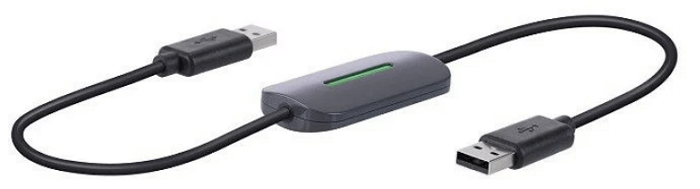
Bu yöntem, bilgisayarlar arasında dosya aktarmak için bir USB kablosunun nasıl kullanılacağını açıklar. Bu amaçla bilgisayardan bilgisayara aktarım kablosu kullanılabilir, ancak bu kablo yalnızca Windows 7, XP veya Vista ile uyumludur. Windows 10, 8.1 veya 8 kullanıyorsanız bu yöntemi göz ardı edebilirsiniz.
Kolay Aktarım Kablosu, özellikle Windows 7'de bulunan Microsoft Windows Kolay Aktarım aracı için tasarlanmıştır. Kabloyu eski Windows XP veya Vista bilgisayarınızın USB bağlantı noktalarından yeni Windows 7 makinenize bağlayın ve dosyalarınızı aktarmak için aracı çalıştırın.
Yöntem 4. Ağ Paylaşımı (LAN): Aynı Wi-Fi / Ofis İçinde Hızlı Aktarımlar İçin En İyisi
Google Drive, Dropbox ve OneDrive gibi bulut depolama hizmetleri, daha büyük dosyaları aktarmak için harikadır. Geniş alan sunarlar ve hem kişisel hem de iş ihtiyaçlarını verimli bir şekilde karşılayabilirler.
Aşağıdaki bölümde, bilgisayarlar arasında büyük dosyaları aktarmak için Google Drive'ı nasıl kullanacağınız konusunda size rehberlik edeceğiz. 15 GB ücretsiz depolama alanı sunar; daha fazla alana ihtiyacınız varsa, ek depolama alanı satın almayı veya verimli dosya aktarımları için AnyViewer gibi alternatif yazılımları kullanmayı düşünebilirsiniz.
Adım 1. Google Drive'a gidin.
Adım 2. "Yeni" öğesine tıklayın ve "Dosya yükleme" veya "Klasör yükleme" seçeneğini seçin.
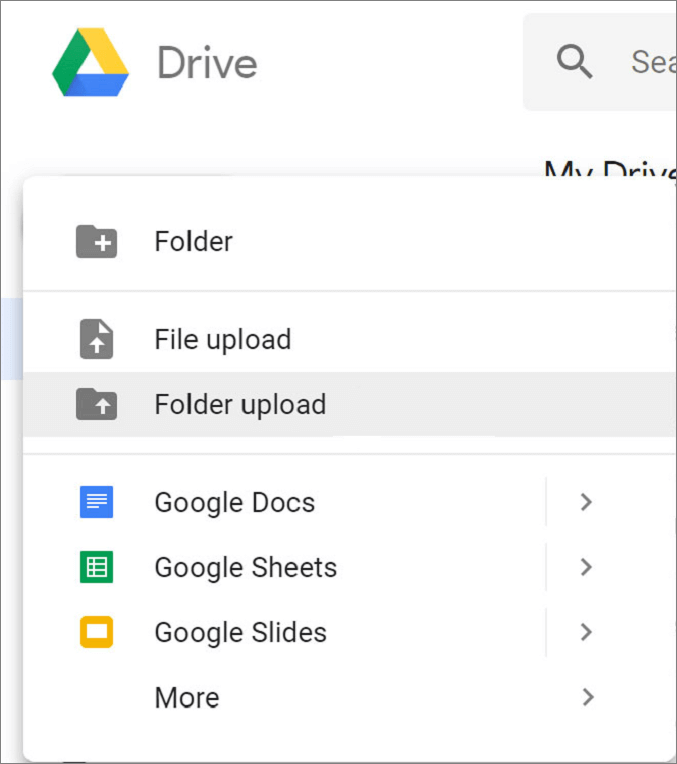
Adım 3. Yüklemeden sonra, dosyaları paylaşmak için "Paylaşılabilir bağlantı al" öğesine tıklayın.
Yöntem 5. Çevrimiçi Aktarım Siteleri: Kayıt Olmadan Tek Seferlik Paylaşım İçin En Hızlı Yol
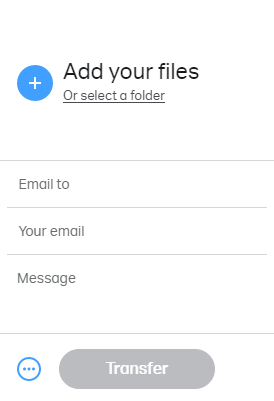
Bu yaklaşım, büyük dosyaların internet üzerinden PC'ler arasında nasıl taşınacağını gösterir. Çeşitli çevrimiçi platformlar bu süreci kolaylaştırır; WeTransfer bunun dikkate değer bir örneğidir. WeTransfer, 2 GB'a kadar olan dosyaların ücret ödemeden aktarılmasına izin verir.
Adım 1: WeTransfer web sitesine gidin.
Adım 2: Dosyalarınızı veya klasörünüzü yükleyin.
Adım 3: E-posta adresinizi girin ve Aktar seçeneğini seçin.
Yöntem 6. FTP/SFTP: Güvenli ve Otomatik Sunucu Aktarımları İçin Profesyonel Seçim
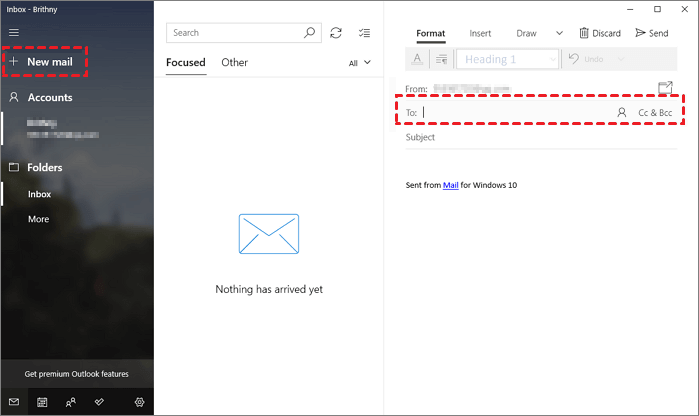
Outlook veya Gmail hesapları için toplam dosya boyutu sınırı 20 MB'dır. Exchange hesapları için (genellikle iş e-postaları için kullanılır) varsayılan sınır 10 MB'dır. Sonuç olarak, bu yöntem daha küçük dosyaları aktarmak için idealdir.
Adım 1: E-postayı kendi adresinize gönderin.
Adım 2: Dosyaları e-postaya ekleyin.
Adım 3: Diğer PC'nizde e-postanıza erişin ve ekleri indirin.
Hangi Yöntemi Seçeceğinizden Hala Emin Değil misiniz?
Bilgisayarlar arasında büyük dosyaları aktarmak için hangi yöntemi kullanmanız gerektiğinden emin değilseniz, altı yöntemin avantaj ve dezavantajlarının kısa karşılaştırmasını inceleyin.
| Yöntemler | Artıları | Eksileri |
| AnyViewer |
|
|
|
|
|
AnyViewer yazılım indirmeyi ve bir hesap oluşturmayı gerektirse de, bu adımlar diğer yöntemlerle ilişkili olası karmaşıklık ve maliyetlere kıyasla genellikle basittir. Kullanım kolaylığı, uzaktan erişim ve esneklik sizin için önemliyse AnyViewer şiddetle tavsiye edilir.
Sonuç
Özetle, bilgisayarlar arasında büyük dosyalar aktarmak birkaç yöntemle basitleştirilebilir. AnyViewer, ekstra donanıma gerek kalmadan bilgisayarlar arasında dosya taşımak için kolay ve verimli bir yol sunar. Harici sabit sürücüler ve USB kabloları yerel aktarımlar için yararlıdır ancak depolama sınırları vardır. Bulut hizmetleri ve çevrim içi platformlar esnek seçeneklerdir ancak maliyetler veya boyut kısıtlamaları içerebilir. Kolaylık ve hız açısından ihtiyaçlarınıza en uygun yöntemi seçin.
SSS
S1: Bilgisayarlar arasında büyük dosyaları aktarmanın en hızlı yolu nedir?
S2: 20 GB'lık dosyaları ücretsiz olarak nasıl gönderebilirim?
- AnyViewer: Her boyuttaki dosyayı PC'ler arasında doğrudan ve ücretsiz olarak aktarın.
- 7-Zip: 20 GB'lık dosyayı sıkıştırın ve her biri 2 GB'lık daha küçük parçalara bölün, ardından geleneksel yöntemlerle gönderin.
- Paylaşılan Klasörler: Her iki PC de aynı Wi-Fi ağındaysa, Windows'un yerleşik "Erişim ver" özelliğini kullanın.
S3: 100 GB'lık bir dosya nasıl aktarılır?
- Uzaktan Aktarım: AnyViewer'ı kullanın. P2P mimarisi, 100 GB'lık bir akışın zaman aşımına uğramamasını veya sunucu sınırları tarafından kısıtlanmamasını sağlar.
- Fiziksel Aktarım: Biçimlendirilmiş bir ExFAT veya NTFS Harici Sabit Sürücü kullanın. 4 GB'tan büyük bireysel dosyaları işleyemediği için FAT32'den kaçının.

