

TeamViewer “Uzak Oturum Başlatılıyor” Ekranında Kalıyor [Kolay Çözümler]
TeamViewer “Uzak Oturum Başlatılıyor” ekranında donarsa, bağlantınızı kontrol etmek, ayarları düzenlemek ve servisleri yeniden başlatmak gibi hızlı çözümler genellikle sorunu çözer. Daha akıcı ve güvenilir bir deneyim için AnyViewer, kesintisiz, hızlı ve güvenli platformlar arası uzaktan erişim sunar.

Yazan Tyler / Yayın tarihi: October 14, 2026


TeamViewer "Uzak oturum başlatılıyor" ekranında kalıyor
Acilen uzaktan erişime ihtiyaç duyduğunuzda, ister bir müşteriye yardım ediyor, ister bir arkadaşınızın bilgisayarını onarıyor veya iş cihazınızı yönetiyor olun, "Uzak Oturum Başlatılıyor" ekranında takılı kalmak sinir bozucudur. Döndürme simgesi yüklenmeye devam eder, hiçbir şey ilerlemez ve nedenin ne olduğu her zaman net değildir. Bu sorun sandığınızdan daha yaygındır ve Windows, macOS, Android veya iOS'ta ortaya çıkabilir. Ağ sorunlarından, yazılım hatalarından, güvenlik duvarı kısıtlamalarından veya yanlış ayarlardan kaynaklanabilir.
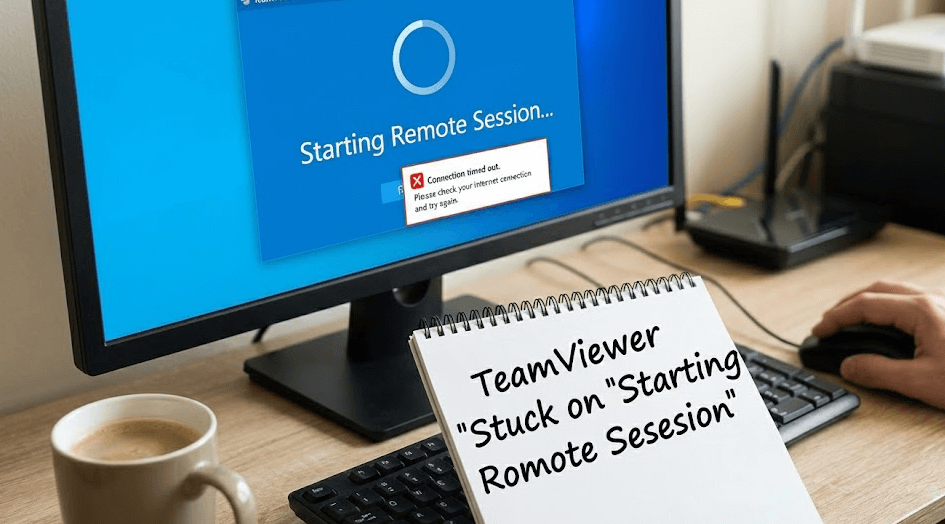
İyi haber şu ki, nedenini anladığınızda sorunu çözmek genellikle kolaydır. Bu kılavuz, en yaygın nedenleri açıklamakta ve her seviyedeki kullanıcı için net, adım adım çözümler sunarak TeamViewer'ı hızla eski haline getirmenize ve tahmin yürütmekten kaçınmanıza yardımcı olmaktadır. Ayrıca en iyi TeamViewer alternatifi'ni denemeyi de seçebilirsiniz.
"Uzak oturum başlatılıyor" Sorununun Yaygın Nedenleri
TeamViewer Windows veya Mac'te "Uzak oturum başlatılıyor" ekranında takıldığında, yazılımın bozulduğunu varsaymak kolaydır. Ancak gerçekte sorun genellikle alttaki birkaç nedenden birinden kaynaklanır.
- Yavaş veya kararsız internet bağlantısı: Zayıf veya dalgalanan bir bağlantı, TeamViewer'ın uzak cihazla kararlı bir el sıkışma gerçekleştirmesini engelleyebilir ve yükleme ekranında takılı kalmasına neden olabilir.
- TeamViewer sunucu sorunları: TeamViewer sunucularında kesinti veya yoğun trafik varsa, bağlantı isteği düzgün işlenmeyebilir ve gecikmelere veya "Uzak Oturum Başlatılıyor" isteminin donmasına yol açabilir.
- Yanlış proxy, VPN veya DNS ayarları: Etkin bir VPN, katı proxy kuralları veya yanlış DNS gibi yanlış yapılandırılmış ağ ayarları, TeamViewer'ın uzak oturum isteğini yönlendirme yeteneğini engelleyebilir.
- Güvenlik duvarı veya antivirüsün TeamViewer'ı engellemesi: Güvenlik yazılımı, TeamViewer'ın iletişim paketlerini güvensiz olarak algılayıp engelleyebilir ve oturumun başlatılmasını durdurabilir.
- Güncel olmayan TeamViewer sürümü: TeamViewer'ın eski bir sürümünü kullanmak, özellikle daha yeni bir sürümü çalıştıran bir cihaza bağlanırken uyumluluk sorunlarına yol açabilir.
- Cihaz işletim sistemi çakışmaları: Windows, macOS, Android veya iOS üzerindeki belirli sistem güncellemeleri, TeamViewer hizmetleriyle geçici olarak çakışarak bağlantı hatalarına neden olabilir.
- Arka plan hizmetlerinin çalışmaması: TeamViewer belirli arka plan hizmetlerine bağımlıdır. Bunlar kilitlenir or çalışmayı durdurursa, uygulama oturum başlatma aşamasında donabilir.
- Hesap veya lisans çakışmaları: Süresi dolmuş lisanslar, ticari kullanım bayrakları veya hesap kısıtlamaları gibi sorunlar, oturumların düzgün bir şekilde başlamasını engelleyebilir.
Sorun Giderme Öncesi İlk Kontroller
Gelişmiş çözümleri denemeden önce birkaç hızlı kontrolle başlayın. Mac veya Windows'ta TeamViewer'ın "Uzak Oturum Başlatılıyor" ekranında kalması sorunu genellikle basit ve kolayca düzeltilebilir problemlerden kaynaklanır.
- İnternet bağlantınızı kontrol edin: TeamViewer, kararlı yükleme hızlarına ihtiyaç duyar. Küçük dalgalanmalar bile oturumları dondurabilir. Hem kendi bağlantınızı hem de uzaktaki cihazın bağlantısını test edin.
- TeamViewer sunucu durumunu doğrulayın: Bazen kesintiler veya bakım çalışmaları bağlantıları engelleyebilir. Resmî durum sayfasını veya DownDetector gibi siteleri kontrol edin.
- Kimliği ve parolayı onaylayın: Geçici parolalar sık sık yenilendiğinden, doğru TeamViewer kimliğini ve en son parolayı kullandığınızdan emin olun.
- Uzaktaki cihazın uyanık olduğundan emin olun: Uyku modundaki veya kilitli cihazlar oturumun donmasına neden olabilir. Kullanıcıdan cihazı uyandırmasını veya kilidini açmasını isteyin.
- İzinleri kontrol edin: Mac'lerde, TeamViewer için ekran kaydı, erişilebilirlik ve tam disk erişiminin etkinleştirildiğini onaylayın.
- Güvenlik araçlarını gözden geçirin: Güvenlik duvarları, antivirüs veya ağ koruma uygulamaları, güncellemelerden sonra TeamViewer'ı engelleyebilir.
Bu kontrollerin tamamlanması genellikle sorunu çözer. Her şey yolunda görünüyorsa, ağ düzeyinde sorun gidermeye geçebilirsiniz.
"Uzak Oturum Başlatılıyor" Sorunu İçin Gelişmiş Sorun Giderme Yöntemleri
TeamViewer, "Uzak Oturum Başlatılıyor" aşamasında takıldığında, bunun nedeni genellikle ağ, güvenlik duvarı, antivirüs veya hizmetle ilgili sorunlardır. İyi haber şu ki, nedenlerin çoğu adım adım yapılacak ayarlamalarla düzeltilebilir. Bu kılavuz, sorunu sistematik olarak çözmenize yardımcı olacak ayrıntılı talimatlar sunar.
Düzeltme 1. Ağ Ayarlarını Sıfırlayın
Ağ sorunları, TeamViewer'ın bağlanamamasının en yaygın nedenlerinden biridir. Ağınızı bir otoyol olarak düşünün: tıkalı şeritler, sapmalar veya güncel olmayan haritalar, cihazınız ile TeamViewer sunucuları arasında sorunsuz iletişimi engelleyebilir. Ağ ayarlarını sıfırlamak, TeamViewer'a müdahale edebilecek eski rotaları ve önbelleğe alınmış bilgileri temizleyebilir.
Adımlar (Windows):
Adım 1. Komut İstemi'ni Yönetici olarak açın.
Adım 2. Önbelleğe alınan DNS kayıtlarını temizlemek için "ipconfig /flushdns" komutunu çalıştırın.
Adım 3. Ağ ayarlarını sıfırlamak için "netsh winsock reset" komutunu çalıştırın.
Adım 4. IP adresinizi yenilemek için "ipconfig /release" ve "ipconfig /renew" komutlarını çalıştırın.
Adım 5. Bilgisayarınızı yeniden başlatın ve TeamViewer'ı tekrar deneyin.
Adımlar (macOS):
Adım 1. Sistem Tercihleri > Ağ seçeneğine gidin.
Adım 2. Aktif bağlantınızı seçin, ardından Gelişmiş > TCP/IP öğesine tıklayın.
Adım 3. Ağ tahsisini yenilemek için DHCP Kira Süresini Yenile'ye tıklayın.
Adım 4. Bağlantıyı sıfırlamak için Wi-Fi'yi kapatıp açın.
Bu yöntem, gelişmiş ağ bilgisi gerektirmeden genellikle küçük bağlantı aksaklıklarını çözer.
Düzeltme 2. DNS Sunucularını Değiştirin
Yavaş veya güvenilmez DNS sunucuları arama işlemini geciktirerek TeamViewer'ın donmasına neden olabilir. Daha hızlı bir DNS'e geçiş yapmak, bağlantı kararlılığını önemli ölçüde artırabilir.
Adımlar:
Adım 1. Cihazınızın ağ ayarlarını açın.
Adım 2. ISS'nizin DNS'sini Google DNS (8.8.8.8, 8.8.4.4) veya Cloudflare DNS (1.1.1.1, 1.0.0.1) ile değiştirin.
Adım 3. Değişiklikleri kaydedin ve TeamViewer'a yeniden bağlanın.
Bu basit ayar, TeamViewer'ın sunucu adreslerini çözmekte zorlandığı durumları genellikle çözer.
Çözüm 3. VPN veya Proxy'yi Devre Dışı Bırakın
VPN'ler ve proxy'ler, TeamViewer'ın doğrudan iletişim gereksinimlerini engelleyecek şekilde bağlantınızı yönlendirebilir veya şifreleyebilir.
Adımlar:
Adım 1. Etkin tüm VPN veya proxy yazılımlarını kapatın.
Adım 2. Kurumsal cihazlar için, hiçbir proxy'nin etkin olmadığından emin olmak üzere Ağ Ayarlarını kontrol edin.
Adım 3. TeamViewer'a bağlanmayı tekrar deneyin.
Bunlar devre dışı bırakıldıktan sonra TeamViewer çalışıyorsa, engellemeye VPN veya proxy'nin neden olduğunu anlarsınız.
Çözüm 4. Ağ Değiştirin
Bazen sorun TeamViewer'ın kendisinden ziyade mevcut ağınızdan kaynaklanır. Farklı bir ağda test yapmak, nedenin izole edilmesine yardımcı olur.
Adımlar:
Adım 1. Mobil erişim noktası (hotspot) gibi farklı bir ağa bağlanın.
Adım 2. TeamViewer'ı açın ve bir oturum başlatmayı deneyin.
Adım 3. Çalışırsa, ana Wi-Fi'niz, yönlendiriciniz veya ISS'niz soruna neden oluyor olabilir.
Bu yöntem, bağlantı ortamınızın temel neden olup olmadığını hızlı bir şekilde belirlemek için yararlıdır.
Çözüm 5. TeamViewer'a Güvenlik Duvarı Üzerinden İzin Verin
Güvenlik duvarları ve antivirüs programları sisteminizi korur, ancak bazen TeamViewer gibi meşru uygulamaları engelleyebilir. Güvenlik yazılımı güncelleştirmeleri sessizce yeni kurallar getirebilir ve uzaktan bağlantıları engelleyebilir.
Adımlar (Windows):
Adım 1. Denetim Masası > Windows Defender Güvenlik Duvarı > Windows Güvenlik Duvarı üzerinden bir uygulamaya veya özelliğe izin ver seçeneğine gidin.
Adım 2. Hem Özel hem de Genel ağlar için TeamViewer ve TeamViewer Remote Service'e izin verildiğinden emin olun.
Adım 3. Değişiklikleri kaydedin ve bağlanmayı tekrar deneyin.
Adımlar (macOS):
Adım 1. Sistem Ayarları > Güvenlik ve Gizlilik > Güvenlik Duvarı bölümüne gidin.
Adım 2. TeamViewer'ın Gelen bağlantılara izin ver olarak ayarlandığından emin olun.
Doğru güvenlik duvarı yapılandırması, TeamViewer'ın gerekli trafiği engellenmeden gönderip alabilmesini sağlar.
Çözüm 6. Gerekli Bağlantı Noktalarını Kontrol Edin
TeamViewer öncelikli olarak 5938 numaralı bağlantı noktasını kullanır ve 80 ile 443 numaralı bağlantı noktalarında yedekli çalışır. Üçü de engellenirse, oturumlar başlatılamaz.
Adımlar:
Adım 1. Güvenlik duvarınızda ve yönlendiricinizde bu bağlantı noktalarının açık olduğunu kontrol edin.
Adım 2. Yönetilen ağlarda, bağlantı noktalarının erişilebilir olduğundan emin olmak için ağ yöneticinizle iletişime geçin.
Bu bağlantı noktalarının açık olmasının sağlanması, TeamViewer sunucularıyla doğru iletişimi garanti eder.
Çözüm 7. TeamViewer Arka Plan Hizmetlerini Yeniden Başlatın
Bazen TeamViewer hizmetleri düzgün çalışmayı durdurur ve oturumların başlamasını engeller. Bunları yeniden başlatmak sorunu çözebilir.
Adımlar (Windows):
Adım 1. Görev Yöneticisi'ni açmak için Ctrl + Shift + Esc tuşlarına basın.
Adım 2. Hizmetler sekmesine gidin.
Adım 3. TeamViewer_Service öğesini bulun ve sağ tıklayarak Yeniden Başlat seçeneğini seçin.
Adımlar (macOS):
Adım 1. Etkinlik Monitörü'nü açın.
Adım 2. TeamViewer süreçlerini arayın.
Adım 3. Tüm TeamViewer süreçlerini sonlandırın ve uygulamayı yeniden başlatın.
Arka plan hizmetlerinin yeniden başlatılması, TeamViewer'ın uzaktan oturum başlatması için temiz bir ortam sağlar.
TeamViewer Alternatifi: AnyViewer ile Kesintisiz Uzaktan Erişim Deneyimi Yaşayın

TeamViewer'ın "Uzaktan Oturum Başlatılıyor" aşamasında takılı kalmasıyla uğraşmaktan sıkıldıysanız AnyViewer, daha hızlı, daha kararlı ve sorunsuz bir uzaktan erişim deneyimi sunan mükemmel bir alternatiftir. Ağ dalgalanmalarından, güvenlik duvarı kısıtlamalarından veya lisans sorunlarından etkilenebilen TeamViewer'ın aksine AnyViewer; Windows, macOS, Android ve iOS arasında karmaşık yapılandırmalara gerek kalmadan kesintisiz bağlantılar sağlamak üzere tasarlanmıştır.
Neden AnyViewer'ı Seçmelisiniz?
- Güvenilir ve Hızlı Bağlantılar: AnyViewer, daha yavaş veya dalgalı internet bağlantılarında bile kararlı oturumlar sürdüren, donma veya gecikme sorunlarını azaltan optimize edilmiş ağ protokolleri kullanır.
- Çapraz Platform Uyumluluğu: Windows, macOS ve mobil cihazlar dahil olmak üzere birden fazla platformdaki cihazlara aynı akıcı performansla erişin ve bunları kontrol edin.
- Lisans Kesintisi Yok: AnyViewer; TeamViewer kullanıcılarının sıklıkla karşılaştığı ticari kullanım blokajları veya lisans çakışmaları olmadan, ücretsiz kişisel kullanım ve uygun fiyatlı profesyonel planlar sunar.
- Kolay Kurulum ve Hafif Yapı: AnyViewer'ı kurmak hızlı ve basittir; minimum arka plan süreci gerektirir ve karmaşık güvenlik duvarı ayarlarına ihtiyaç duymaz.
- Gelişmiş Güvenlik Özellikleri: Uçtan uca şifreleme, iki aşamalı doğrulama ve isteğe bağlı gizlilik modu ile AnyViewer, uzaktan oturumlarınızın güvenli ve gizli olmasını sağlar.
AnyViewer ile Nasıl Başlanır:
Adım 1. Resmi AnyViewer web sitesine gidin ve cihazınızla uyumlu sürümü indirin.
Adım 2. E-postanızı kullanarak ücretsiz bir AnyViewer hesabı oluşturun.

Adım 3. Uzaktan erişim için yerel ve uzak cihazlarınızı otomatik olarak bağlamak üzere her iki cihazda da oturum açın.
Adım 4. Cihaz listenizden uzak cihaza tıklayın ve ihtiyaçlarınıza bağlı olarak "Tek Tıkla Kontrol" veya "Ekranı Görüntüle" seçeneğini seçin.

Adım 5. AnyViewer, TeamViewer'ın yanıt vermeyebileceği veya donabileceği ortamlarda bile kararlı bir bağlantı sürdürür.
AnyViewer'a geçiş yaparak ağ hataları, güvenlik duvarı engellemeleri ve oturum donmaları dahil olmak üzere TeamViewer ile ilişkili yaygın sorunlardan kaçınabilirsiniz. Kesintisiz, güvenilir ve anında uzaktan erişime ihtiyaç duyan profesyoneller, BT destek ekipleri veya bireysel kullanıcılar için ideal bir çözümdür.
Sonuç
TeamViewer'ın "Uzak Oturum Başlatılıyor" ekranında takılı kalmak sinir bozucu olabilir, ancak sorunların çoğu ağ sorunlarından, güvenlik duvarı engellemelerinden, güncel olmayan yazılımlardan veya arka plan hizmetlerinden kaynaklanır. Bağlantınızı kontrol etmek, ayarları yapmak ve hizmetleri yeniden başlatmak genellikle sorunu çözer.
Daha sorunsuz bir deneyim için AnyViewer harika bir alternatiftir. Hızlı ve kararlı bağlantılar, kolay kurulum, çapraz platform desteği ve güçlü güvenlik sunar. AnyViewer ile donma veya kesinti olmadan güvenilir uzaktan erişimin keyfini çıkarabilirsiniz.

