

TeamViewer Bağlanıyor Ekranında Kalma Sorunu Nasıl Çözülür? [9 Çözüm]
TeamViewer bağlanırken takılı kalıyorsa veya çalışmıyorsa, bu kılavuz sorunu çözmek için basit adımlar göstermektedir. Ağınızı, izinlerinizi, güvenlik duvarınızı ve daha fazlasını kontrol edin veya güvenilir uzaktan erişim için AnyViewer'ı deneyin.

Yazan Tyler / Yayın tarihi: October 14, 2026


TeamViewer neden bağlanmıyor ekranında kalıyor?
TeamViewer bağlanırken takıldığında, oturum açmayı reddettiğinde veya “İş ortağına bağlanılamıyor” mesajı gösterdiğinde bu durum sinir bozucu ve aksamalara yol açıcı olabilir. Birçok kullanıcı, genellikle ağ kararsızlığı, güvenlik duvarı kısıtlamaları, proxy çakışmaları, IPv6 paraziti, lisans sınırlamaları veya geçici sunucu kesintileri nedeniyle TeamViewer'ın çalışmaması veya bağlanmaması gibi sorunlarla karşılaşır.
Daha akıcı bir deneyim mi tercih edersiniz? En iyi TeamViewer alternatiflerinden biri olan AnyViewer; her zamanki karmaşalar olmadan hızlı, güvenilir uzaktan erişim sağlar ve ticari amaçlarla bile kullanımı ücretsizdir.
TeamViewer bağlantı sorunlarını çözmek için 9 yöntem
İster ücretsiz sürümü ister TeamViewer'ın lisanslı bir sürümünü Windows, macOS, Android veya iOS üzerinde kullanıyor olun, bu dokuz çözüm TeamViewer'ın bağlanmadığı sorunları çözmenize yardımcı olabilir. Her yöntem pratik, platformlar arası ve kararlı uzaktan erişimi yeniden kurmada etkilidir.
Yöntem 1: İnternet bağlantınızı ve VPN ayarlarınızı doğrulayın
Kararsız bir ağ, TeamViewer'da genellikle bağlantı sorunlarına neden olur. Zayıf Wi-Fi, VPN paraziti veya proxy kuralları gecikmelere, zaman aşumlarına veya tam bağlantı başarısızlıklarına tetikleyebilir.
Adımlar:
Adım 1. "Win + R" tuşlarına basın, "cmd" yazın ve "Enter" tuşuna basın.
Adım 2. "ping -t 8.8.8.8" komutunu girin ve sonuçları izleyin. Sık gecikme artışları veya paket kaybı, kararsız bir ağa işaret eder.
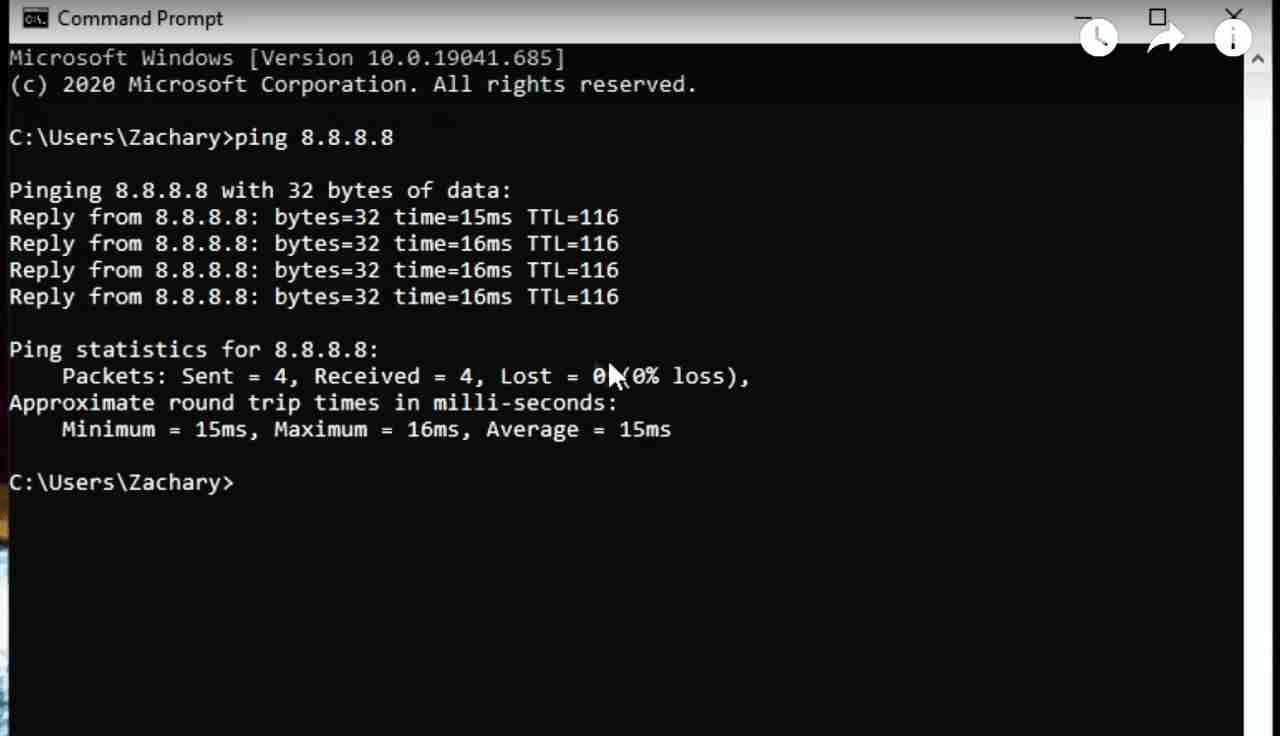
Adım 3. Hızlı bir Hız Testi (Speedtest) çalıştırın veya yönlendiricinizi yeniden başlatın. Mümkünse, daha güvenilir bir bağlantı için kablolu bağlantıya geçin.
İnternet bağlantınız iyi görünüyorsa ancak sorun devam ediyorsa, bir sonraki yönteme geçin.
Yöntem 2: TeamViewer erişim izinlerini ayarlayın
Kısıtlı izinler, uzak cihaza bağlanmanızı veya cihazın kontrolünü ele geçirmenizi engelleyebilir. Tam erişim sağlamak genellikle bu sorunları çözer.
Adımlar:
Adım 1. Uzak cihazda "TeamViewer" uygulamasını açın, "dişli simgesi"ne tıklayın ve "Seçenekler" öğesini seçin.
Adım 2. "Gelişmiş" bölümüne gidin ve "Gelişmiş seçenekleri göster" seçeneğini seçin.
Adım 3. "Bu bilgisayara bağlantılar için gelişmiş ayarlar" altında, "Erişim Kontrolü" ayarını "Tam Erişim" olarak değiştirin.

Bu, uzak sistem üzerinde tam kontrol sağlar ve izinle ilgili bağlantı engellerinin çoğunu ortadan kaldırır.
Yöntem 3: Windows ayarlarını gözden geçirin ve düzenleyin
TeamViewer bağlantı sürecinde başarısız olmaya devam ederse, bazı Windows bileşenleri engel oluyor olabilir. Kullanıcı Hesabı Denetimi (UAC), yüksek ayrıcalık gerektiren eylemleri engelleyebilir ve bazı Uzak Masaüstü hizmetleri de uzaktan erişim araçlarıyla çakışabilir.
- UAC'nin TeamViewer'ın sistem düzeyinde görevler gerçekleştirmesine izin verdiğinden emin olun.
- Temel Uzak Masaüstü ile ilgili hizmetlerin normal şekilde çalıştığını doğrulayın.
- Büyük Windows veya TeamViewer güncelleştirmelerinden sonra, geçici çakışmaları temizlemek için bilgisayarınızı yeniden başlatın.
Yöntem 4: Güvenlik duvarı ve proxy ayarlarını güncelleyin
Güvenlik duvarı kuralları veya proxy yapılandırmaları, TeamViewer'ın kararlı bir bağlantı kurmak için ihtiyaç duyduğu bağlantı noktalarına erişmesini engelleyebilir.
Adımlar:
Adım 1. "Windows Defender Güvenlik Duvarı > Güvenlik Duvarı üzerinden bir uygulamaya izin ver" öğesine gidin.
Adım 2. "Ayarları değiştir" düğmesine tıklayın ve "TeamViewer Remote Control Service" öğesinin etkinleştirildiğinden emin olun.
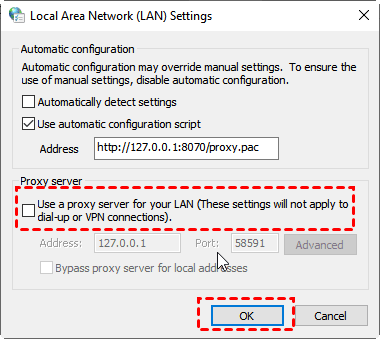
Adım 3. "Denetim Masası > İnternet Seçenekleri > Bağlantılar > LAN Ayarları" öğesini açın ve açıksa "LAN için bir proxy sunucu kullan" seçeneğini devre dışı bırakın.
Ağ kurallarıyla uğraşmak çok zaman alıyorsa, "AnyViewer" gibi araçlar karmaşık güvenlik duvarı ayarlamalarına gerek kalmadan anında bağlantı sunar.
Yöntem 5: Her iki cihazda da IPv6'yı kapatın
IPv6 çakışmaları, TeamViewer'ın bağlantı sürecini beklenmedik şekilde kesintiye uğratarak "İş ortağına bağlanılamıyor" gibi hatalara neden olabilir.
Adımlar:
Adım 1. "Win + R" tuşlarına basın, "ncpa.cpl" yazın ve "Enter" tuşuna basın.
Adım 2. Etkin ağınıza sağ tıklayın ve "Özellikler" seçeneğini seçin.
Adım 3. "İnternet Protokolü Sürüm 6 (TCP/IPv6)" onay kutusunu temizleyin, ardından "Tamam" düğmesine tıklayın.
Adım 4. Aynı ayarı uzak makinede de gerçekleştirin.
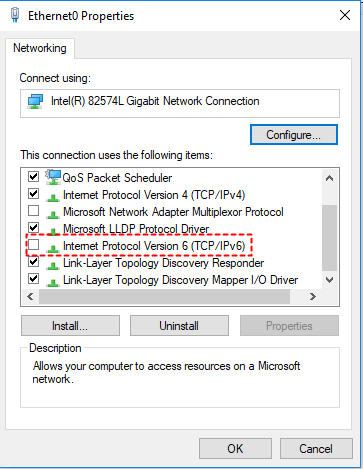
Her iki cihazı da yeniden başlatın ve tekrar deneyin. Bu basit değişiklik, genellikle gizli bağlantı sorunlarını çözer.
Yöntem 6: TeamViewer'ı güncelleyin veya yeniden yükleyin
Eski bir sürümü çalıştırmak veya resmi olmayan bir yükleyici kullanmak, bağlantı ve uyumluluk sorunlarına yol açabilir.
Adımlar:
Adım 1. "TeamViewer" uygulamasını açın, "Menü (≡)" bölümüne gidin ve "Yeni sürümü kontrol et" seçeneğini seçin.

Adım 2. Güncelleme sorunu çözmezse, TeamViewer'ı "Denetim Masası > Programlar ve Özellikler" aracılığıyla kaldırın, ardından resmi siteden en yeni sürümü indirip yeniden yükleyin.
Mac kullanıcıları, iş akışı verimliliğini artırmak için "Microsoft Remote Desktop" gibi alternatifleri değerlendirebilir veya hatta "iPad'i ikincil ekran olarak" kullanabilir.
Yöntem 7: Komut İstemi'ni kullanarak DNS ve TCP/IP'yi sıfırlayın
TeamViewer oturum açma veya doğrulama sırasında başarısız olduğunda, bozulmuş bir ağ önbelleği veya protokol yığınları bunun nedeni olabilir.
Adımlar:
Adım 1. "Komut İstemi"ni Yönetici olarak açın.
Adım 2. Bu komutları birer birer çalıştırın:
- ipconfig /release
- ipconfig /flushdns
- ipconfig /renew
- nbtstat –r
- netsh int ip reset resetlog.txt
- netsh winsock reset
Adım 3. Bilgisayarınızı yeniden başlatın ve TeamViewer ile yeniden bağlanmayı deneyin.
Bu ayarları yenilemek, genellikle gizli ağ çakışmalarını ortadan kaldırır ve kararlı iletişimi yeniden kurar.
Yöntem 8: TeamViewer sunucu durumunu doğrulayın
Bazen bağlantı sorununun cihazınızla veya ağınızla hiçbir ilgisi yoktur; TeamViewer sunucularında sorun yaşanıyor olabilir.
Adımlar:
Adım 1. Resmi "TeamViewer sunucu durumu" sayfasını ziyaret edin.
Adım 2. Bölgenizdeki sunucuların şu anda kapalı olup olmadığını veya bakımda olup olmadığını kontrol edin.
Geçici bir kesinti varsa, bu sürenin geçmesini beklemeniz veya bu arada "AnyViewer" gibi daha kararlı bir seçeneğe geçmeniz gerekecektir.
Yöntem 9: Arka plan çakışmalarını kaldırmak için temiz önyükleme kullanın
Güvenlik araçları, başlangıç programları veya gizli arka plan hizmetleri, TeamViewer'ın bağlanma ve bağlantıda kalma yeteneğini engelleyebilir.
Adımlar:
Adım 1. "Win + R" tuşlarına basın, "msconfig" yazın ve "Enter" tuşuna basın.
Adım 2. "Genel" altında "Seçmeli başlangıç" seçeneğini seçin ve "Başlangıç öğelerini yükle" seçeneğindeki işareti kaldırın.
Adım 3. "Hizmetler" sekmesine gidin, "Tüm Microsoft hizmetlerini gizle" seçeneğini seçin, ardından "Tümünü devre dışı bırak" seçeneğine tıklayın.
Adım 4. Bilgisayarınızı yeniden başlatın.
Adım 5. Virüsten koruma yazılımınızı geçici olarak kapatın ve TeamViewer'ı tekrar test edin.
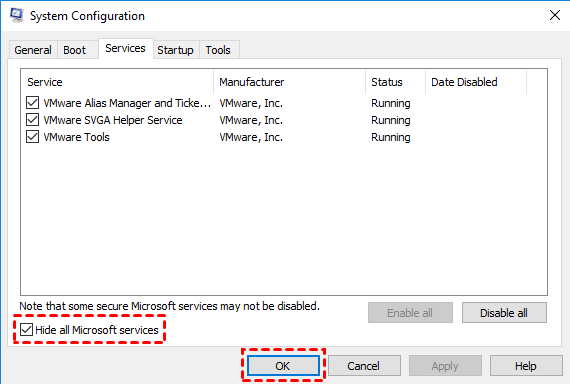
Temiz önyükleme, uzak oturumlarınızı sessizce kesintiye uğratan yazılım çakışmalarını belirlemeye yardımcı olur.
Önerilen TeamViewer alternatifi: AnyViewer

TeamViewer bağlanırken donuyorsa, bağlantıları koparıyorsa veya ticari kullanım uyarıları veriyorsa, AnyViewer daha akıcı ve yüksek performanslı bir deneyim sunar. 60FPS performans, ultra düşük gecikme süresi ve ücretsiz ticari kullanım ile hem günlük kullanıcılara hem de profesyonellere yönelik güçlü bir uzaktan erişim çözümü sağlar. Küresel sunucu düğümleri ve akıllı yönlendirme, yüksek yoğunluklu iş yüklerinde bile oturumların kararlı kalmasını sağlar.
Neden TeamViewer Yerine AnyViewer'ı Seçmelisiniz?
- Sıra dışı kararlılık – ücretsiz planında bile uzun, kesintisiz oturumların keyfini çıkarın. AnyViewer ile iki PC'yi birbirine bağlamak hızlı ve zahmetsizdir.
- Üst düzey görüntü kalitesi ve tepki süresi – gerçek 4:4:4 renk netliği ile 60FPS'ye kadar destekler.
- Gelişmiş çoklu ekran ve etkileşim araçları – ekran uzatma, ekran yansıtma, sanal ekranlar, sesli aramalar ve beyaz tahta iş birliği özelliklerini kullanın.
- Uzaktan Uyandırma (WoL) – bilgisayarınızı her yerden açın.
- Sınırsız dosya transferi – dosya boyutu sınırı olmaksızın 10MB/s'ye varan hızlar.
- Çapraz platform uyumluluğu – Windows, macOS, iOS ve Android'de çalışır.
- Bütçe dostu planlar – TeamViewer'ın 50,9$/ay fiyatının çok altında, ayda 2,19$'dan başlayan fiyatlarla.
AnyViewer; hız, çok yönlülük ve uygun fiyat sunarak bireyler, BT teknisyenleri ve işletme ekipleri için ideal bir yükseltmedir.
AnyViewer ile Nasıl Başlanır (3 Basit Adım)
Adım 1: AnyViewer'ı resmi web sitesinden indirin.
Adım 2: Hem yerel cihaza hem de uzak bilgisayara yükleyin.
Adım 3: Güvenli ve şifreli bağlantıları etkinleştirmek için oturum açın veya bir hesap oluşturun.

Adım 4: Uzak cihazı seçin ve oturumunuzu başlatmak için Tek tıkla kontrol seçeneğine tıklayın.

Adım 5: Yüksek performanslı ve kesintisiz uzaktan erişimin tadını çıkarın.
AnyViewer'a geçiş yapmak, TeamViewer bağlantı sorunları baş ağrılarını ortadan kaldırır ve bireyler, BT ekipleri ile işletmeler için üretkenliği artırır.
Sonuç
TeamViewer bağlanmıyor, çalışmıyor veya bağlantıda kalıyorsa, yukarıdaki dokuz çözüm ağ kontrollerini, izin düzeltmelerini, güvenlik duvarı ve proxy ayarlamalarını, IPv6 devre dışı bırakmayı, yazılımı yeniden yüklemeyi, DNS/TCP sıfırlamalarını, sunucu doğrulamasını ve temiz önyöntem yöntemlerini kapsar.
Bu sorunlardan tamamen kaçınmak için AnyViewer'ı değerlendirin. Ultra HD akış, çoklu monitör desteği, sınırsız oturum ve ücretsiz ticari kullanım ile kararlı, yüksek performanslı uzaktan erişim sunar. Güvenli, verimli ve sorunsuz uzaktan çalışma için AnyViewer daha akıllı bir seçenektir.

