

PC İçin En İyi 5 Ekran Paylaşımı Uygulaması
PC için en iyi 5 ekran paylaşım uygulamasının kapsamlı bir değerlendirmesi. Bu kılavuz; ideal aracı seçmenize yardımcı olmak amacıyla AnyViewer, Zoom, Microsoft Teams, Google Meet ve TeamViewer için derinlemesine teknik bilgiler, artı ve eksiler ile kesin adım adım işlem adımları sunar.

Yazan Tyler / Yayın tarihi: September 16, 2026


PC için güvenilir bir ekran paylaşımı uygulaması bulmak bir tahmin oyununa dönüşmemelidir. İster ülkenin diğer ucundaki bir aile üyesinin bilgisayarındaki sorunları gideriyor, ister uzaklardaki bir müşteriye sunum yapıyor veya ekibinizle karmaşık bir kodlama projesinde iş birliği yapıyor olun; takılan videolar ve karmaşık kurulumlar iş akışınızı tamamen mahvedebilir.
Doğru aracı seçmenize yardımcı olmak için bu kılavuz, masaüstü paylaşımının mekanizmasını inceler, günümüzdeki en iyi PC ekran paylaşımı uygulaması seçeneklerini öne çıkarır ve teknik sorunlar yaşamadan hemen çalışmaya başlayabilmeniz için adım adım bir çerçeve sunar.
İlk 5 Öneri ve Adım Adım İşlemler
Pazar iş birliği araçlarıyla dolu olmasına rağmen, bu beş araç performansları, güvenlikleri ve özellik yoğunlukları ile öne çıkmaktadır. İşte nasıl çalıştıkları ve her birini tam olarak nasıl çalıştıracağınız.
1. AnyViewer (Uzaktan Destek ve Kontrol İçin En İyi Seçim)
Birincil amacınız güçlü uzaktan kontrol yetenekleriyle eşleştirilmiş güvenli, ultra hızlı ekran paylaşımı ise AnyViewer olağanüstü bir uzak masaüstü seçeneğidir. Tamamen etkileşimli uzak oturumlar sağlar; bu da onu BT desteği, dosya yönetimi ve uzun mesafeli ekip çalışması için mükemmel kılar. Optimize edilmiş bir görüntü yeniden oluşturma algoritması kullanan AnyViewer, düşük bant genişliğine sahip ağlarda bile metinlerin net ve okunabilir kalmasını sağlamak için bit hızlarını dinamik olarak ayarlar.
Ayrıca, yeni yayınlanan "Ekranı yansıt" özelliği, mevcut ekranınızı başka bir cihaza gerçek zamanlı olarak yansıtmanıza olanak tanır. Bu işlevsellik; çok daha kolay sunumlar, sorunsuz ekran paylaşımı, kesintisiz çevrim içi iş birliği ve fark edilebilir bir gecikme olmaksızın akıcı uzaktan medya görüntüleme olanağının önünü açar.
Temel avantajlar:
- Yüksek Performans: Üstün kare hızları ve gecikmesiz gerçek zamanlı ekran yansıtma sunar.
- Gelişmiş Dosya Aktarımı: Hızlı çift yönlü dosya paylaşımı için özel bir bölünmüş pencere arayüzü sunar.
- Ekonomik: Hem kişisel kullanım hem de temel ticari senaryolar için tamamen ücretsizdir.
- Kolay Kurulum: Karmaşık kurumsal güvenlik duvarları veya NAT yönlendiricileri için sıfır yapılandırma gerektirir.
Adım Adım Çalıştırma:
Adım 1. AnyViewer'ı her iki cihaza da indirin ve açın: Ekranınızı paylaşmak istediğiniz kaynak PC ve yayını görüntüleyecek hedef PC.
Adım 2. Hızlı erişim için cihazlarınızı güvenli bir şekilde bağlamak amacıyla bir hesap oluşturun ve her iki bilgisayarda da aynı kimlik bilgileriyle oturum açın.

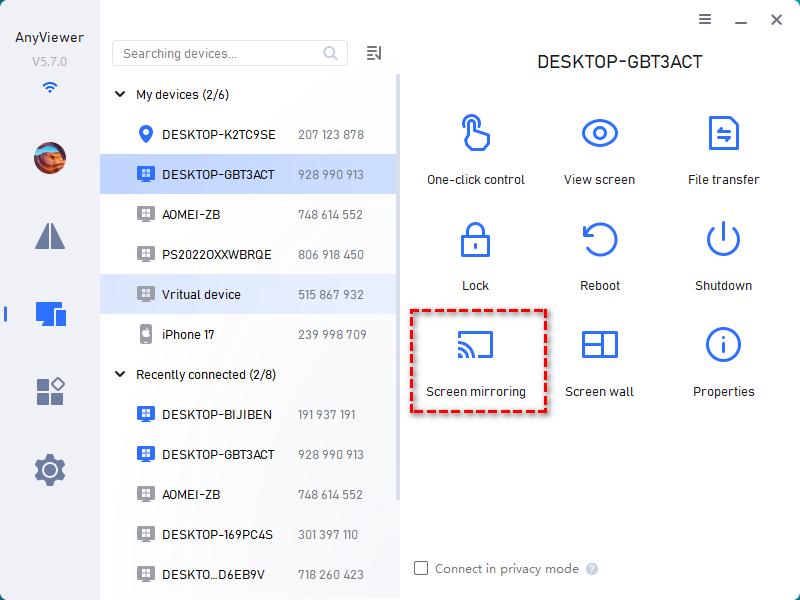
Adım 3. Kaynak bilgisayarda Cihaz sekmesine gidin, bağlı listenizden hedef bilgisayarın adını seçin ve Ekran Yansıtma öğesine tıklayın.
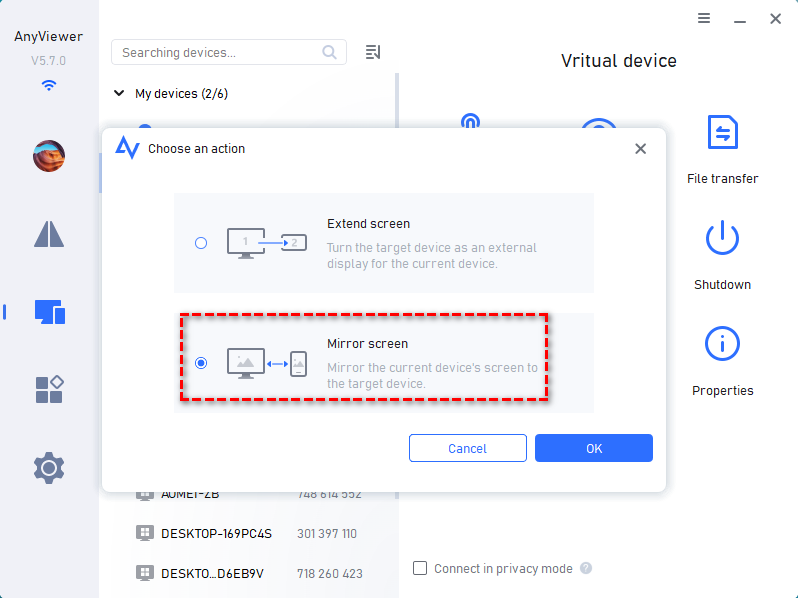
Adım 4. İstemden Ekranı yansıt seçeneğini belirleyin ve masaüstünüzü anında hedef cihazda yayınlamak için Tamam düğmesine tıklayın.
2. Zoom (Büyük Ölçekli Sunumlar ve Webinarlar için En İyi Seçenek)
Zoom, esas olarak video konferans için bilinen bir isimdir, ancak yerleşik ekran paylaşım özellikleri, büyük grup sunumları ve webinarlar için oldukça güvenilirdir.
Zoom, ekran paylaşımını özel bir video akış kanalı olarak ele alır. Masaüstünüzü paylaştığınızda Zoom, manuel seçiminize bağlı olarak hareket (video klipleri gibi) için kare hızına veya statik metin için çözünürlüğe öncelik verir. Ayrıca, yalnızca içindeki alanı paylaşmak için masanızın üzerine yeşil bir kutu çizmenize olanak tanıyan gelişmiş bir "Ekranın Bir Kısmı" (Portion of Screen) özelliği içerir.
- Artıları: Yüzlerce eşzamanlı izleyiciyle olağanüstü kararlılık; birden fazla katılımcının aynı anda kullanabileceği güçlü açıklama araçları (oklar, spot ışıkları, vurgulayıcılar).
- Eksileri: Ücretsiz grup toplantılarındaki 40 dakikalık sınır, uzun işbirliği oturumlarını aniden kesebilir; uygulama eski bilgisayarlarda kaynak tüketimi açısından ağır olabilir.
- Karar: Yapılandırılmış, bire bir-çok yayınlar, çevrimiçi sınıflar ve kurumsal webinarlar için idealdir.
Adım Adım Çalıştırma:
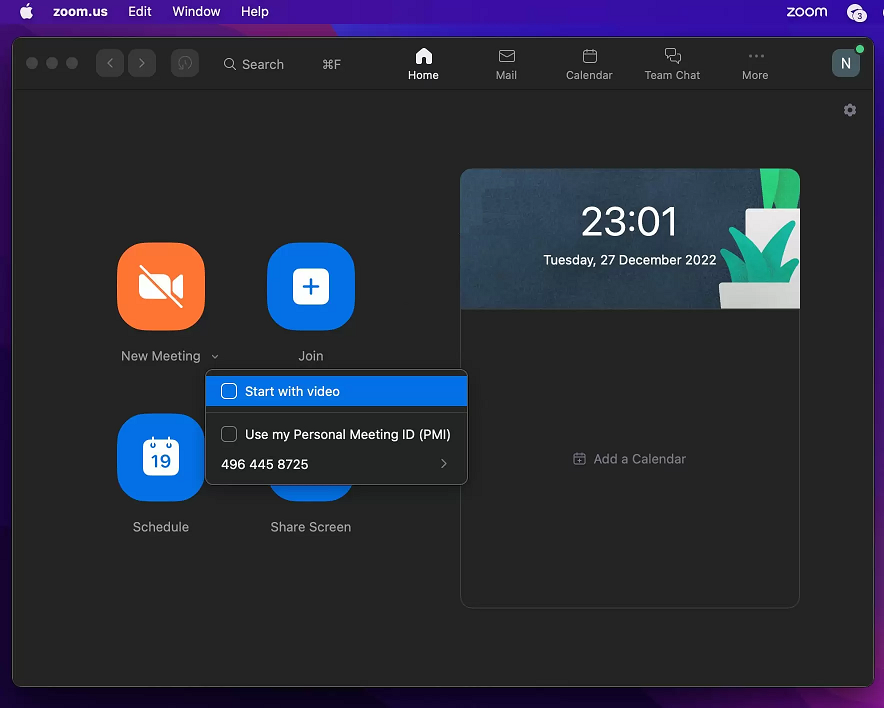
Adım 1. Zoom masaüstü istemcisini açın ve New Meeting öğesine tıklayın veya paylaşılan bir toplantı bağlantısı aracılığıyla devam eden bir çağrıya katılın.
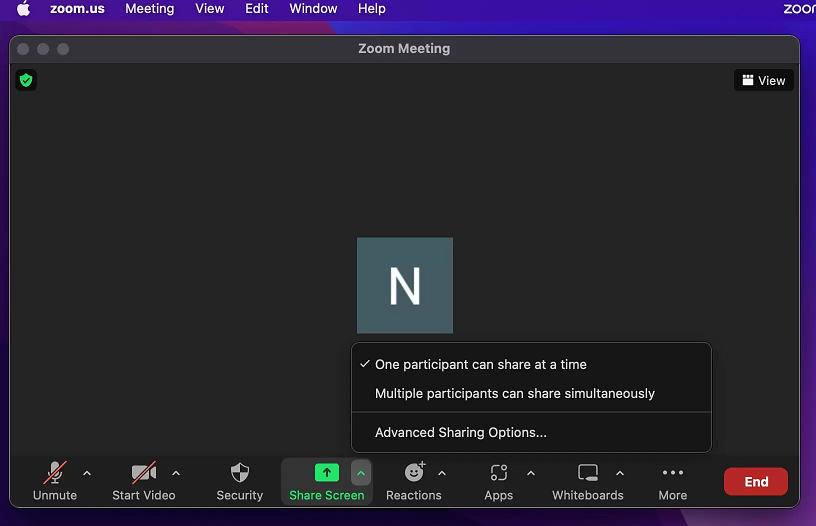
Adım 2. Etkin video görüşme penceresinin altındaki toplantı kontrol araç çubuğunu bulun ve yeşil Share Screen simgesine tıklayın.
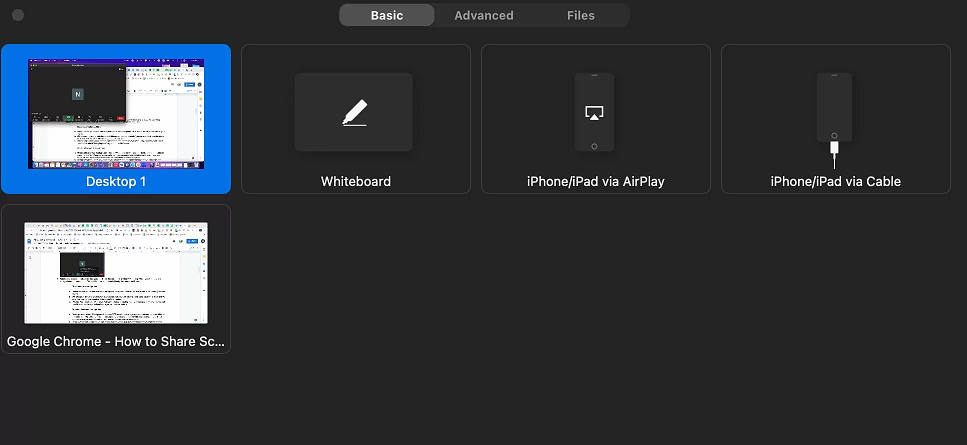
Adım 3. Bir düzen penceresi açılır. Ekranı (her şeyi paylaşır), belirli bir uygulama penceresini (Chrome gibi) veya Beyaz Tahta'yı seçin. Sunumunuz video sesi içeriyorsa Sesi Paylaş kutusunu işaretleyin ve ardından Share öğesine tıklayın.
3. Microsoft Teams (Kurumsal Entegrasyon ve Kurumsal Ekosistemler için En İyisi)
Microsoft 365 ekosistemine derinlemesine entegre olan Teams, Word, Excel, PowerPoint ve Outlook'u halihazırda kullanan kurumsal ortamlar için mantıklı bir tercihtir.
Teams, derinlemesine entegre paylaşım deneyimleri sunmak için Azure bulut mimarisinden yararlanır. Öne çıkan özelliği "PowerPoint Live"dır. Video masaüstünüzü yayınlamak yerine sunumu doğrudan bulut toplantısına yükler. Katılımcılar, sunucunun sözünü kesmeden slaytlar arasında kendi hızlarında gezinebilir ve bu da bant genişliği tüketimini büyük ölçüde azaltır.
- Artıları: Kurumsal bulut depolama alanıyla yerel entegrasyon; aynı kuruluştaki iş arkadaşlarınızın bir arama sırasında ekranınızın kontrolünü kolayca istemesine olanak tanır.
- Eksileri: Arayüz aşırı karmaşık ve kalabalık gelebilir; bağımsız paylaşım araçlarına kıyasla yazılım yükleme süreleri belirgin şekilde daha yavaştır.
- Karar: Büyük şirketler ve Microsoft ekosistemine dahil olan ekipler için varsayılan seçim.
Adım Adım Çalıştırma:
Adım 1. Microsoft Teams'i açın, takviminize veya sohbet odanıza gidin ve planlanan kurumsal toplantınızda Katıl düğmesine tıklayın.
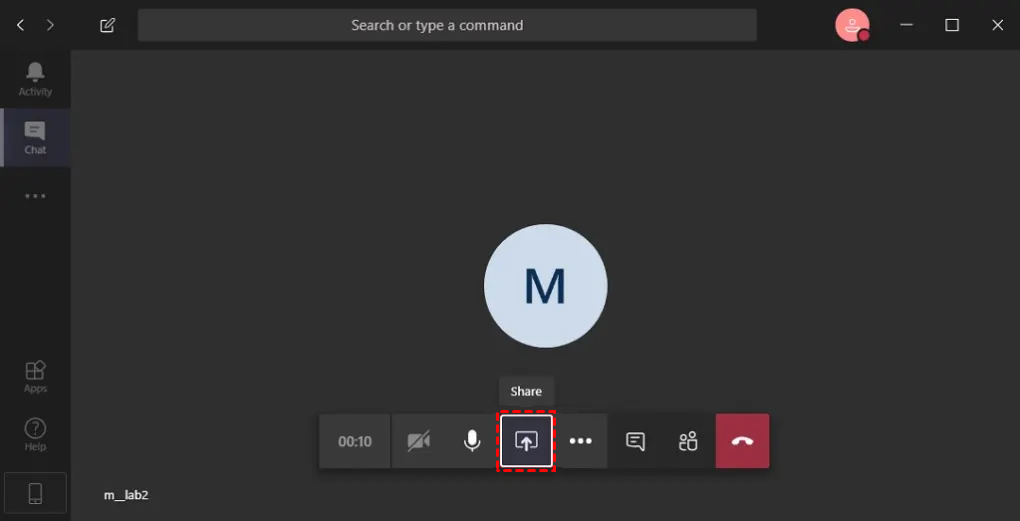
Adım 2. Toplantı ekranının sağ üst araç çubuğuna bakın ve Paylaş düğmesine tıklayın (bir kare simgesinin içine bakan ok ile temsil edilir).
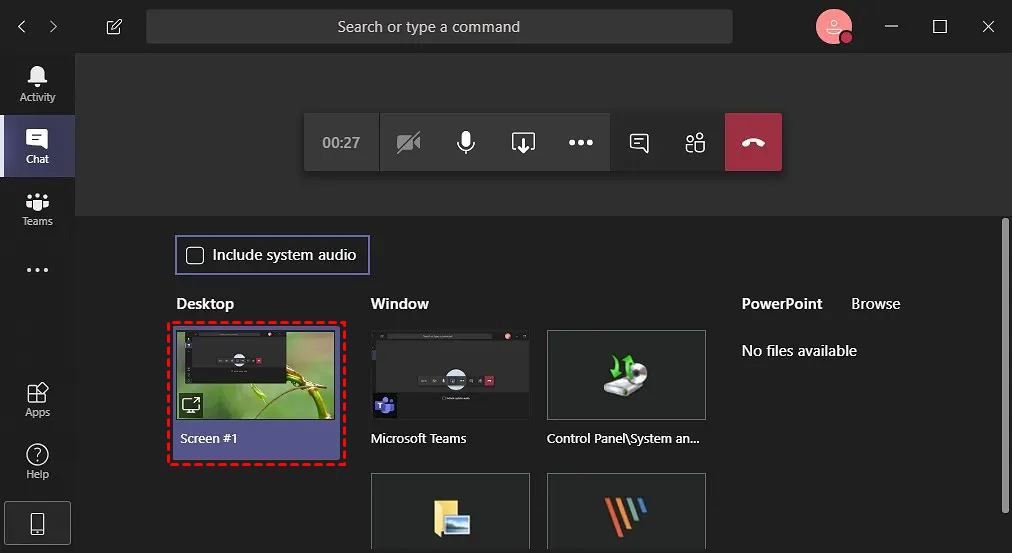
Adım 3. "Sunucu modu" bölümünün altında, verilerinizin yanında nasıl görünmek istediğinizi seçin. Ardından, yayını başlatmak için masaüstünüzü, bir pencereyi seçin veya PowerPoint Live aracılığıyla doğrudan bir dosya seçin.
4. Google Meet (Bulut Odaklı, Tarayıcı Tabanlı Geçici Toplantılar İçin En İyisi)
Ağır masaüstü yazılımları yüklemeden hafif, bulut odaklı bir çözümü tercih eden kullanıcılar için Google Meet, anında tarayıcı tabanlı paylaşım sağlar.
Meet, web tarayıcınızın (Chrome, Edge, Firefox) içindeki WebRTC standartlarında tamamen çalışır. Yüklenecek bir masaüstü uygulaması olmadığından, sekmeleri yakalamak ve sıkıştırmak için büyük ölçüde tarayıcınızın donanım hızlandırmasına güvenir. Belirli bir tarayıcı sekmesini paylaşmanıza olanak tanır; bu sekme, sekmenin dahili sesini video akışıyla birlikte kusursuz bir senkronizasyonla anında yönlendirir.
- Artıları: Sunucular veya izleyiciler için kurulum gerekmez; basit bir tarayıcı bağlantısıyla inanılmaz derecede hızlı başlatılır; dizüstü bilgisayar pil ömrü açısından oldukça tasarrufludur.
- Eksileri: Gelişmiş uzaktan etkileşimli kontrol yeteneklerinden yoksundur; özel araçlara kıyasla daha az masaüstü açıklaması ve düzen özelleştirme seçeneği sunar.
- Karar: Hızlı, geçici yaratıcı incelemeler, günlük durum güncellemeleri ve Google Workspace kullananlar için en iyisidir.
Adım Adım Çalışma:
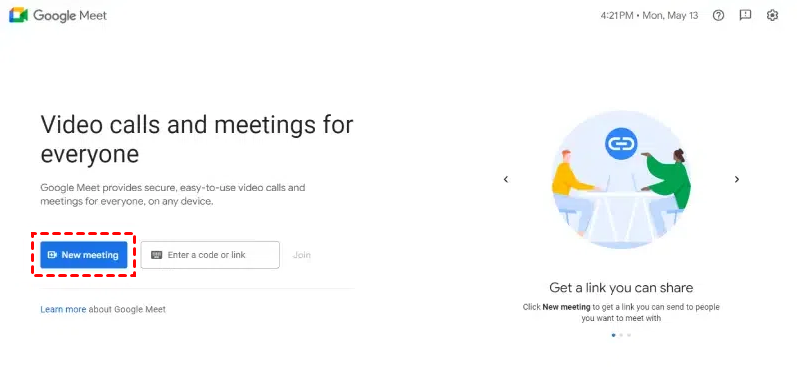
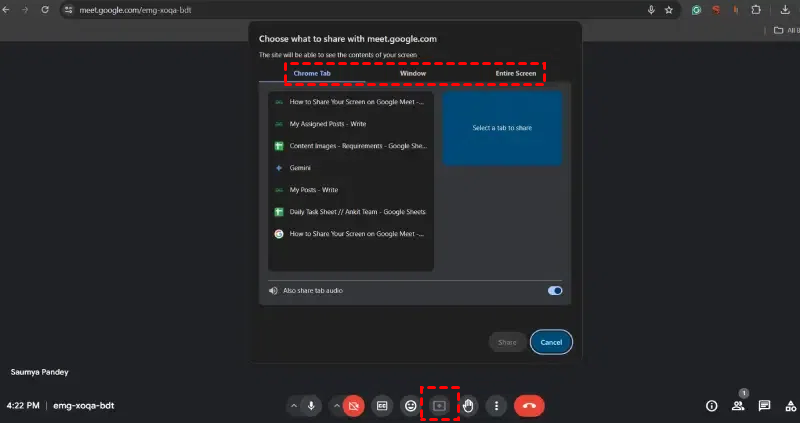
Adım 1. Web tarayıcınızda meet.google.com adresine gidin. Yeni Toplantı öğesine tıklayın ve Anında toplantı başlat seçeneğini belirleyin veya ekibiniz tarafından sağlanan bir toplantı kodu girin.
Adım 2. Alt yatay kontrol çubuğunda, Şimdi Sun simgesine (dikdörtgen içinde yukarı bakan bir okla temsil edilir) tıklayın.
Adım 3. Tarayıcı iletişim kutusundan Tüm ekranınız, Bir pencere veya Bir sekme seçeneğini belirleyin. Göstermek istediğiniz belirli pencereyi veya sekmeyi vurgulayın, gerekirse Sekme sesini paylaş seçeneğini işaretleyin ve Paylaş'a tıklayın.
5. TeamViewer (Çapraz Platform BT Altyapı Dağıtımı için Sektör Kıdemlisi)
Uzaktan erişim alanında kıdemli bir yazılım olan TeamViewer; endüstriyel altyapıya ve BT dağıtımına büyük bir vurgu yaparak ağır hizmet tipi çapraz platform ekran paylaşımı sunar.
TeamViewer, güvenli, uçtan uca şifrelenmiş bağlantılar kurmak için tescil edilmiş küresel bir yönlendirici ağı kullanır. Gelişmiş oturum yönetimi ve donanım düzeyinde kimlik doğrulama özelliklerinden yararlanarak BT yöneticilerinin tamamen kapatılmış bir bilgisayarı uyandırmasına (Wake-on-LAN), kullanıcı oturum açmadan önce ekranını paylaşmasına ve gelişmiş komut satırı komutlarını uzaktan çalıştırmasına olanak tanır.
- Artıları: Windows, macOS, Linux, iOS ve Android arasında gerçek çapraz platform çalışması; uyumluluk denetimleri için kurumsal düzeyde raporlama ve güvenlik günlükleri.
- Eksileri: Ücretsiz sürüm, oturumları sık sık sonlandıran oldukça agresif ticari kullanım algılamasına sahiptir; bireysel ticari lisanslar son derece pahalıdır.
- Karar: Birden fazla işletim sisteminde devasa kurumsal donanım filolarını yöneten büyük BT departmanları için özel olarak tasarlanmıştır.
Adım Adım Çalışma:
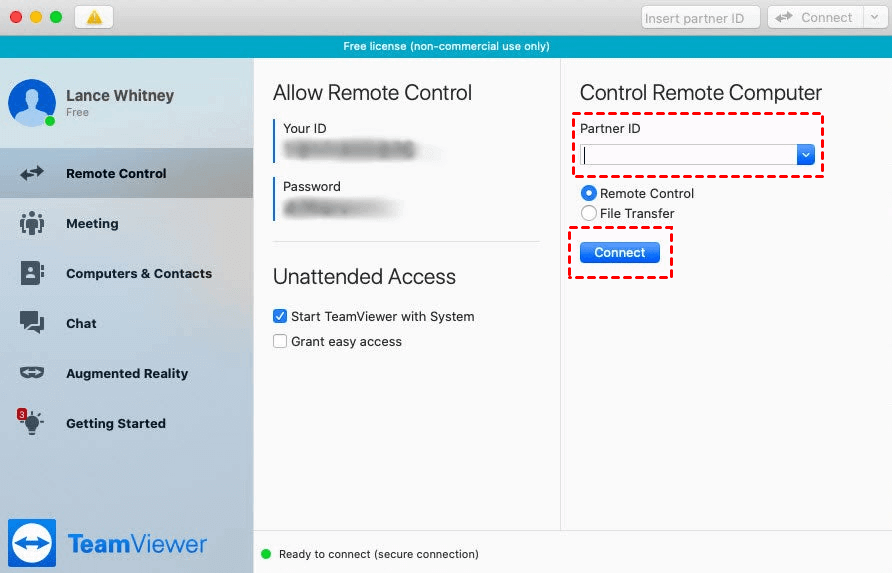
Adım 1. Her iki bilgisayarda da TeamViewer uygulamasını açın. Canlı bir ağ bağlantısına işaret eden sol alt köşe gösterge noktasının yeşil olduğundan emin olun.
Adım 2. Ana bilgisayarda "Uzaktan Kontrolü İzin Ver" başlığı altında Kimliğinizi ve Parolanızı bulun. Bu kimlik bilgilerini uzaktaki operatörle güvenli bir şekilde paylaşın.
Adım 3. Denetleyici PC'de, ana bilgisayarın kimliğini İş Ortağı Kimliği giriş kutusuna yazın, radyo düğmesini Uzaktan Kontrol olarak değiştirin, Bağlan öğesine tıklayın ve istendiğinde ilgili şifreyi girin.
PC İçin Ekran Paylaşımı Uygulaması Kullanmanın Temel Avantajları
Görsel görevleri açıklamak için yalnızca sesli aramalara veya uzun e-postalara güvenmek son derece verimsizdir. Rutininize özel bir masaüstü paylaşım aracı entegre etmek birkaç belirgin avantaj sunar:
- İletişim Boşluklarını Ortadan Kaldırır: "Sol üst köşeye yakın mavi düğmeye tıklayın" demek yerine, ekibinize tam olarak nereye bakması gerektiğini gösterebilirsiniz.
- BT Sorun Gidermesini Hızlandırır: Teknik destek ekipleri, istemcinin sistemini doğrudan görüntüleyerek yazılım hatalarını, yapılandırma hatalarını veya kötü amaçlı yazılım sorunlarını anında teşhis edebilir.
- Ekip İş Birliğini Artırır: Birden fazla ekip üyesi tasarım taslaklarını inceleyebilir, e-tabloları düzenleyebilir veya aynı anda kod denetimi yapabilir; bu da uzaktan beyin fırtınasının fiziksel bir toplantı gibi hissettirmesini sağlar.
- Önemli Seyahat Maliyetlerinden Tasarruf Sağlar: İşletmeler, uçuş veya otel masrafı ödemeden küresel olarak ürün tanıtımları, yazılım eğitim seansları ve satış sunumları gerçekleştirebilir.
Sonuç
PC için doğru ekran paylaşımı uygulamasını seçmek tamamen sizin özel iş akışı gereksinimlerinize bağlıdır. Standart video konferansa ve bire çok sunumlara ihtiyacınız varsa Zoom, Microsoft Teams veya Google Meet gibi ana akım platformlar güvenilir, tarayıcı dostu çözümler sunar. Ancak görevleriniz kesintisiz gerçek zamanlı masaüstü yansıtma, yüksek hızlı dosya aktarımları ve gecikmesiz güvenli uzaktan kontrol gerektiriyorsa AnyViewer gibi uzmanlaşmış bir araç, modern uzaktan destek ve çevrim içi iş birliği için gereken performansı ve etkileşimli derinliği sağlar.

