

QR Kodları ile Ekran Yansıtma Nasıl Yapılır [En İyi 3 Araç]
Ekran yansıtma birçok kullanıcı için vazgeçilmez bir araç haline gelmiştir. Birçok araç, QR kodları ile ekran yansıtmanıza olanak tanır. Bu yazı en iyi üç tanesini tanıtmaktadır. İlgileniyorsanız okumaya devam edin.

Yazan Tyler / Yayın tarihi: October 14, 2026


QR kod ile ekran yansıtma nasıl yapılır?
Ekran yansıtma, birçok kullanıcı için vazgeçilmez bir araç haline gelmiştir. İster telefonunuzun içeriğini daha büyük bir ekranda görüntülemek, ister bir sunum paylaşmak veya arkadaşlarınızla film gecesinin tadını çıkarmak isteyin, ekran yansıtma bunu mümkün kılar. Ekran yansıtma birçok farklı şekilde gerçekleştirilebilir; örneğin telefonunuzu USB ile bir PC'ye bağlayarak, WiFi kullanarak veya en basit yol olan bir QR kodu taratarak.
QR kodları ile ekran yansıtma, cihazınız ile ekran arasında hızla bağlantı kurmak için bir QR kodunun taratılmasını içerir. Bu, manuel veri girişi ihtiyacını ortadan kaldırır ve kurulum sürecini basitleştirir. Birçok ekran yansıtma aracı, telefonunuzun ekranını bir QR Kod aracılığıyla PC'ye aktarmanıza olanak tanır.
QR kodları ile ekran yansıtma nasıl yapılır [3 araç]
QR kodları kullanarak ekran yansıtmanıza olanak tanıyan üç farklı araç mevcuttur. Her birinin nasıl kullanılacağına dair ayrıntılı adımlar aşağıdadır:
Araç 1. AnyViewer
AnyViewer, QR kod bağlantılarını destekleyen ve süreci hızlı ve kolay hale getiren mobil ekran yansıtma için mükemmel bir araçtır. AnyViewer ile mobil cihazınızın ekranını bilgisayarınıza zahmetsizce yansıtabilir; Android, iOS ve Windows dahil olmak üzere platformlar arası yüksek kaliteli, düşük gecikmeli bir ekran deneyimi elde edebilirsiniz.
Güvenli bir bağlantı kurmak için yalnızca bir QR kodu taratın ve sunumlar, oyunlar ve daha fazlası için kesintisiz ekran paylaşımının tadını çıkarın. Kullanıcı dostu arayüzü ve güçlü özellikleri, AnyViewer'ı tüm ekran yansıtma ihtiyaçlarınız için güvenilir bir seçim haline getirir.
Özellikle AnyViewer, nerede olursanız olun başka bir bilgisayardan veya mobil cihazdan bir bilgisayara erişmenizi ve onu kontrol etmenizi sağlayan bir uzak masaüstü yazılımı görevi de görür. uzaktan destek ve iş bilgisayarlarına evden erişim için yaygın olarak kullanılır.
Adım 1. AnyViewer'ı PC'nize indirin, kurun ve uygulamayı başlatın.
Adım 2. Bilgisayarınızda "Oturum aç" bölümüne gidin, "Kaydol" seçeneğini seçin ve bir AnyViewer hesabı oluşturun.

Adım 3. "Cihaz" bölümüne gidin, yerel cihazınızı seçin ve "Mobil ekran yansitma" seçeneğini seçin. Ekran yansıtma için QR kodunu göreceksiniz.

Adım 4. Mobil cihazınızda uygulama mağazasından AnyViewer'ı indirin, aynı hesapla oturum açın, "Başlat" düğmesine tıklayın, ardından sağ üst köşedeki tarama simgesine dokunun. Bilgisayar ekranındaki QR kodunu tarayın ve beliren uyarıda “Şimdi başlat” seçeneğine tıklayarak onaylayın.

Adım 5. Mobil ekranınız artık bilgisayar ekranınıza yansıtılacaktır.

- ★İpuçları:
- Daha keskin görüntü kalitesi, gözetimsiz Android'den PC'ye erişim için daha fazla cihaz yuvası veya özel uzaktan oturumlar mı istiyorsunuz? AnyViewer’ın gelişmiş planına geçin ve bugün daha akıcı, daha güvenli kontrolün tadını çıkarın!
Araç 2. AirDroid Cast
AirDroid Cast, telefon veya tablet ekranınızı bilgisayarınıza yansıtmanıza olanak tanır. Ayrıca mobil cihazınızı bilgisayarınızdan kontrol edebilirsiniz. Sunumlar, toplantılar veya uzaktan destek için faydalıdır. Android, iOS ve Windows cihazlarla çalışır; kablosuz olarak veya USB kablosuyla bağlanabilir. Uygulamanın kullanımı kolaydır ve hem kişisel hem de profesyonel işler için yararlıdır.
Adım 1. AirDroid Cast uygulamasını hem mobil cihazınıza hem de bilgisayarınıza indirip yükleyin.
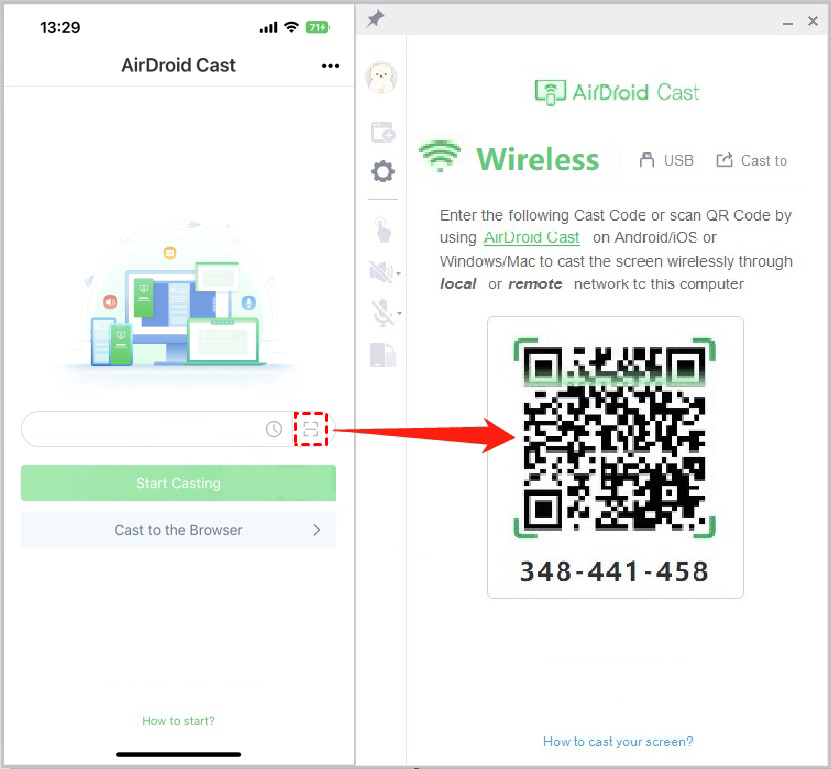
Adım 2. AirDroid Cast'i her iki cihazda da açın. Bilgisayarınızda görüntülenen QR kodunu taramak için mobil cihazınızı kullanın. Bu işlem, yansıtma isteğini otomatik olarak gönderecektir.
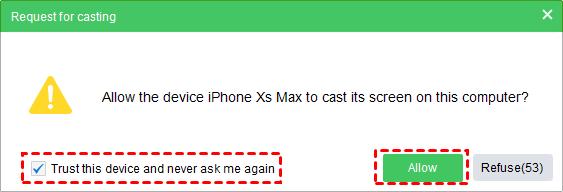
Adım 3. Bilgisayarınızda "XXX cihazının bu bilgisayara ekranını yansıtmasına izin verilsin mi?" başlıklı bir açılır pencere belirecektir. İsteği kabul etmek için "İzin Ver" seçeneğine tıklayın. Bu isteği her seferinde almaktan kaçınmak istiyorsanız "Bu cihaza güven ve bir daha sorma" seçeneğini işaretleyebilirsiniz.
Adım 4. Bilgisayarınızdaki yansıtma isteğini kabul ettikten sonra cep telefonunuzdaki ekrandaki talimatları izleyin. Android ekranınız artık bilgisayarınıza yansıtılacaktır.
Araç 3. LetsView
LetsView UYGULAMASI, bir QR kodu aracılığıyla küçük bir ekranı bilgisayar gibi daha büyük bir ekrana yansıtmak için cep telefonuyla tarama kullanımını destekler. LetsView kullanıcı dostudur ve eğitim, eğlence ve iş sunumları dahil olmak üzere hem kişisel hem de profesyonel kullanım senaryolarına uygundur.
Adım 1. LetsView uygulamasını Android cihazınıza indirip yükleyin. Mobil uygulama mağazanızda "LetsView" araması yaparak bulabilirsiniz.
Adım 2. Sorunsuz bir ekran yansıtma deneyimi için tüm cihazlarınızın aynı Wi-Fi ağ bağlı olduğundan emin olun.
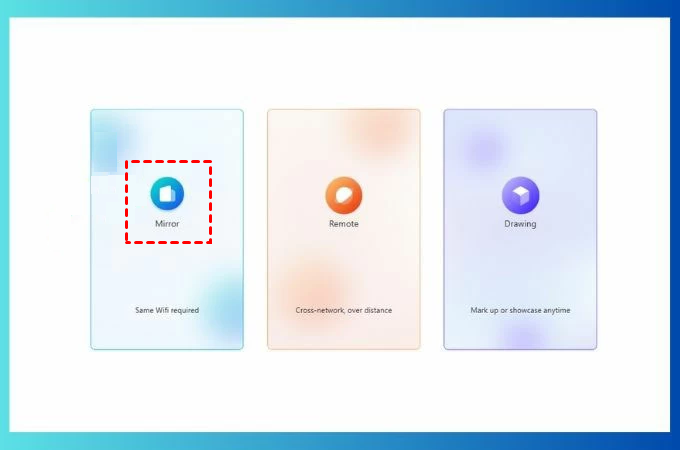
Adım 3. Bilgisayarınızda LetsView uygulamasını açın. QR kodunun otomatik olarak görüntülendiğini göreceksiniz.
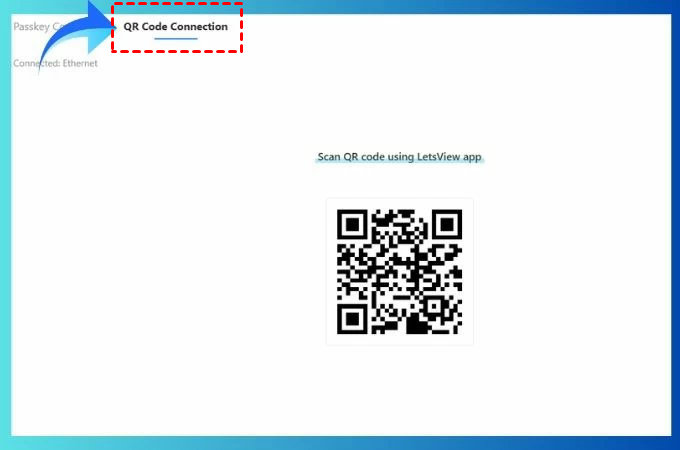
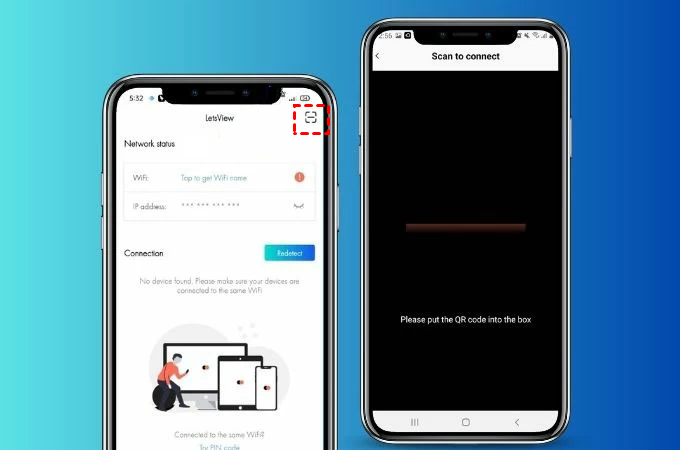
Adım 4. Cep telefonunuzun ekranında, LetsView uygulamasının sağ üst köşesinde bulunan tarama kodu simgesine dokunun. Mobil ekranınızı bilgisayarınıza başarılı bir şekilde yansıtmak için bilgisayarınızda görüntülenen QR kodunu tarayın.
Sonuç
Özetle, QR kodlarına sahip bir ekran yansıtma aracı, mobil cihazınızı sorunsuz paylaşım ve kontrol için bir PC'ye bağlamanın kolay ve verimli bir yolunu sunar. AnyViewer, AirDroid Cast ve LetsView gibi araçlar sayesinde kullanıcılar ister sunum, ister oyun, ister uzaktan destek için olsun ekranları zahmetsizce yansıtabilir.
Bu araçlar, basit QR kodu taramasıyla kurulumu basitleştirir ve çeşitli platformlarda kullanıcı deneyimini geliştirir. Ekran yansıtma, kişisel ve profesyonel ortamlarda çok önemli bir araç olarak gelişmeye devam ettikçe, bu çok yönlü seçenekleri keşfetmek etkili iş birliği ve multimedya paylaşımı sağlar.

