

Samsung Telefonu Mac'e Ekran Yansıtma [Adım Adım Kılavuz]
Samsung telefondan Mac'e ekran yansıtma, telefonunuzu daha büyük bir ekranda görüntülemenizi sağlar. Bu kılavuz; AnyViewer, AirDroid Cast, Vysor ve ApowerMirror gibi araçları kullanarak Samsung telefonunuzu yansıtmanın kolay yollarını gösterir.

Yazan Tyler / Yayın tarihi: October 14, 2026


Samsung telefonumu Mac'ime yansıtabilir miyim?
Ekran yansıtma, Samsung telefonunuzun ekranını Mac'inizde görüntülemenin güçlü ve pratik bir yoludur. İster fotoğraf ve video gösterin, ister sunum yapın, ister yayın veya oyun için daha büyük bir ekrana ihtiyaç duyun, yansıtma işinizi görür.
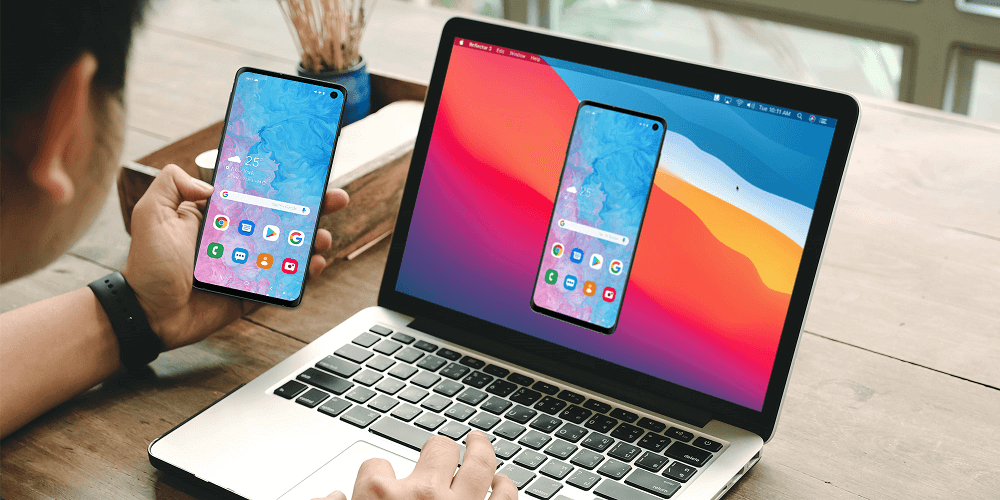
Bu kılavuz, Samsung telefonu Mac'e ekran yansıtma için size dört güvenilir aracı anlatmaktadır. Süreç boyunca, ekran yansıtmanın avantajlarını da keşfedecek ve yaygın sorunların üstesinden nasıl geleceğinizi öğreneceksiniz, böylece hızlı ve kolay bir şekilde bağlanabilirsiniz.
AnyViewer: Samsung telefonu Mac'e yansıtmanın en kolay yolu
AnyViewer, Android veya iOS cihazınızı mesafeden bağımsız olarak her yerden bir Mac veya Windows bilgisayara yirmenize olanak tanıyan güçlü bir ekran yansıtma çözümüdür. Bilgisayarınızın fare ve klavyesini kullanarak Android telefonların tam uzaktan kontrolünü sunar; bu da onu üretkenlik, sunumlar veya eğlence için ideal kılar.
Samsung, Google Pixel, Xiaomi ve daha fazlası dahil olmak üzere tüm büyük Android markalarıyla uyumlu olan AnyViewer, gecikmesiz, pürüzsüz ve kesintisiz bir yansıtma deneyimi sunar.
AnyViewer ekran yansıtmanın temel özellikleri
- Fare Kontrolü: Android cihazınızı Mac veya PC'nizden kolayca kontrol edin; uygulamalarda gezinmek veya daha büyük bir ekranda mobil oyunlar oynamak için mükemmeldir.
- Klavye Girişi: Daha hızlı ve daha rahat bir kullanım için bilgisayarınızın klavyesini kullanarak mesajlar yazın ve telefonunuzla etkileşim kurun.
- Tam Ekran Modu: İster tam ekran görünüm ister daha küçük bir pencere isteyin, yansıtılan ekranı tercihlerinize göre yeniden boyutlandırın.
- HD Ekran Kalitesi: Net sesle tamamlanan, yüksek çözünürlüklü ve akıcı 60 FPS performansa sahip ultra net görsellerin keyfini çıkarın.
- Çoklu Cihaz Desteği: Tek bir Mac arayüzünden aynı anda birden fazla Android cihazı bağlayın ve yönetin
Samsung telefonun ekranı Mac'e nasıl yansıtılır
AnyViewer aracılığıyla Samsung telefonun ekranını MacBook'a şu şekilde yansıtabilirsiniz:
Adım 1. AnyViewer'ı Mac'inize yükleyin ve açın. Başlamak için "Giriş yap" veya "Kaydol" seçeneğine tıklayın.

Adım 2. Giriş yaptıktan sonra "Cihaz" sekmesine gidin, Mac'inizi seçin ve "Mobil Ekran Yansıtma" seçeneğine tıklayın.
Adım 3. Mac ekranınızda bir QR kodu belirecektir.
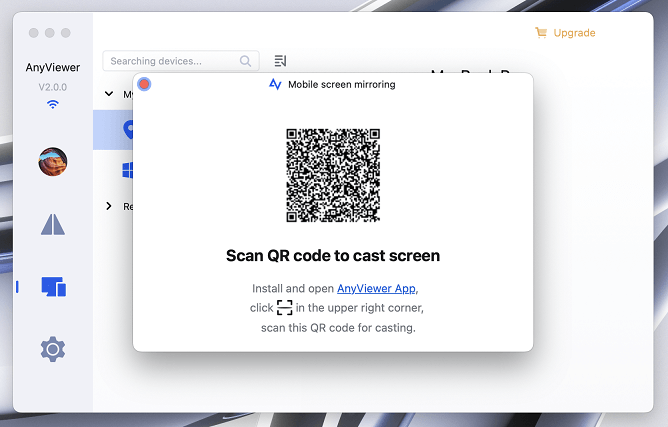
Adım 4. Samsung telefonunuza AnyViewer'ı yükleyin ve açın. Aynı hesapla giriş yapın.
Adım 5. "Başlat" öğesine dokunun, ardından sağ üst köşedeki tarama simgesine basın. Mac'inizdeki QR kodunu tarayın ve "Şimdi Başlat" öğesine dokunun.

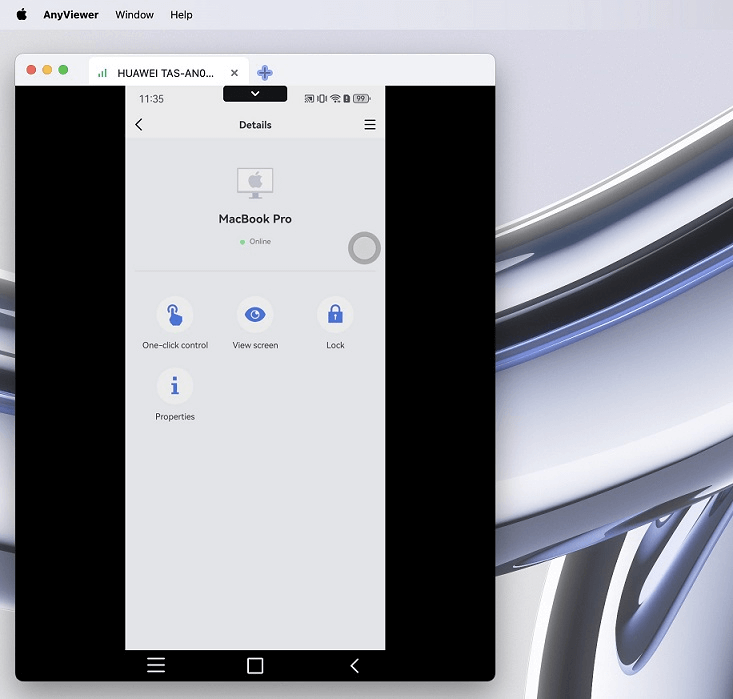
Adım 6. Samsung ekranınız artık Mac'inize yansıtılıyor.
Samsung telefonu Mac'e ekran yansıtmanın diğer 3 alternatif yolu
Samsung telefonunuzu Mac'inize yansıtmak için farklı araçlar arıyorsanız, denemeye değer güçlü ve kullanıcı dostu üç seçenek şunlardır:
Yöntem 1. AirDroid Cast
AirDroid Cast, Samsung telefonunuzu doğrudan Mac'inizden yansıtmak ve kontrol etmek için mükemmel bir araçtır. Hem root'lu hem de root'suz Android cihazları destekler ve temiz, kullanımı kolay bir arayüz sunar. Başlamak için tek ihtiyacınız olan bir AirDroid hesabıdır.
AirDroid Cast kullanarak Samsung telefonunuzu Mac'inize bağlamak için şu basit adımları izleyin:
Adım 1. AirDroid Cast'i hem Mac'inize hem de Samsung telefonunuza indirip yükleyin. Her iki cihazda da aynı hesapla oturum açın.
Adım 2. Telefonunuzda, Mac'inizin ekranında görüntülenen 9 haneli kodu girerek veya QR kodu taratarak yansıtmayı seçin.

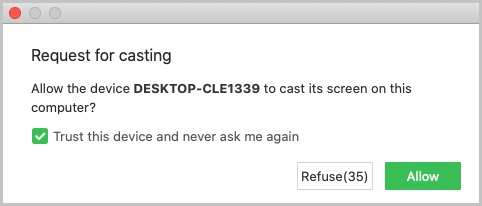
Adım 3. Mac'inizde bir yansıtma isteği belirecektir. Onaylamak için "İzin Ver" seçeneğine tıklayın. Samsung telefonunuz da size bir uyarı gösterecektir — "Etkinleştir" ve ardından "Şimdi Başla" öğesine dokunun.
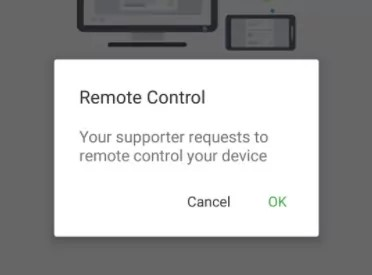
Adım 4. Telefon ekranınız Mac'inizde göründüğünde, sol taraftaki "Kontrol" sekmesine tıklayın. Uzaktan kumanda isteği gönderin.
Adım 5. Telefonunuzda "Tamam" öğesine dokunarak kontrol isteğini onaylayın.
Yöntem 2. Vysor
Vysor, Samsung telefonunuzu bir Mac'ten yansıtmak ve kontrol etmek için bir diğer sağlam seçenektir. Google Chrome uzantısı olarak sunulan bu araç, Android ekranınızı bilgisayarınızda görüntülemenize ve klavye ile fare kullanarak kontrol etmenize olanak tanır.
Vysor'un hem ücretsiz hem de premium sürümleri bulunmaktadır. Ücretsiz sürüm, telefonunuzda gezinme ve ekran görüntüsü alma gibi temel eylemleri gerçekleştirmenize olanak tanır. Premium sürüm ise yüksek kalitede yansıtma, tam ekran modu, kablosuz bağlantı ve sürükle-bırak dosya aktarımı gibi gelişmiş özelliklerin kilidini açar.
Samsung Cihazınızı Mac Üzerinde Nasıl Yansıtıp Kontrol Edebilirsiniz: Vysor Kullanımı
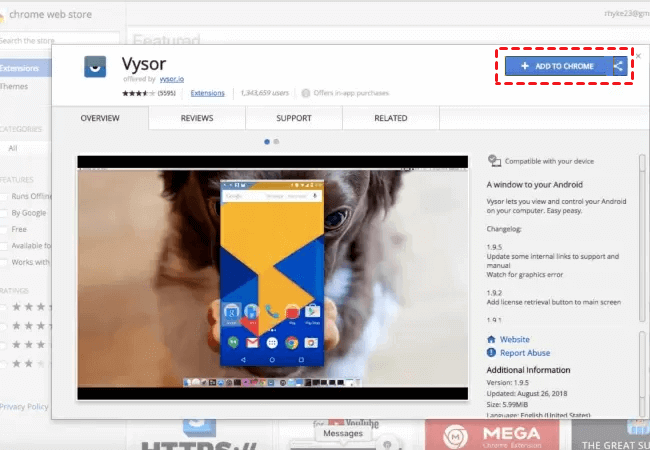
Adım 1. Chrome tarayıcınıza Vysor uzantısını yükleyin. (Not: Yalnızca ChromeOS ve Chrome tarayıcı ortamlarında çalışır.)
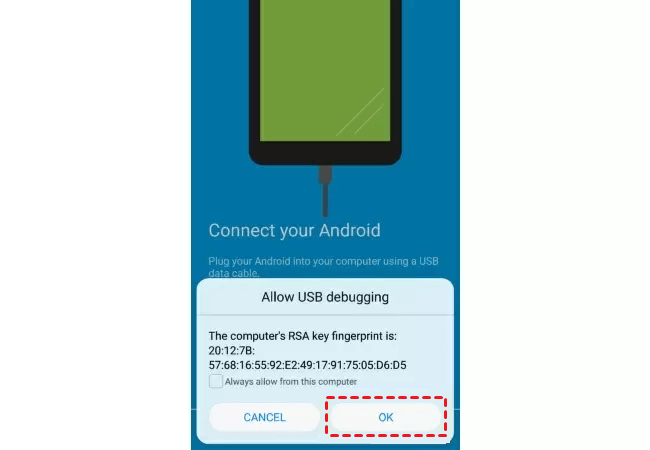
Adım 2. Vysor uygulamasını Samsung cihazınıza indirip yükleyin. Telefonunuzu bir USB kablosu kullanarak Mac'inize bağlayın ve telefonunuzda USB hata ayıklamanın etkinleştirildiğinden emin olun.
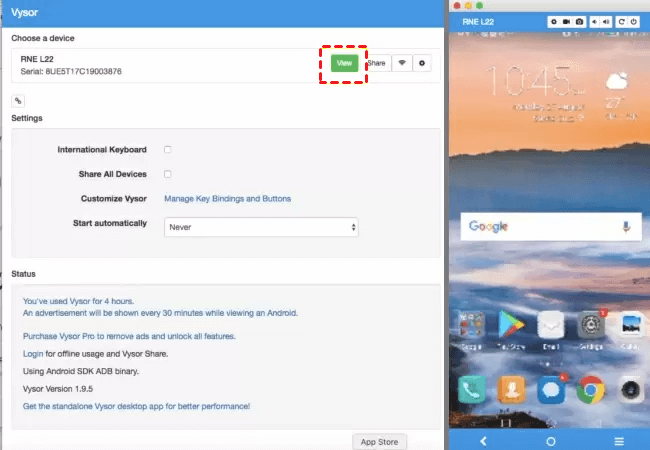
Adım 3. Mac'inizde Vysor uzantısını açın ve Samsung ekranınızı yansıtmayabaşlamak için "Görüntüle" (View) öğesine tıklayın.
Adım 4. Bağlantı kurulduktan sonra Samsung telefonunuzu Mac'inizden kontrol edebilir; klavyenizi ve marenizi kullanarak uygulamaları açabilir, gezinebilir, yazı yazabilir ve dolaşabilirsiniz.
Yöntem 3. ApowerMirror
ApowerMirror, hem Android hem de iOS cihazlarla sorunsuz bir şekilde çalışan güçlü ve esnek bir ekran yansıtma aracıdır. USB kablosu veya kablosuz bağlantı yoluyla Samsung telefonunuzun ekranını yüksek kaliteli sesle Mac'e yansıtmanıza olanak tanır.
Öne çıkan özelliklerinden biri, aynı anda dört cihazı destekleyen çoklu cihaz yansıtmadır. Ayrıca doğrudan Mac'inizden ekran görüntüsü almanıza ve Samsung ekranınızı kaydetmenize olanak tanır; bu da onu üretkenlik, eğitimler ve sunumlar için ideal kılar.
ApowerMirror kullanarak Samsung telefonunuzu bir Mac'ten nasıl yansıtıp kontrol edeceğiniz aşağıda açıklanmıştır:
Adım 1. ApowerMirror'ı hem Mac'inize hem de Samsung telefonunuza indirip yükleyin. Kurulumdan sonra uygulamayı her iki cihazda da açın.
Adım 2. İstendiğinde, "İzin Ver" (Allow) öğesine dokunarak uygulamaya telefonunuzdaki dosyalara erişim izni verin.
Adım 3. Bağlantı yöntemlerinizi seçin:
- USB bağlantısı için: Telefonunuzu bir USB kablosu kullanarak Mac'inize bağlayın. Telefonunuzda USB hata ayıklamasını etkinleştirin. Bir açılır pencere ApowerMirror'ın ekranınızı kaydedip kaydedemeyeceğini soracaktır; "Şimdi Başla" öğesine dokunun.
- Wi-Fi bağlantısı için: Uygulamanın ana ekranındaki "M" simgesine dokunun, Mac'inizde Wi-Fi'yi açın ve uygulamanın Mac'inizi algılamasına izin verin. Kablosuz olarak yansıtmayı başlatmak için Mac'inizi seçin.
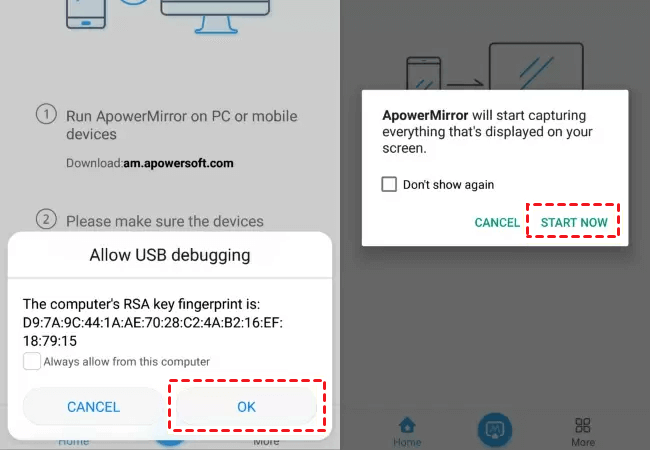
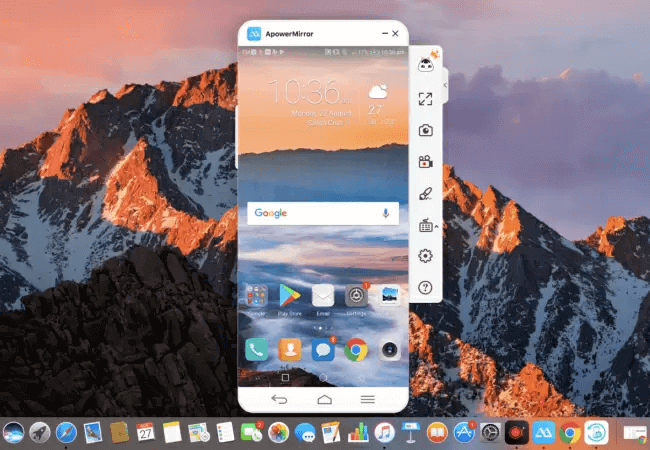
Adım 4. Bağlantı kurulduğunda, Samsung ekranınız gerçek zamanlı olarak Mac'inizde görünecektir.
Adım 5. Mac'inizden kontrolü etkinleştirmek için Samsung telefonunuzda "M" simgesine tekrar dokunun, USB simgesini seçin ve uzaktan kumanda isteğine izin verin. Mac'iniz "Bilgisayardan Kontrol modu"nun aktif olduğunu onaylayacaktır.
Sonuç
Samsung telefon ekranını Mac'e yansıtmak, telefonunuzun içeriğini daha büyük bir ekranda keyifle izlemenin harika bir yoludur. AnyViewer gibi araçlarla telefonunuzu kolayca ve sorunsuz bir şekilde yansıtabilir ve kontrol edebilirsiniz. İhtiyaçlarınıza bağlı olarak AirDroid Cast, Vysor ve ApowerMirror gibi diğer seçenekler de iyi bir şekilde çalışır. İster video izliyor, ister sunum yapıyor, ister sadece daha büyük bir ekranda uygulamaları kullanıyor olun, ekran yansıtma bunu daha rahat ve eğlenceli hale getirir.

