

PC'de Android Uygulamaları Çalıştırmanın En İyi 3 Yolu [Ayrıntılı Adımlar]
PC'nizde Android uygulamaları çalıştırmak mı istiyorsunuz? Kesinlikle mümkün! Bu yazı, bunu gerçekleştirmenizi sağlayacak en iyi üç yönteme yönelik rehberinizdir. Hemen inceleyin, dikkatle okuyun ve size en uygun olanı seçin.

Yazan Tyler / Yayın tarihi: September 16, 2026


Bir PC'de Android uygulaması çalıştırılabilir mi?
Teknolojinin sürekli gelişen dünyasında, farklı cihazlar ve platformlar arasındaki sınırlar giderek silikleşiyor. Sıkça sorulan ilgi çekici sorulardan biri, bir PC'de Android uygulamaları çalıştırmanın mümkün olup olmadığıdır. Akıllı telefonlar daha güçlü ve çok yönlü hale geldikçe, mobil uygulamaların yeteneklerini bir masaüstü veya dizüstü bilgisayarda kullanma isteği de artmıştır.

Bu gönderi, PC'de Android uygulamaları çalıştırmak için çeşitli yöntemler sunmaktadır. Detayları inceleyin, seçeneklerinizi değerlendirin ve özel gereksinimlerinize uygun yöntemi seçin.
PC'de Android uygulamaları nasıl çalıştırılır [3 seçenek]
PC'de Android uygulamaları çalıştırmak için en iyi üç seçenek şunlardır: Android için uzak masaüstü yazılımı, Android emülatörleri ve Android-x86 projesi.
Seçenek 1. Android için uzak masaüstü yazılımı
Uzak masaüstü yazılımı kullanmak, bir PC'de Android uygulamaları çalıştırmak için yaygın olarak tercih edilen bir yöntem olarak öne çıkar. Bu yaklaşım, Android uygulamalarıyla sanki cihazın kendisini kullanıyormuş gibi sorunsuz bir şekilde etkileşim kurmanızı sağlayarak Android cihazınız üzerinde doğrudan PC'nizden tam kontrol elde etmenizi sağlar.
Mevcut çok sayıda uzak masaüstü yazılımı arasında AnyViewer en çok tavsiye edilen olarak öne çıkmaktadır. Bu kullanıcı dostu ve ücretsiz uzak masaüstü aracı, Windows PC'ler ile Android cihazlar arasında bağlantı kurulmasını kolaylaştırır. Dünyanın neresinde olursanız olun AnyViewer, uzak bir Android cihazını doğrudan PC'nizden zahmetsizce yönetmenize olanak tanır.
Not: AnyViewer ayrıca Android cihazınızdan PC'nizi kontrol etmenizi kolaylaştırarak Windows uygulamalarını Android cihazınızda çalıştırma esnekliği sunar.
Adım 1. Bilgisayarınıza AnyViewer'ı indirerek ve yükleyerek başlayın.
Adım 2. AnyViewer'ı yükledikten sonra uygulamayı açın ve hesap bilgilerinizle oturum açın.

Adım 3. AnyViewer'ı uygulama mağazasından indirip kurarak Android cihazınıza edinin. Yüklendikten sonra uygulamayı açın ve aynı hesap bilgilerini kullanarak oturum açın.
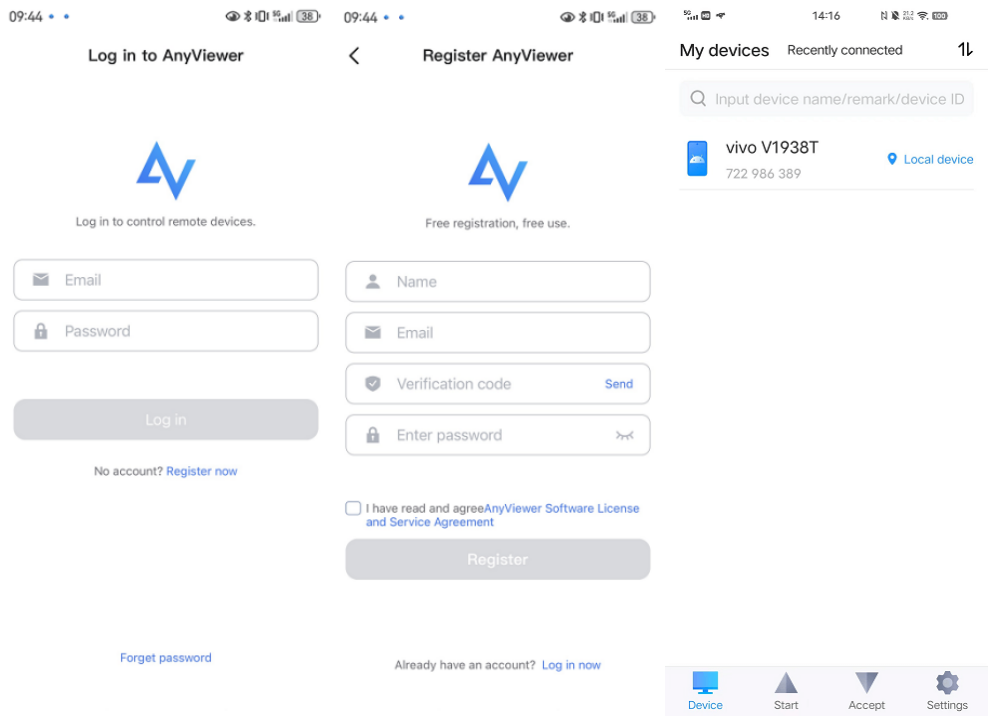
Adım 4. Bilgisayarınızda Cihaz bölümüne gidin. Orada hedef Android cihazı bulun ve ardından Uzaktan Kumanda seçeneğini seçin.

Adım 5. Android telefonunuzda uzaktan kumanda isteğine izin verin. Erişilebilirlik ayarlarından AnyViewer Yardımcı Servisi seçeneğini etkinleştirmelisiniz. Etkinleştir öğesine dokunun. Yüklü Servisler > AnyViewer konumuna gidin ve AnyViewer Yardımcı Servisi seçeneğini etkinleştirin.

Adım 6. Artık bu kurulumla, Android cihazınızın kontrolünü doğrudan bilgisayarınızdan tamamen ele almış olursunuz. Dilediğiniz herhangi bir uygulamayı sorunsuz bir şekilde çalıştırabilirsiniz.

Seçenek 2. Android emülatörleri
Bir diğer popüler yöntem de bilgisayarda uygulama çalıştırmak için Android emülatörlerini kullanmaktır. Emülatör, genellikle masaüstü veya dizüstü bilgisayar gibi farklı bir platformda Android işletim sistemini (OS) taklit eden bir yazılımdır. Bu emülatörler, kullanıcıların Android olmayan cihazlarda Android uygulamaları ve oyunları çalıştırmasına olanak tanıyan sanal bir ortam oluşturur.
Bluestacks, bilgisayarınızda Android uygulamaları çalıştırmanızı sağlayan en popüler ve yaygın olarak kullanılan Android emülatörlerinden biridir. Kullanım kolaylığı ile bilinir ve oyunlar dahil geniş bir uygulama yelpazesini destekler. Klavye ve fare entegrasyonu gibi özelliklerle, Android uygulamalarıyla daha büyük bir ekranda etkileşim kurmanın rahat bir yolunu sunar.
Adım 1. Tarayıcınızı açın ve www.bluestacks.com adresine gidin. BlueStacks'i indirin ve yükleyin.
Adım 2. BlueStacks'i başlatın ve Android uygulamalarına erişmek için Google Play hesabınızda oturum açın.
Adım 3. İstediğiniz uygulamaya göz atın veya arayın, ardından bilgisayarınıza indirmek için "Yükle" seçeneğine tıklayın.
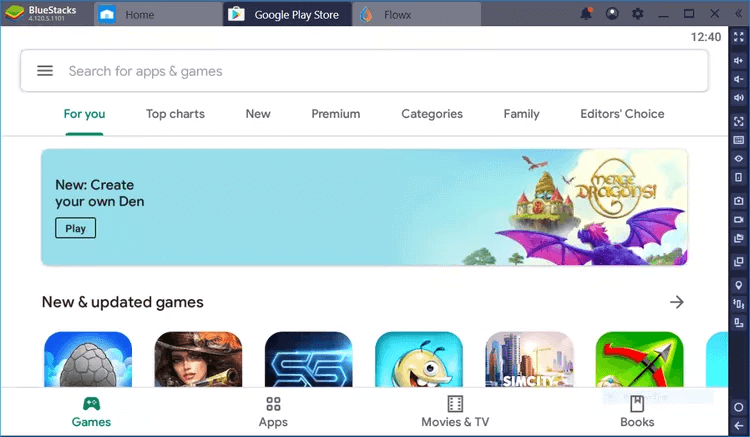
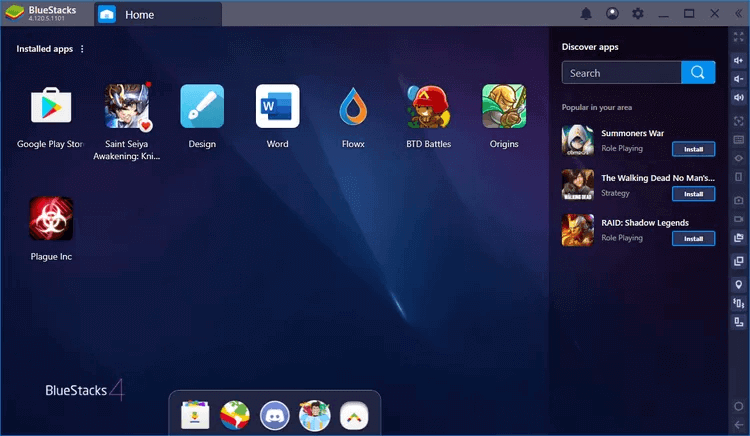
Adım 4. BlueStacks ana ekranına gidin ve yüklenen Android uygulamasını başlatmak için uygulama simgesine tıklayın. İşte bu kadar! Artık Android uygulamalarını bilgisayarınızda sorunsuz bir şekilde çalıştırabilirsiniz.
Seçenek 3. Android-x86 projesi
Android-x86 projesi, geleneksel PC donanımında çalışmasını sağlamak amacıyla Android işletim sistemini x86 mimarisine uyarlamayı amaçlayan açık kaynaklı bir girişimdir. Android öncelikle akıllı telefonlar ve tabletler gibi ARM tabanlı cihazlar için tasarlanmıştır, ancak Android-x86 projesi uyumluluğunu masaüstü ve dizüstü bilgisayarlar gibi x86 tabanlı bilgisayarlara genişletir. Android-x86 projesi aracılığıyla PC'de Android uygulamalarının nasıl çalıştırılacağını görelim.
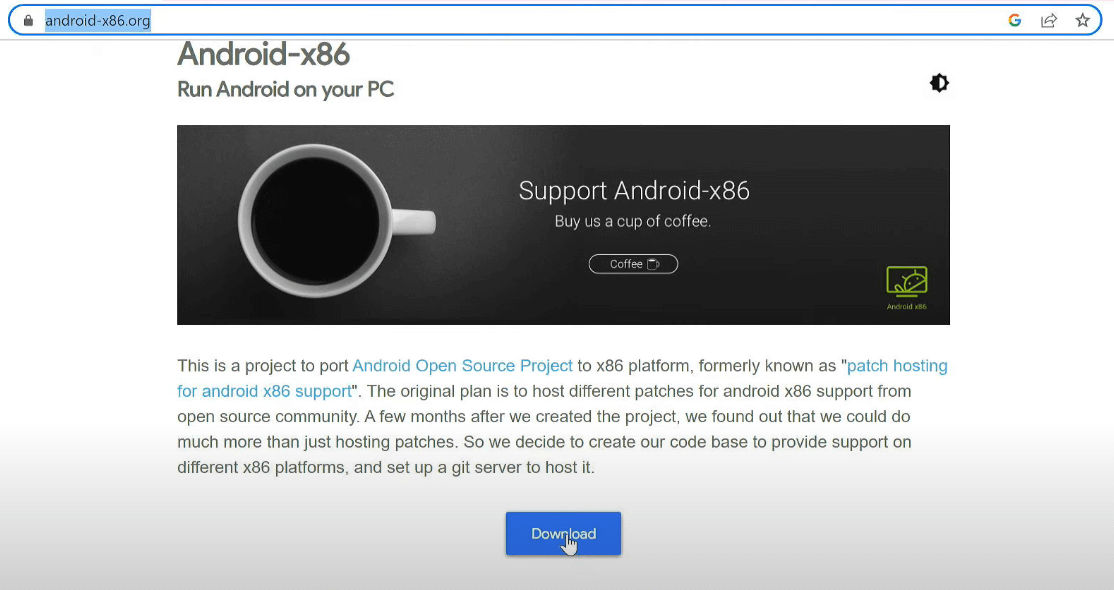
Adım 1. Resmi Android-x86 web sitesini (https://www.android-x86.org/) ziyaret edin ve "İndirilenler" bölümüne gidin. Mimarinize uygun en son kararlı ISO görüntüsünü (32-bit veya 64-bit) indirin.
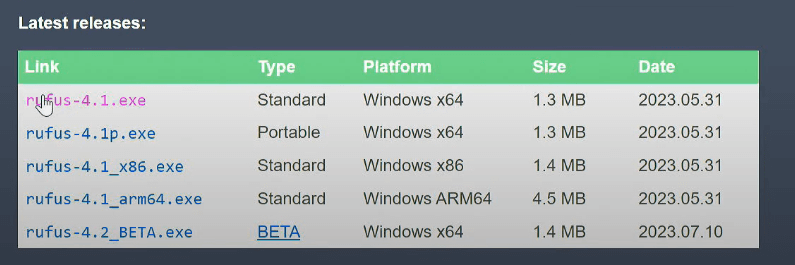
Adım 2. Resmi siteden Rufus (Windows için) uygulamasını indirin ve önyüklenebilir bir USB sürücü oluşturmak için kullanın. Aracın sağladığı talimatları izleyerek kurulumu yapın.
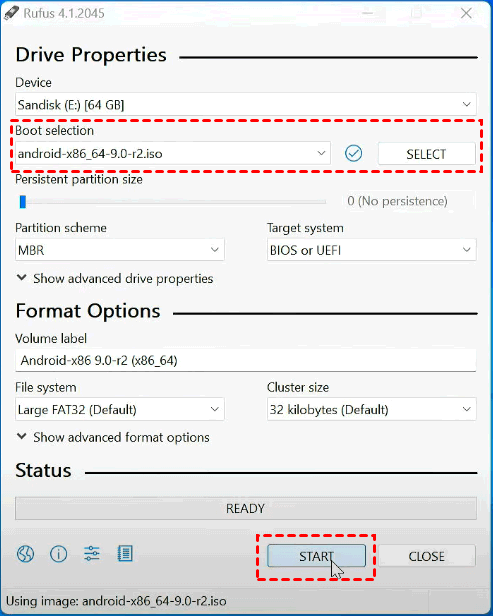
Adım 3. Önyüklenebilir USB sürücüyü takın. Rufus flash sürücüyü otomatik olarak algılayacaktır. Ardından, indirme klasörünüzden Android-x86 ISO dosyasını seçin. İşlemi başlatmak için "Başlat" düğmesine tıklayın.
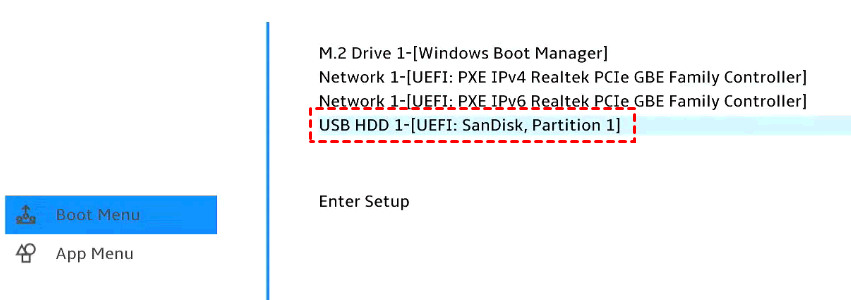
Adım 4. Bilgisayarınızı yeniden başlatın ve önyükleme menüsüne veya BIOS/UEFI ayarlarına girin.
Adım 5. Android-x86 canlı ortamını başlatmak için önyükleme menüsünden USB sürücüyü seçin.
Adım 6. Android-x86 Kurulumu seçeneğini belirleyin.

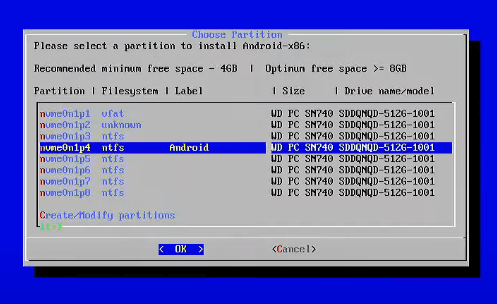
Adım 7. Kurulum sırasında, Android-x86'nın kurulacağı bir bölüm seçmeniz istenecektir. Kurulum sürecini tamamlamak için ekrandaki talimatları takip etmeniz yeterlidir.
Adım 8. Kurulum tamamlandıktan sonra bilgisayarınızı yeniden başlatmanız istenebilir. USB sürücüyü çıkarın ve yeni kurulan Android-x86 sistemini başlatın.
Adım 9. Dil ve Wi-Fi ayarlarını yapılandırmak ve bir Google hesabıyla oturum açmak dahil olmak üzere Android'i kurmak için ekrandaki talimatları izleyin.
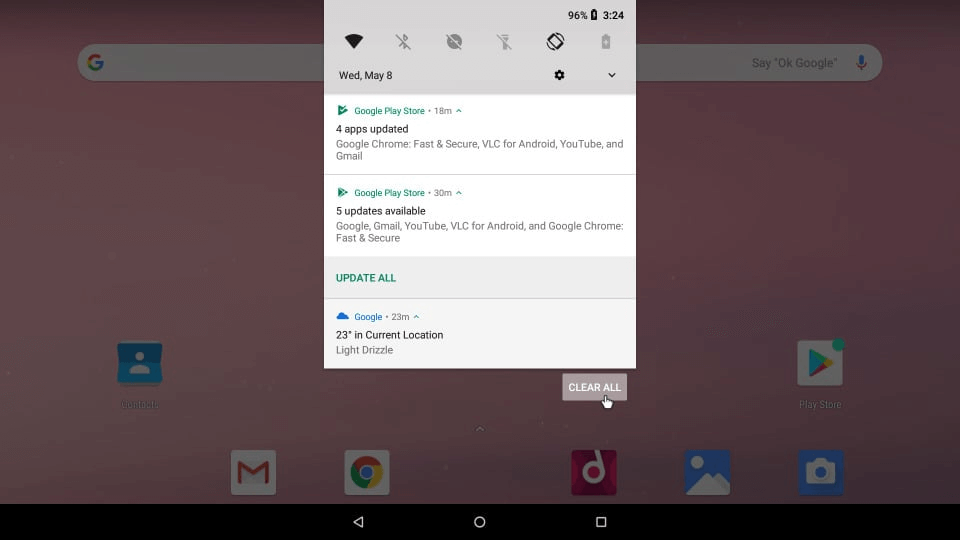
Adım 10. Android-x86 kurulduktan sonra, bilgisayarınızda Android arayüzünü keşfedebilirsiniz. Normal bir bilgisayarda olduğu gibi gezinmek için fare ve klavye kullanın.
Sonuç
Teknoloji yakınsamasının dinamik dünyasında, PC'de Android uygulamaları çalıştırmak sadece bir olasılık değil, bir gerçektir. Bu gönderi sizi üç farklı yolda titizlikle yönlendirmiştir: uzaktan masaüstü erişimi için kullanıcı dostu AnyViewer, yaygın olarak kullanılan Bluestacks emülatörü ve yenilikçi Android-x86 projesi. İster sorunsuz kontrolü, ister emülasyonu, ister PC'nizde tam bir Android işletim sistemi deneyimini tercih edin, seçim sizin. Burada özetlenen yöntemlerin çeşitliliğini benimseyin ve masaüstü veya dizüstü bilgisayarınızda Android uygulamalarının tüm potansiyelini ortaya çıkarın.

