

RustDesk Gözetimsiz Erişim: Kurulum ve Güvenlik
RustDesk'i gözetimsiz erişim için nasıl yapılandıracağınızı, yalnızca ihtiyacınız olan izinleri nasıl vereceğinizi, ana bilgisayarı nasıl güvenceye alacağınızı öğrenin ve pratik alternatifleri karşılaştırın.

Yazan Tyler / Yayın tarihi: October 14, 2026


Gözetimsiz uzaktan erişim, kimsenin oturumu onaylaması gerekmediği durumlarda bir bilgisayara bağlanmanızı sağlar. RustDesk'te bu; hizmetin yüklenmesini, kalıcı bir parola ayarlanmasını ve bilgisayarın başından ayrılmadan önce ana makine izinlerinin kontrol edilmesini ifade eder.
Bu kurulum; ev bilgisayarları, ekransız (headless) makineler veya yeniden başlatıldıktan sonra bile erişilebilir kalması gereken destek cihazları için kullanışlıdır. Aşağıdaki adımlar Windows, macOS ve Linux işletim sistemlerini kapsamakta olup, bunların ardından kolayca gözden kaçabilen izinler ve güvenlik kontrolleri yer almaktadır.
Adım Adım Kılavuz: RustDesk Gözetimsiz Erişimi Ayarlama
Tam etiketler RustDesk sürümüne göre değişiklik gösterebilir, ancak kurulum üç temel kısımdan oluşur: ana makine hizmetini yüklemek, kalıcı bir parola oluşturmak ve hizmetin işletim sistemiyle birlikte başladığını doğrulamak.
Adım 1. Kurulum ve Hizmet Ayarları
RustDesk'i erişmek istediğiniz bilgisayara yükleyin. Yalnızca taşınabilir (portable) uygulamayı çalıştırmak, ana makinenin oturum açma ekranında veya yeniden başlatmanın ardından kullanılabilir durumda kalmasını sağlamayabilir ve ayrıcalıklı komut istemleriyle etkileşimi kısıtlayabilir.
- Windows: Yükleyiciyi indirin, çalıştırın ve sol menüdeki "Install" (Yükle) seçeneğine tıklayın. Bu işlem, RustDesk'i bir arka plan hizmeti olarak kaydeder.
- Linux: ".deb" veya ".rpm" paketlerini kullanın. systemd aracılığıyla "rustdesk" hizmetinin etkinleştirildiğinden emin olun: "sudo systemctl enable rustdesk"
- macOS: ".dmg" dosyasını yükleyin. Ekran Kaydı ve Erişilebilirlik izinlerini 4. Adımda vereceksiniz.
Adım 2. Kalıcı Parola Belirleme
Tek seferlik parola, gözetimli oturumlar için tasarlanmıştır. Gözetimsiz erişim için ana makinede kalıcı bir parola belirleyin:
- Hedef makinede RustDesk istemcisini açın.
- Kimliğinizin (ID) yakınındaki "Parola" bölümünü bulun.
- Parolanın yanındaki Düzenle (Kalem) simgesine tıklayın.
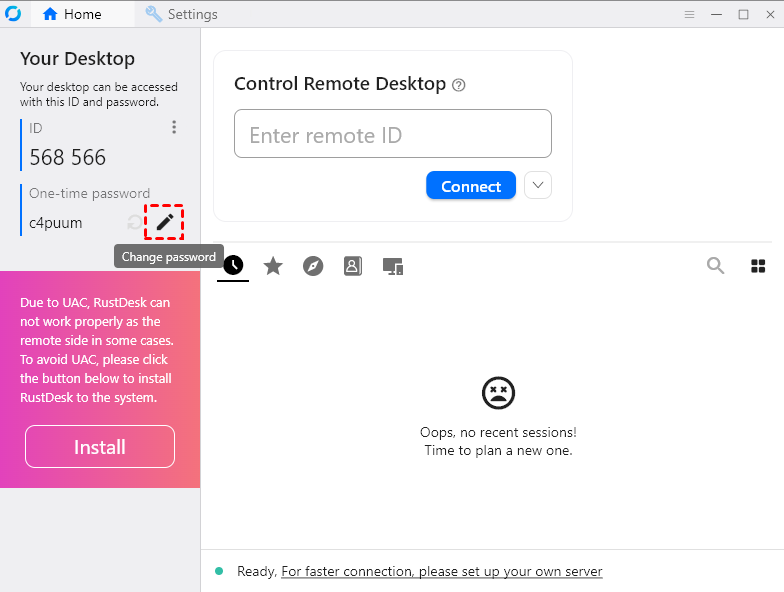
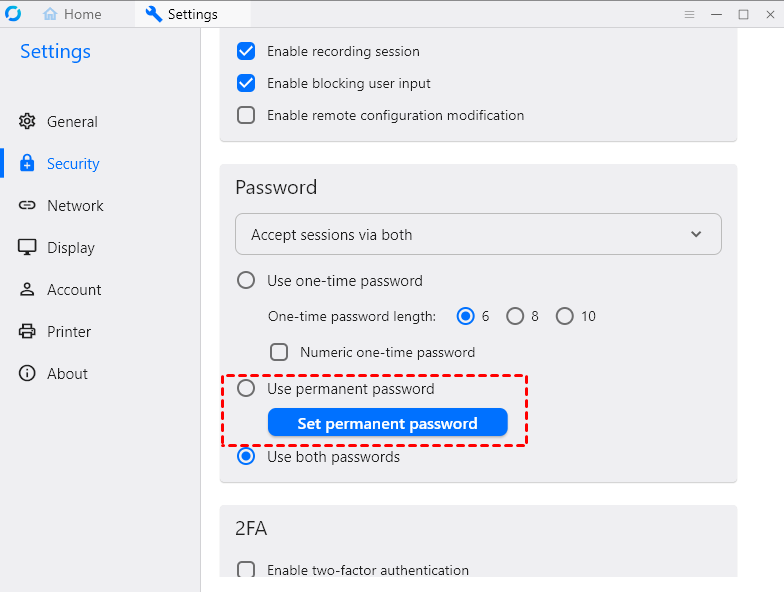
- "Kalıcı parola belirle" seçeneğini seçin.
- Güçlü ve benzersiz bir parola girin.
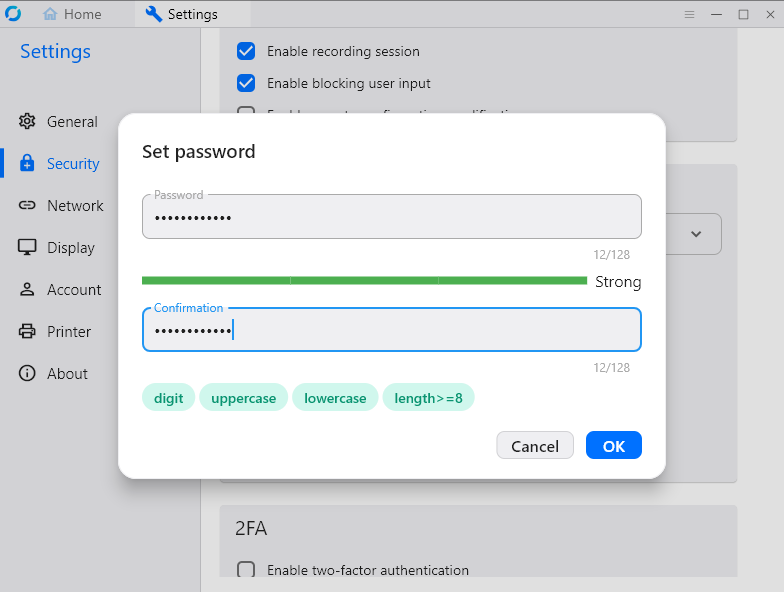
Güvenlik notu: Bir parola yöneticisi tarafından oluşturulan benzersiz bir parola kullanın. Windows, macOS, e-posta veya RustDesk hesap parolasını yeniden kullanmayın.
Adım 3. Önyükleme Davranışını Yapılandırma
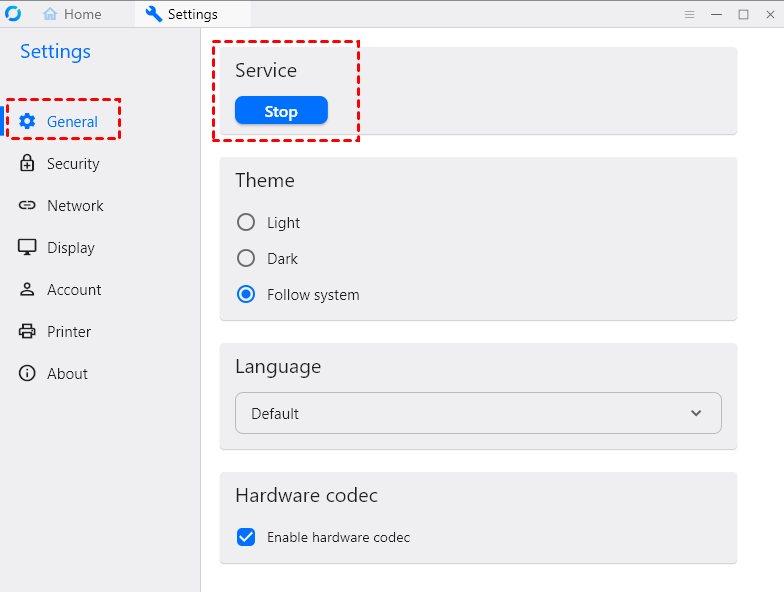
Gerçek anlamda gözetimsiz erişim için RustDesk, bilgisayar açıldığında, kullanıcı oturum açmadan önce bile otomatik olarak başlamalıdır.
- Ayarlar > Genel bölümüne gidin.
- "Hizmet" seçeneğinin AÇIK olduğundan emin olun.
Adım 4. İşletim sistemi izinlerini gözden geçirin
Yalnızca oturumun gerektirdiği izinleri verin. Devre dışı bırakılmış bir izin kontrolü engelleyebilir, ancak her seçeneği etkinleştirmek uzak oturuma gerekenden fazla erişim sağlar.
- Windows: Oturum açma ekranında erişime veya UAC komut istemleriyle etkileşime ihtiyacınız varsa RustDesk hizmetini bir yönetici hesabı ile yükleyin. Güvenlik duvarı kuralını kullandığınız ağ profilleriyle sınırlı tutun.
- macOS: Sistem Ayarları > Gizlilik ve Güvenlik bölümünde, ekranı görüntülemek için Ekran Kaydı ve klavye ile işaretçiyi kontrol etmek için Erişilebilirlik izinlerini verin. Dosyalar ve Klasörler, Tam Disk Erişimi, mikrofon veya kamerayı yalnızca uzaktan çalışma akışı bunları gerektirdiğinde etkinleştirin.
- Linux: RustDesk hizmetinin çalıştığını ve ekran sunucusunun uzaktan kontrolü desteklediğini doğrulayın. Wayland oturumları ekran yakalamayı veya girdiyi kısıtlayabilir; gerektiğinde masaüstü ortamı veya bir X11 oturumu tarafından sunulan izinleri kullanın.
Adım 5. Güvenmeden önce test edin
Ana bilgisayarı yeniden başlatın, oturum açma ekranında bırakın ve farklı bir ağdan bağlanın. Klavye ve işaretçi kontrolünü, ekran seçimini, gerekirse panoyu veya dosya transferini ve uzaktan yeniden başlatma sonrasında yeniden bağlanmayı doğrulayın.
İzinler ve Güvenlik Kontrol Listesi
Kalıcı bir parola, bilgisayarın diğer ucunda kimse olmadan da erişilebilir olmasını sağlar; bu nedenle ana bilgisayara internete açık bir yönetim hizmeti gibi davranın.
- Benzersiz bir parola kullanın: Bir parola yöneticisinde uzun, rastgele oluşturulmuş bir parola saklayın ve paylaşılmış veya ifşa edilmiş olabileceği durumlarda parolayı değiştirin.
- İzinleri sınırlayın: Bu özellikler gerekli olmadığında dosya aktarımını, pano eşitlemesini, uzaktan yeniden başlatmayı, ses, kamera veya giriş kontrolünü devre dışı bırakın.
- Bağlanabilecek kişileri kısıtlayın: RustDesk sürümünüz veya dağıtımınız izin veriyorsa izin verilenler listelerini veya onaylı cihaz kontrollerini kullanın ve artık erişime ihtiyacı olmayan cihazları veya hesapları kaldırın.
- Hesabı ve ana bilgisayarı koruyun: Dağıtımınız destekliyorsa iki aşamalı kimlik doğrulamayı etkinleştirin, RustDesk ve işletim sistemini güncel tutun ve yerel kullanıcı hesabını kilitleyin.
- Maruz kalma durumunu gözden geçirin: Kendi sunucusunu barındıran bir kimlik/aktarım sunucusu, bir kuruluşa yönlendirme ve günlükler üzerinde daha fazla kontrol sağlayabilir. Güçlü kimlik doğrulamanın, güncellemelerin, güvenlik duvarı kurallarının veya izlemenin yerini almaz.
- Etkinliği kontrol edin: Bağlantı günlüklerini ve beklenmeyen hizmet değişikliklerini inceleyin. Makinenin artık uzaktan erişilebilir olması gerekmediğinde kimlik bilgilerini yenileyin ve gözetimsiz erişimi devre dışı bırakın.
İş yeri tarafından yönetilen bir cihaz için kuruluşun uzaktan erişim politikasını izleyin. Sahibi olmadığınız veya yetkiniz olmadan yönetmediğiniz bir bilgisayarda gözetimsiz erişimi etkinleştirmeyin.
RustDesk'in Güçlü Yönleri ve Dezavantajları
RustDesk, açık kaynaklı yazılıma ve kendi altyapısını işletme seçeneğine değer veren kullanıcılar için uygundur. Dezavantajı ise kendi kendine barındırma ve sorun gidermenin daha fazla uygulamalı yönetim gerektirmesidir.
Avantajları
- Açık kaynak: Kaynak kod incelenebilir ve RustDesk'in geçerli lisans koşulları altında dağıtılabilir.
- Kendi Kendine Barındırma: Kullanıcılar kendi sinyal ve aktarım sunucularını barındırarak verileri tamamen özel altyapı içinde tutabilirler.
- Şifrelenmiş oturumlar: Bağlantılar şifrelenir; ancak gözetimsiz bir ana bilgisayarın güvenliği yine de kimlik doğrulamaya, güncellemelere ve izin ayarlarında bağlıdır.
- Dağıtım esnekliği: Topluluk ve ücretli teklifler farklı ihtiyaçlara hizmet eder; ticari dağıtımdan önce mevcut lisans ve plan koşullarını kontrol edin.
Sınırlamalar
Yönetilen bir uzaktan erişim hizmetiyle karşılaştırma yaparken aşağıdaki noktalar önemlidir:
- Karmaşık Yapılandırma: Düşük gecikme süresi elde etmek genellikle teknik olmayan kullanıcılar için zor olabilen manuel kendi kendine barındırma (self-hosting) gerektirir.
- Değişken Performans: Genel röle sunucuları yoğun saatlerde kararsız veya yavaş olabilir.
- Sınırlı Gelişmiş Özellikler: Ücretli araçlarda bulunan gelişmiş kullanıcı izni gruplandırma ve kapsamlı oturum günlüğü kaydı gibi bazı yerleşik kurumsal özelliklerden yoksundur.
RustDesk Alternatifleri: Hangi Seçenek Uygun?
RustDesk, gözetimsiz bir bilgisayarı korumanın tek yolu değildir. Doğru uzak masaüstü yazılımı, kendi kendine barındırmaya, yönetilen kuruluma, yerleşik Windows erişimine veya kurulmuş bir destek iş akışına öncelik verip vermediğinize bağlıdır.
| Seçenek | En uygun olduğu durum | Kurulum ve kontrol | Ana husus |
|---|---|---|---|
| RustDesk | Açık kaynaklı yazılım veya kendi kendine barındırma isteyen kullanıcılar | Kalıcı şifre; isteğe bağlı özel kimlik/röle altyapısı | Kendi kendine barındırma, güncellemeler ve izleme yönetim gerektirir |
| AnyViewer | Hesap tabanlı, yönetilen erişimi tercih eden bireyler veya ekipler | Cihazları bir hesaba atayın ve tek tıkla kontrolü kullanın | Özellikler, cihaz sınırları ve işletme kontrolleri plana bağlıdır |
| Chrome Uzak Masaüstü | Bir Google hesabı aracılığıyla basit kişisel erişim | Ana bilgisayar bileşenini yükleyin ve bir erişim PIN'i oluşturun | İş odaklı araçlara göre daha az yönetim ve destek özelliği |
| Windows Uzak Masaüstü | Güvenilir bir ağ veya VPN üzerindeki Windows Pro/Enterprise cihazları | Windows hesaplarını ve yerleşik RDP'yi kullanır | RDP'yi doğrudan ortak internete açmayın; ev/standart sürüm desteği sınırlıdır |
| TeamViewer | Uzak destek iş akışları kurulmuş olan kuruluşlar | Yönetilen hesaplar, cihaz atama ve ilke özellikleri | Ticari lisanslama, kişisel kullanım seçeneklerinden daha pahalı olabilir |
Altyapı kontrolü, bakım çabasına değdiğinde RustDesk'i seçin. Röleyi kendiniz çalıştırmaktan ziyade hızlı dağıtımın ve merkezileştirilmiş cihaz yönetiminin önemli olduğu durumlarda yönetilen bir araç tercih edin. Ara sıra yapılan kişisel erişimler için Chrome Uzak Masaüstü yeterli olabilir; Windows yönetimi için ise RDP'nin bir VPN veya başka bir korumalı ağ yolu arkasında tutulması en iyisidir.
AnyViewer Hangi Durumlarda Pratik Bir Alternatiftir
AnyViewer, hesap tabanlı bir cihaz listesi kullanır; bu sayede cihazlar atandıktan sonra her bağlantı için kalıcı bir erişim şifresi girme ihtiyacı ortadan kalkar. Yönetilen bir hizmeti ve daha kısa bir kurulum sürecini tercih eden kullanıcılar için uygun olabilir.
- Hesap tabanlı erişim: Atanan cihazlar, tek tıklamayla kontrol için hesabın cihaz listesinde görünür.
- Kullanışlı oturum araçları: Mevcut özellikler arasında çoklu monitör desteği, uzaktan dosya aktarımı, metin sohbeti ve uzaktan yeniden başlatma veya kapatma yer alır.
- Yönetilen bağlantı: Bağlantı altyapısı hizmet tarafından yönetilir, böylece kullanıcıların RustDesk kimlik ve röle sunucuları kurmasına gerek kalmaz.
- Plana dayalı seçim: Dağıtımdan önce desteklenen platformları, cihaz sınırlarını, oturum özelliklerini, izinleri ve mevcut fiyatlandırmayı karşılaştırın.
Bu bir kolaylık takasıdır: yönetilen altyapı kurulum işini azaltırken, kendi sunucunuzda barındırma (self-hosting) sunucu ortamı üzerinde daha doğrudan kontrol sağlar.
AnyViewer Katılımsız Erişim Nasıl Ayarlanır
Adım 1. AnyViewer'ı hem ana bilgisayara hem de yerel cihazlara indirin. Uygulamayı yükleyin ve başlatın.
Adım 2. Bir AnyViewer hesabı oluşturun ve oturum açın. Zaten bir hesabınız varsa, doğrudan giriş yapın.

Adım 3. Yerel cihazınızda aynı hesapta oturum açın ve Cihaz sayfasına gidin.
Adım 4. Hedef bilgisayarı seçin ve gözetimsiz uzaktan erişimi etkinleştirmek için Tek tıkla kontrol seçeneğine tıklayın.

Sonuç
RustDesk gözetimsiz erişimi, kurulu bir ana bilgisayar hizmeti, kalıcı bir parola, doğru işletim sistemi izinleri ve yeniden başlatmanın ardından başarılı bir test olmak üzere dört bileşenin birlikte çalışmasına bağlıdır. RustDesk veya işletim sistemi güncellendiğinde bu ayarları gözden geçirin.
Açık kaynak veya kendi kendine barındırma önemli olduğunda RustDesk mantıklı bir seçimdir. AnyViewer ve diğer yönetilen araçlar sunucu kurulumunu azaltırken, Chrome Remote Desktop veya RDP daha dar kapsamlı kişisel veya yalnızca Windows ihtiyaçlarını karşılayabilir. Seçiminizi tek bir performans iddiasına dayanarak değil; izinlere, yönetim çabasına, platform desteğine ve maliyete göre yapın.

