

Gmail ile Android Telefona Uzaktan Nasıl Erişilir
Kaybolması veya çalınması durumunda Android telefonunuzu takip etmek, kilitlemek veya silmek için Gmail ile uzaktan erişebilirsiniz. Bu kılavuz; Google Cihazımı Bul'u nasıl kuracağınızı, telefonunuzu uzaktan nasıl yöneteceğinizi, yaygın sorunları nasıl çözeceğinizi ve Gmail hesabınızı yetkisiz erişime karşı nasıl koruyacağınızı gösterir.

Yazan Tyler / Yayın tarihi: October 14, 2026


Gmail ile Android telefonuma uzaktan erişebilir miyim?
Hayatımızın akıllı telefonlarımızda saklandığı bir çağda, Android cihazınıza erişiminizi kaybetmek stresli olabilir. Telefonunuzu evde kaybettiyseniz veya çalındıysa, "Gmail ile Android telefonuma uzaktan erişebilir miyim?" diye merak ediyor olabilirsiniz.
Cevap Evet. Temel işlevleri kontrol etmek için Google'ın yerel araçlarını kullanarak Gmail ile ücretsiz bir şekilde Android telefona uzaktan erişebilirsiniz. Gmail hesabı kimlik bilgileriyle Android telefona uzaktan erişim özelliğini kullanarak cihazınızın konumunu bulabilir, kilitleyebilir ve hatta verileri silebilirsiniz.
Bununla birlikte, uygulamaları uzaktan çalıştırma, bir aile üyesine teknik destek sağlama veya telefonunuzdan PC'nize kritik dosyaları aktarma gibi daha derinlemesine bir erişime ihtiyacınız varsa, standart Google yöntemi yetersiz kalacaktır. Bu üst düzey görevler için AnyViewer gibi profesyonel düzeyde bir uzaktan erişim paketine ihtiyacınız vardır.
Bu kılavuzda hem temel Gmail yöntemini hem de profesyonel uzaktan kontrol yöntemini ele alacağız.
Gmail Yoluyla Android'e Uzaktan Nasıl Erişilir (Google Cihazımı Bul)
Google'ın "Cihazımı Bul" özelliği, Android işletim sistemine entegre edilmiş yerel bir güvenlik ekosistemidir. Gmail kimlik bilgilerinizi kullanan bu hizmet, Gmail aracılığıyla telefonunuzu bulmanızı sağlar ve donanımınızı uzaktan takip etmeniz için dijital bir can simidi görevi görür. Temel cihaz kurtarma ve acil durum güvenlik yönetimi için başvurulacak araçtır.
Cihazımı Bul'u kullanmadan önce gereken ön koşullar
Gmail kullanarak kayıp bir telefonun konumunu bulmaya çalışmadan önce, hedef cihazda aşağıdaki ayarların yapılandırıldığından emin olun; aksi takdirde Google sunucusu bir bağlantı kuramaz:
- Telefon geçerli bir Google Hesabı ile oturum açmış olmalıdır.
- Telefon mobil veriye veya Wi-Fi'ye bağlı olmalıdır.
- Sistem ayarlarında "Cihazımı Bul" ve "Konum" hizmetleri "Açık" olarak ayarlanmalıdır.
- Cihaz Google Play'de görünür olmalıdır.
Cihazımı Bul aracılığıyla Android'e uzaktan erişmek için adım adım kılavuz
Gereksinimleri karşılıyorsanız, Gmail ile Android telefona uzaktan erişmek için şu adımları izleyin:
Bölüm 1. Android'inizde Cihazımı Bul'u Etkinleştirin
Adım 1. İlk olarak, mobil cihazınızda Google Hesabınızda oturum açıldığını onaylayın. Ayarlar > Google bölümüne gidin ve adınızla e-posta adresinizi arayın. Görmüyorsanız, hesabınızda oturum açın.
Adım 2. Konum takibini açın. Ayarlar > Konum bölümüne gidin ve Konumu Kullan seçeneğinin etkin olduğundan emin olun.
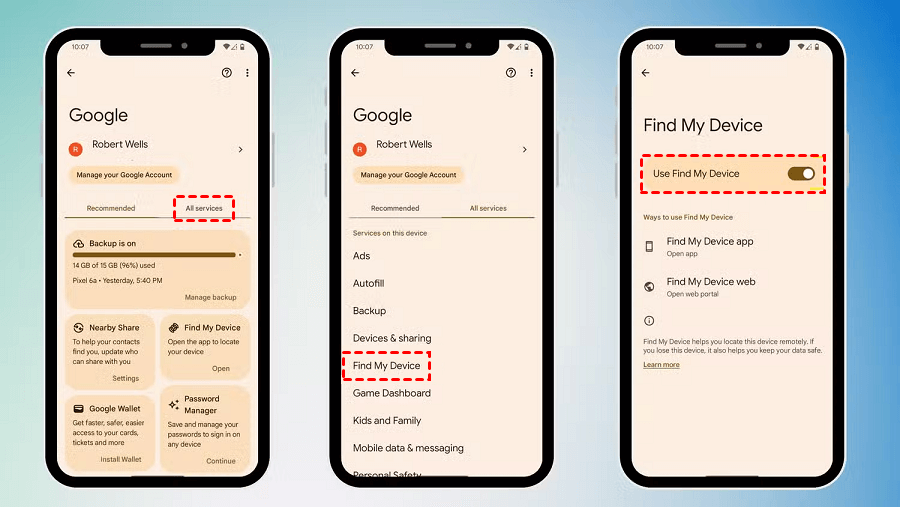
Adım 3. Cihazımı Bul'u açın. Ayarlar > Google > Tüm Hizmetler > Cihazımı Bul bölümüne gidin ve Cihazımı Bul'u Kullan seçeneğinin etkin olduğundan emin olun.
Bölüm 2. Cihazımı Bul aracılığıyla Android'e uzaktan erişin
Adım 1. Bir web tarayıcısı açın ve Google Cihazımı Bul resmi sitesini ziyaret edin.
Adım 2. Kayıp veya uzaktaki telefonunuza şu anda bağlı olan Gmail hesabını kullanın.
Adım 3. Tek bir hesap altında birden fazla cihazınız varsa, kenar çubuğunun üst kısmından yönetmek istediğiniz cihazın simgesine tıklayın.
Adım 4. Uzaktan Kumanda Özelliklerini Keşfedin:
- Konum Bul: Cihazın gerçek zamanlı veya bilinen son konumunu yüksek hassasiyetli bir harita üzerinde görüntüleyin.
- Ses Çal: Sessiz veya titreşim modunda olsa bile telefonun 5 dakika boyunca maksimum ses seviyesinde çalmasını sağlayın.
- Cihazı Güven Hâline Getir: Telefonu PIN kodunuz, deseniniz veya şifrenizle uzaktan kilitleyin. Ayrıca, bulan kişinin iade etmesine yardımcı olmak için kilit ekranında bir mesaj veya telefon numarası görüntüleyebilirsiniz.
- Cihazı Sıfırla: Son çare olarak, kimlik hırsızlığını önlemek için tüm verileri kalıcı olarak silin. Not: Sıfırlandıktan sonra cihazı artık takip edemezsiniz.
Bu süreç, Gmail'i Android telefonunuz için güçlü bir uzaktan kumanda merkezine dönüştürür. Cihazınızı ister evde bir yere koymuş olun ister seyahat ederken kaybetmiş olun, bu araçlar hızlı hareket etmenize yardımcı olabilir.
Gmail yönteminin sınırları
Güvenlik amacıyla başka bir telefonu Google hesabı kullanarak nasıl kontrol edeceğinizi öğrenebilseniz de, bunun günlük kullanım için önemli sınırlamaları vardır:
- Gerçek Zamanlı Ekran Kontrolü Yok: Telefonun arayüzünü göremez, uygulamaları açamaz veya menülerde gezinemezsiniz. Bir bildirimi kontrol etmeniz veya bir ayarı değiştirmeniz gerekirse bu araç size yardımcı olamaz.
- Dosya Yönetimi Yok: Galeriye göz atmanın, unutulan bir belgeyi indirmenin veya bilgisayarınızdan telefona dosya yüklemenin bir yolu yoktur.
- Yalnızca Pasif Etkileşim: Tamamen bir "güvenlik ve kurtarma" aracıdır. Uzaktan teknik destek, uzaktan çalışma veya masaüstünden yalnızca mobil cihazlara özel uygulamaları kullanmak için gereken üretkenlik özelliklerinden yoksundur.
- Google Play Hizmetlerine Bağımlılık: Cihaz rootlanmışsa veya Google hizmetleri olmayan özel bir ROM çalıştırıyorsa Gmail yöntemi başarısız olabilir.
Gelişmiş çözüm — AnyViewer ile Android'e uzaktan erişin

Yalnızca bir takip aracından fazlasına ihtiyaç duyan kullanıcılar için AnyViewer, Android telefonu uzaktan kontrol etme için kapsamlı bir deneyim sunar. Google'ın yöntemi kurtarma için tasarlanmışken AnyViewer etkileşim için tasarlanmıştır. Windows PC'niz ile Android cihazınız arasındaki boşluğu doldurmanıza olanak tanıyan ve dünyanın her yerinden tam operasyonel kontrol sağlayan mükemmel bir uzaktan masaüstü yazılımıdır.
AnyViewer uzaktan kontrol için neden en iyi seçimdir?
Kurulumu incelemeden önce, AnyViewer'ı temel Gmail takibinden ayıran profesyonel özellikleri anlamak faydalı olacaktır:
- Tam Uzaktan Etkileşim: Gmail'in aksine AnyViewer, canlı ekranı görmenizi ve telefonu fare ve klavyenizle kontrol etmenizi sağlar.
- Yüksek Hızlı Dosya Aktarımı: USB kablosuna veya bulut depolamaya ihtiyaç duymadan fotoğrafları, videoları veya iş belgelerini bilgisayarınız ile Android arasında hızlıca taşıyın.
- Tek Tıkla Kontrol: Yapılandırıldıktan sonra, karmaşık kurulum ve ayarlara gerek kalmadan tek bir tıklamayla telefonunuza uzaktan erişebilirsiniz.
- Banka Düzeyinde Şifreleme: Her oturum, verilerinizin gizli ve güvende kalmasını sağlayan uçtan uca ECC (Eğri Çizgili Kriptografi) şifrelemesiyle korunur.
Adım adım: Bilgisayardan Android tam olarak nasıl kontrol edilir
AnyViewer'ı kurmak oldukça basittir. Bilgisayarınızı Android cihazınız için güçlü bir uzaktan çalışma istasyonuna dönüştürmek için şu adımları izleyin:
Adım 1. AnyViewer Windows sürümünü bilgisayarınıza indirin ve kurun, ardından telefonunuzdaki Google Play Store'dan AnyViewer Android Uygulamasını yükleyin.
Adım 2. Ücretsiz bir AnyViewer hesabı için kaydolun ve hem bilgisayarda hem de Android cihazda oturum açın.
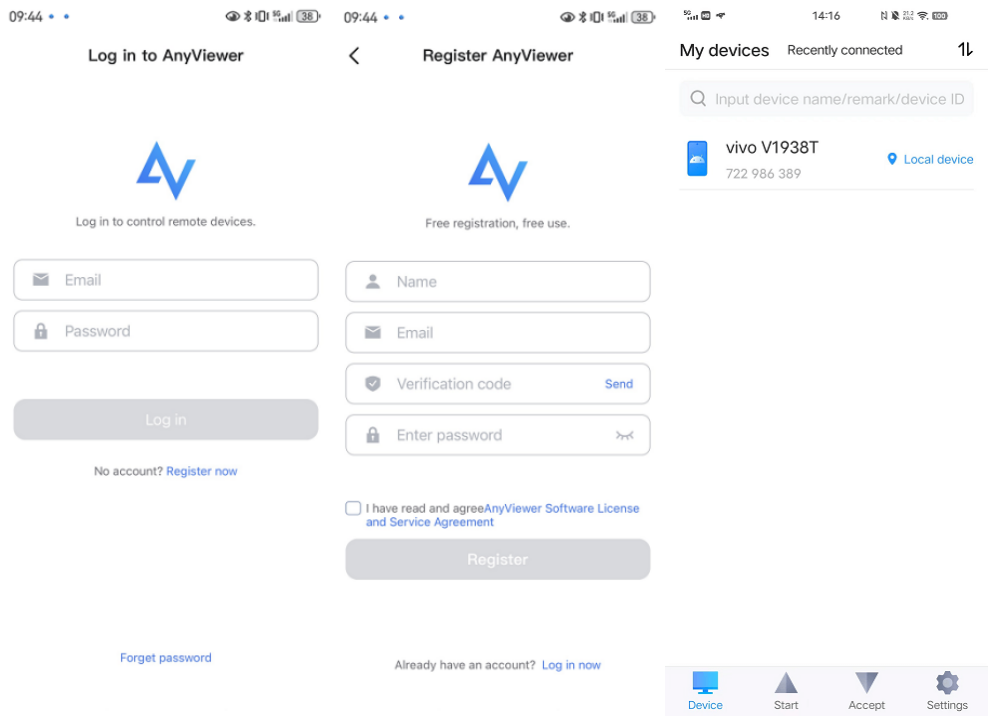
Adım 3. Bilgisayar yazılımınızda "Cihaz" sekmesine gidin, listeden Android telefonunuzu seçin ve "Uzaktan kumanda" seçeneğine tıklayın.

Adım 4. Android cihazınızdaki kontrol isteğine izin verin.

Adım 5. Artık telefonunuzun ekranını monitörünüzde görebilir, kontrol edebilir ve dosya aktarımı yapabilirsiniz.
Sonuç: Güvenlik ve verimlilik
Doğru yöntemi seçmek tamamen mevcut durumunuza bağlıdır.
- Gmail'i (Cihazımı Bul) Kullanın Telefonunuz kaybolur veya çalınırsa ve telefonu hemen kilitlemeniz ya da özel verilerinizi silmeniz gerekirse.
- AnyViewer'ı Kullanın Telefonunuz güvendesede ancak onun üzerinde uzaktan çalışmanız, dosya aktarmanız, başkalarına teknik destek sağlamanız veya masaüstünüzden mobil uygulamaları yönetmeniz gerekirse.
Google'ın güvenliğini AnyViewer'ın gücüyle birleştirerek her senaryoda Android cihazınızı yönetmek için eksiksiz bir araç setine sahip olursunuz.
Son düşünce
Bu gönderide Gmail (Cihazımı Bul) ile Android telefona uzaktan nasıl erişileceği ele alınmaktadır. En iyi deneyim için, iç rahatlığı amacıyla "Cihazımı Bul" özelliğini etkin tutmanızı ve günlük uzaktan yönetim ile dosya aktarım ihtiyaçlarınız için AnyViewer'ı kullanmanızı öneririz.
Uzaktan erişimin tüm potansiyelini ortaya çıkarmaya hazır mısınız? Bugün AnyViewer'ı indirin ve Android dünyanız üzerinde kesintisiz kontrolü deneyimleyin.
SSS
Birinin ekranı uzaktan nasıl görüntülenir?
Bir Android ekranını uzaktan görüntülemek için, yalnızca konum takibi sağladığından Google'ın "Cihazımı Bul" özelliği işe yaramaz. Bunun yerine AnyViewer'ı kullanmalısınız. AnyViewer'ı hem PC'ye hem de Android telefona yükleyerek, monitörünüzden telefonun arayüzünü gerçek zamanlı olarak görmek için "Uzaktan Kontrol" veya "Ekranı Görüntüle" özelliğini kullanabilirsiniz.
Google'ın bir uzaktan erişim uygulaması var mı?
Google, temel uzaktan güvenlik (konum bulma, kilitleme ve silme) için "Cihazımı Bul" hizmetini sunar. Google ayrıca bilgisayarlara erişmek için "Chrome Uzaktan Masaüstü" sunsa da, bir Android telefonun ekranının tam uzaktan kontrolü için yerel bir araç sağlamaz. Tam etkileşim ve dosya yönetimi için AnyViewer gibi profesyonel bir çözüm gereklidir.
Biri Android telefonunuza erişebilir mi?
Evet, Gmail kimlik bilgileriniz varsa (güvenlik eylemleri için Cihazımı Bul aracılığıyla) veya AnyViewer gibi bir uzaktan erişim aracı kurulu ve yetkilendirilmişse biri telefonunuza uzaktan erişebilir. AnyViewer, yetkisiz veri sızıntılarını önlemek için banka düzeyinde ECC şifrelemesi kullanarak bu erişimin güvenli olmasını sağlar.
Android telefonuma başka bir Android telefondan erişebilir miyim?
Evet. Bu kılavuz PC'den Android'e erişime odaklanırken, AnyViewer çoklu platform bağlantılarını destekler. AnyViewer uygulamasını ikinci bir Android cihaza yükleyebilir, hesabınızda oturum açabilir ve bir bilgisayardan yaptığınız gibi birincil telefonunuzu uzaktan kontrol edebilirsiniz.
Başka birinin telefonunda e-postamı kontrol edebilir miyim?
Evet, herhangi bir cihazın tarayıcısında veya e-posta uygulamasında Gmail hesabınıza giriş yapabilirsiniz. Ancak telefonunuzu kaybettiyseniz ve özellikle kurtarma kodlarını veya takip uyarılarını bulmak için e-postaları kontrol etmeniz gerekiyorsa, Gizli/Özel modda bir tarayıcı kullanmak veya diğer kişinin telefonunda kişisel verilerinizi bırakmadan cihazınızı yönetmek için Cihazımı Bul portalını kullanmak daha güvenlidir.

