

Yanıt Vermeyen Bilgisayarları Uzaktan Yeniden Başlatmanın 5 Yolu (2026 Kılavuzu)
Makale, yanıt vermeyen bilgisayarları uzaktan yeniden başlatmanın beş yolunu açıklamaktadır. AnyViewer, PowerShell ve CMD gibi komut satırı araçları, Uzak Masaüstü Protokolü (RDP) ve grafik kullanıcı arayüzünün (GUI) kullanımını kapsar. Bu yöntemler, fiziksel olarak erişemeseniz bile uzaktan sistemleri yönetmenize yardımcı olur.

Yazan Tyler / Yayın tarihi: October 14, 2026


Uzak bilgisayarınız dondu mu veya yavaşladı mı? Bir bilgisayar yanıt vermez hale geldiğinde, performansı geri yüklemenin tek yolu genellikle hızlı bir yeniden başlatmadır. Ancak, makinenin fiziksel olarak yakınında değilseniz, basit bir güç düğmesine basma seçeneğiniz yoktur.
Bu kılavuzda, profesyonel yazılım çözümlerinden yerleşik Windows komut satırı püf noktalarına kadar yanıt vermeyen bir bilgisayarı uzaktan yeniden başlatmanın 5 test edilmiş yöntemini göstereceğiz.
Hızlı Karşılaştırma: Hangi Yöntemi Seçmelisiniz?
Adımlara geçmeden önce, mevcut durumunuz için en hızlı çözümü bulmak üzere bu tabloyu kullanın.
| Senaryo | En İyi Yöntem | Zorluk | Başarı Oranı |
| Farklı Ağlar Üzerinden | AnyViewer (Önerilen) | Düşük | %100 |
| Yerel Ağ (LAN) | PowerShell | Yüksek | %85 |
| Zaten RDP Oturumunda | Komut İstemi (CMD) | Orta | %75 |
| Gelişmiş Kullanıcılar | Alt + F4 Kısayolu | Düşük | %80 |
| Görsel/GUI Arayüzü | Uzak Kapatma İletişim Kutusu | Orta | %70 |
Yanıt Vermeyen Bilgisayarlar Uzaktan Nasıl Yeniden Başlatılır
Bir bilgisayarı verimli bir şekilde uzaktan yeniden başlatmak için en güvenilir teknikleri keşfedin. Özel gereksinimlerinizi karşılamak üzere uyarlanmış en iyi yazılım seçeneklerinin bir listesini burada bulabilirsiniz.
Yöntem 1: AnyViewer ile En Kolay Yol (Önerilen)
CMD veya RDP gibi yerleşik Windows araçları, “Erişim Engellendi” hataları veya güvenlik duvarı kısıtlamaları nedeniyle başarısız olabilir. AnyViewer, geleneksel uzaktan erişim zahmetine girmeden bu sorunları atlamak için basit, tek tıklamayla bir çözüm sunar. Sistemin yanıt vermediği ancak ağ bağlantısının hala etkin olduğu acil durumlarda özellikle faydalıdır.
Nందుకు AnyViewer Uzaktan Yeniden Başlatma İçin En İyi Seçimdir?:
- "Erişim Engellendi" Baş Ağrısı Yok: CMD/PowerShell'in aksine, AnyViewer eşleşen yönetici hesapları veya karmaşık "Uzaktan Kayıt Defteri" ayarları gerektirmez.
- Güvenlik Duvarı Kısıtlamalarını Aşar: AnyViewer optimize edilmiş bir NAT geçiş teknolojisi kullanır; yani bağlantı noktası yönlendirmesi olmadan farklı ağlarda ve yönlendiricilerde çalışır.
- Tam Windows Desteği: Yerel olarak Uzak Masaüstü (RDP) özelliğinden yoksun olan Windows Home Sürümü'nde çalışır.
- Otomatik Yeniden Bağlanma Özelliği: Uzaktan yeniden başlatmanın en büyük korkusu bağlantıyı kaybetmektir. AnyViewer, "Windows ile Başlat" olarak ayarlanabilir; böylece bilgisayar kilit ekranına ulaştığı anda tekrar oturum açmanıza olanak tanır.

Yanıt Vermeyen Bir Bilgisayar 3 Tıkla Nasıl Yeniden Başlatılır:
Adım 1. Hem yerel hem de uzaktan erişeceğiniz bilgisayarlara AnyViewer'ı indirip kurarak başlayın.
Adım 2. Ardından, bir AnyViewer hesabı oluşturun ve her iki cihazda da oturum açın.

Adım 3. Yerel cihazınızdan uzak bilgisayarı seçin ve yeniden başlatma sürecini başlatmak için "Yeniden Başlat" öğesine tıklayın.
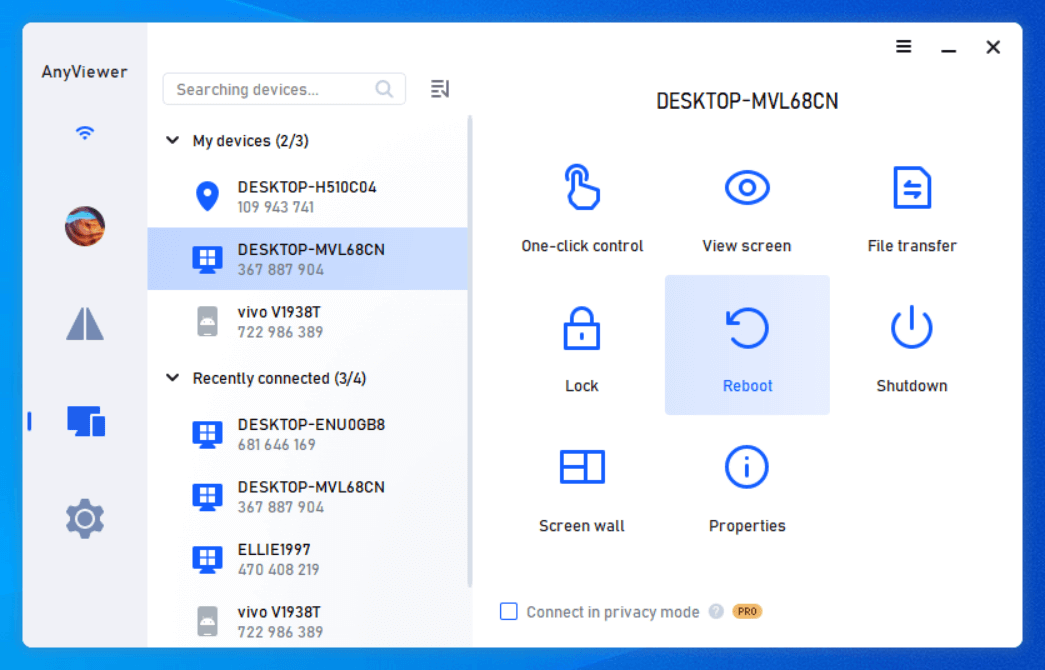
Yeniden başlatmanın ardından uzaktan erişimi etkin tutmak için Ayarlar > Temel Bilgiler bölümüne gidin ve ardından “AnyViewer'ı Windows ile Başlat” seçeneğini etkinleştirin.
Yöntem 2: PowerShell ile Uzaktan Yeniden Başlatma
PowerShell, Windows ortamında uzak bilgisayarları yönetmek için çok yönlü bir yaklaşım sunan güçlü bir komut satırı aracıdır. Uzak sistemleri kapatmak veya yeniden başlatmak için PowerShell kullanmak, özellikle komut satırı işlemlerine aşina olanlar için anlaşılır ve güvenilir bir yöntem sunar. Bu amaçla PowerShell'in nasıl kullanılacağına dair bir kılavuz aşağıdadır:
Adım 1. Güç menüsünü açmak için Win + X tuşlarına basın ve Windows PowerShell (Yönetici) seçeneğini seçin. Uzak bir oturum başlatmak için şu komutu çalıştırın:
- Enter-PSSession -ComputerName "RemoteComputerName" -Credential (Get-Credential)
Adım 2. Bağlantı kurulduktan sonra, uzak bilgisayarı şu komutla kapatın:
- Stop-Computer -ComputerName "RemoteComputerName" -Force
Adım 3. Uzak bilgisayarı yeniden başlatmak için şunu kullanın:
- Restart-Computer -ComputerName "RemoteComputerName" -Force

Yöntem 3: Komut İstemi Kullanma (LAN Kullanıcıları İçin)
Uzakta yeniden başlatma veya kapatma işlemleri için Komut İstemi (CMD) kullanmak komut satırı araçlarına aşina olanlar için pratik bir yöntemdir. Doğru komutlar ve uygun erişim ile CMD, uzak bir bilgisayarda bu görevleri etkili bir şekilde yönetebilir. Komut İstemi'nden uzak bilgisayarı nasıl yeniden başlatacağınıza dair bir kılavuz aşağıdadır:
Adım 1. Windows Arama çubuğunda "CMD" araması yapın, üzerine sağ tıklayın ve "Yönetici olarak çalıştır" seçeneğini seçin. CMD yönetici ayrıcalıklarıyla açıldıktan sonra, uzak bir oturum başlatmak için aşağıdaki komutu kullanın:
- psexec \\RemoteComputerName cmd
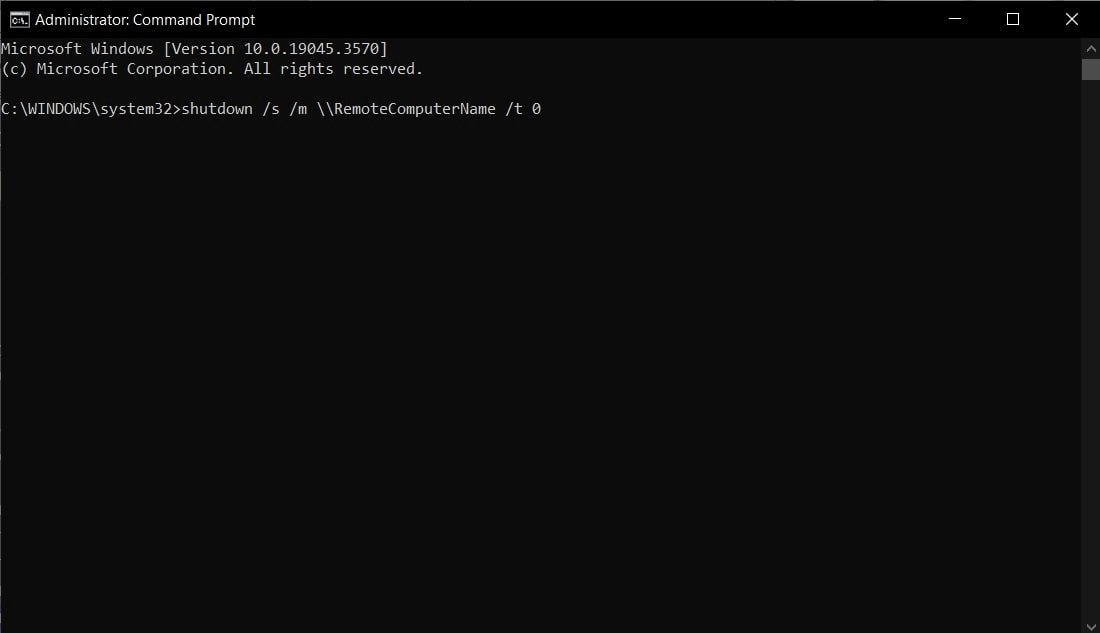
Adım 2. Uzak oturum içinde, şu komutu çalıştırarak uzak bilgisayarı kapatın:
- shutdown /s /m \\RemoteComputerName /t 0
Adım 3. Uzak bilgisayarı yeniden başlatmak için şunu kullanın:
- shutdown /r /m \\RemoteComputerName /t 0
Yöntem 4: "Alt + F4" Hilesi (RDP Oturumları İçin)
Şu anda Uzak Masaüstü (RDP) üzerinden bağlıysanız ancak Başlat Menüsü donmuşsa veya "Yeniden Başlat" düğmesi yoksa, bu klasik Windows kısayolunu kullanın.
Nasıl yapılır:
Adım 1. Uzak masaüstündeki tüm açık pencereleri simge durumuna küçültün.
Adım 2. Uzak Masaüstü duvar kağıdı üzerinde boş bir yere tıklayın.
Adım 3. Alt + F4 tuşlarına basın.
Adım 4. Açılır menüden Yeniden Başlat öğesini seçin ve Tamam düğmesine tıklayın.
Yöntem 5: Uzak Kapatma Kullanıcı Arayüzünü (GUI) Kullanma
Bir bilgisayarı uzaktan kapatmak veya yeniden başlatmak için Grafik Kullanıcı Arayüzü (GUI) kullanmak, komut satırı seçenekleri yerine görsel araçları tercih edenler için ideal, kolay ve sezgisel bir yöntem sunar. "shutdown /i" komutu burada anahtardır; uzak bilgisayarın adını veya IP adresini seçebileceğiniz veya girebileceğiniz grafiksel bir iletişim kutusu açar.
Bu iletişim kutusundan, uzak bilgisayarı kapatıp kapatmayacağınızı veya yeniden başlatıp başlatmayacağınızı seçebilir ve gerekirse bir açıklama ekleyebilirsiniz. Uzak bilgisayarı kapatmak veya yeniden başlatmak için GUI'nin nasıl kullanılacağına dair bir kılavuz:
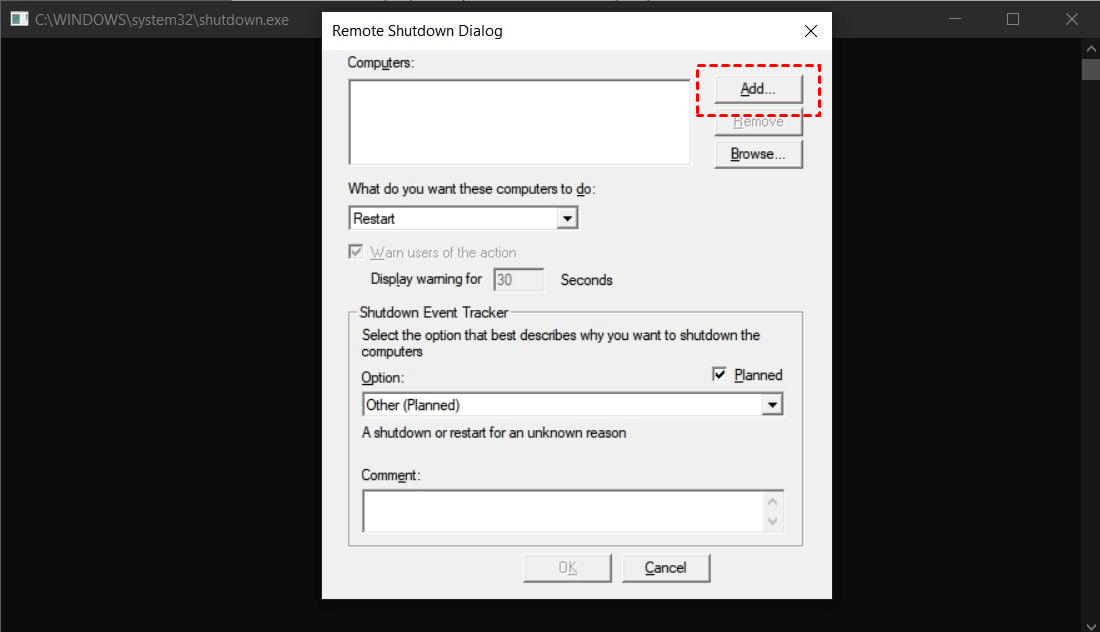
Adım 1. Win + R tuşlarına basarak Çalıştır iletişim kutusunu açın, "shutdown /i" yazın ve Enter tuşuna basın. Bu, "Ekle" öğesine tıklayarak hedef bilgisayarın adını veya IP adresini girebileceğiniz Uzak Kapatma İletişim Kutusu'nu başlatacaktır.
Adım 2. "Bu bilgisayarlarda hangi eylemin gerçekleştirilmesini istiyorsunuz" seçeneklerinden "Bilgisayarı Kapat," "Yeniden Başlat," veya "Beklenmeyen Kapatmayı Açıkla" gibi istediğiniz eylemi seçin. Eylemden önce kullanıcıları bilgilendirmek istiyorsanız, "Kullanıcıları eylem hakkında uyar" kutusunu işaretleyin.
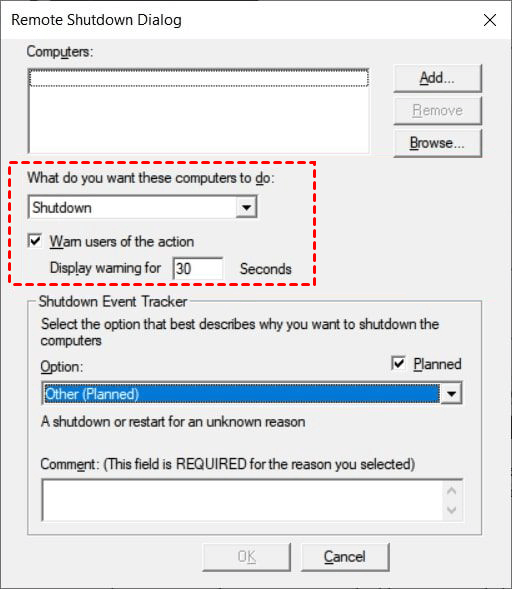
Adım 3. "Kapatma Olayı İzleyicisi" bölümünden bir neden seçebilir ve bir yorum ekleyebilirsiniz. Gerekli tüm ayrıntıları girdikten sonra, kapatma veya yeniden başlatma sürecini başlatmak için "Tamam" seçeneğine tıklayın.

Sonuç
Windows komutları güçlü olsa da, bir makine zaten kilitlendiğinde yönetilmesi zor olan karmaşık izinler gerektirir. Yanıt vermeyen bilgisayarları teknik engellerle karşılaşmadan verimli bir şekilde uzaktan yeniden başlatmak için AnyViewer, modern uzaktan çalışma için en güvenilir, tek tıkla çözüm olarak öne çıkmaktadır.
AnyViewer'ı ücretsiz indirin ve uzaktan iş istasyonunuza erişiminizi asla kaybetmediğinizden emin olun.

