

Aynı Kullanıcı için Birden Çok Uzak Masaüstü Bağlantısına Nasıl İzin Verilir
Bir kullanıcının bir sunucuya birden çok Uzak Masaüstü oturumu açmasının bir yolu var mı? Cevap EVET! Bu yazıyı okuyarak aynı kullanıcı için birden çok Uzak Masaüstü bağlantısına izin vermenin tam yolunu öğrenin.

Yazan Tyler / Yayın tarihi: June 23, 2026


Windows Server'da tek bir kullanıcı için birden fazla RDP oturumuna nasıl izin verilir?
Belirli bir yazılımı barındıran ve günlük görevleri Remote Desktop oturumları kullanarak gerçekleştiren bir terminal sunucusuna erişen bir müşterim var. Bu müşteri, kullanıcıların o terminal üzerinden birden fazla Remote Desktop oturumuna erişmesine izin vermenin bir yolu olup olmadığını merak ediyor.”
- Superuser'dan Soru
Örneğin, Windows işletim sistemlerinin aksine, Windows 8.1, bir kullanıcı için aynı anda yalnızca bir RDP bağlantısına izin verir, Windows Server işletim sistemi varsayılan olarak her kullanıcı için 2 Remote Desktop oturumuna izin verir. Ancak 2'den fazla RDP oturumuna izin vermeniz gerekiyorsa, RDS'yi (Remote Desktop Services) yüklemeniz ve bir RDS Lisansı satın almanız gerekir.
Aynı kullanıcı için Remote Desktop birden fazla bağlantıya nasıl izin verilir
Bu bölümde, aynı kullanıcı için Remote Desktop birden fazla bağlantıya nasıl izin verileceğini tanıtacağız. İlk olarak, Windows Sunucularınızı aynı kullanıcı için 2 RDP oturumuna izin verecek şekilde nasıl ayarlayacağınızı öğreneceksiniz. İkinci olarak, RDS rolünü nasıl yükleyeceğinizi ve aynı kullanıcı için 2'den fazla RDP oturumuna nasıl izin vereceğinizi öğreneceksiniz.
Bölüm 1. Windows Server'da aynı kullanıcı için 2 RDP oturumuna nasıl izin verilir
Adım 1. Remote Desktop kullanarak sunucuya giriş yapın.
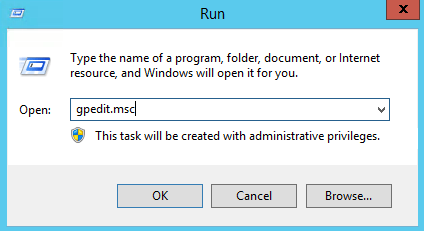
Adım 2. Win R tuşlarına basarak Çalıştır sayfasını açın, ardından “gpedit.msc” yazın ve Tamam'a tıklayın.
Adım 3. Bilgisayar Yapılandırması > Yönetim Şablonları > Windows Bileşenleri > Uzak Masaüstü Hizmetleri > Uzak Masaüstü Oturum Ana Bilgisayarı > Bağlantılar yoluna gidin.
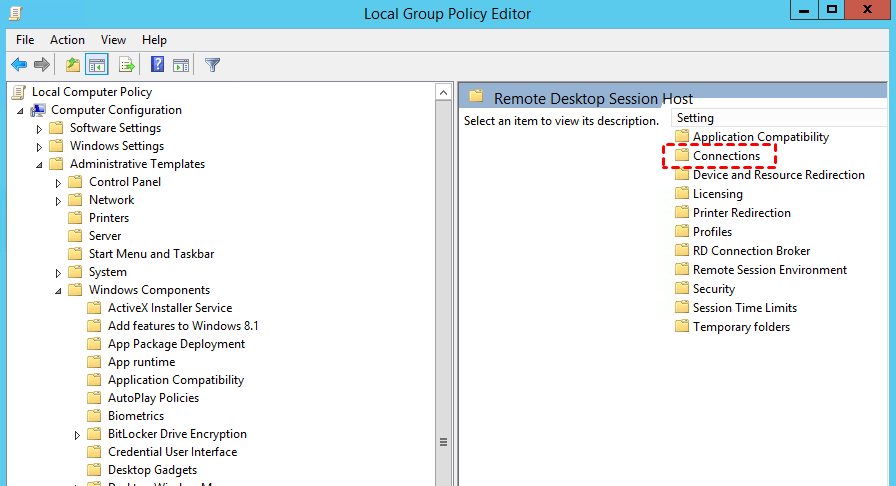
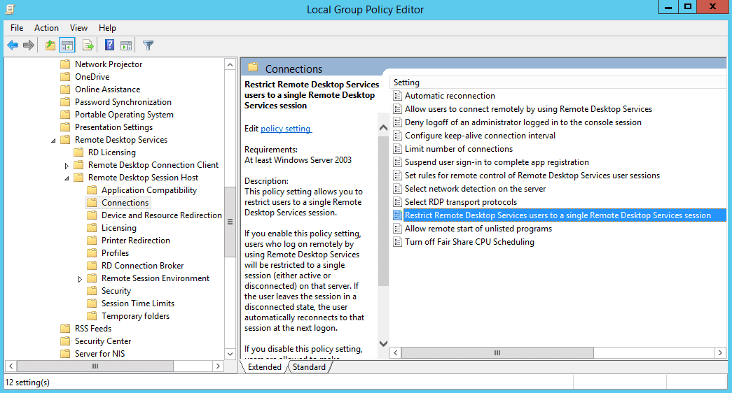
Adım 4. Çift tıklayın Uzak Masaüstü Hizmetleri kullanıcısını tek bir Uzak Masaüstü Hizmetleri oturumuyla sınırla.
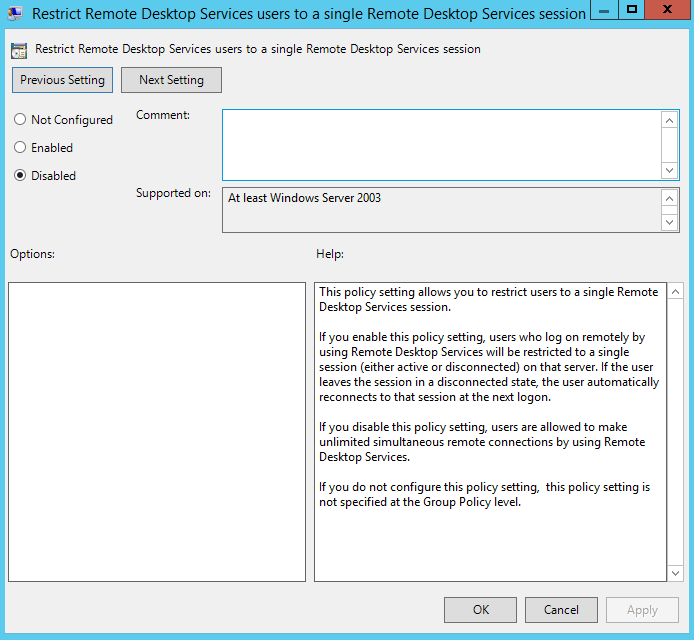
Adım 5. Devre Dışı olarak ayarlayın.
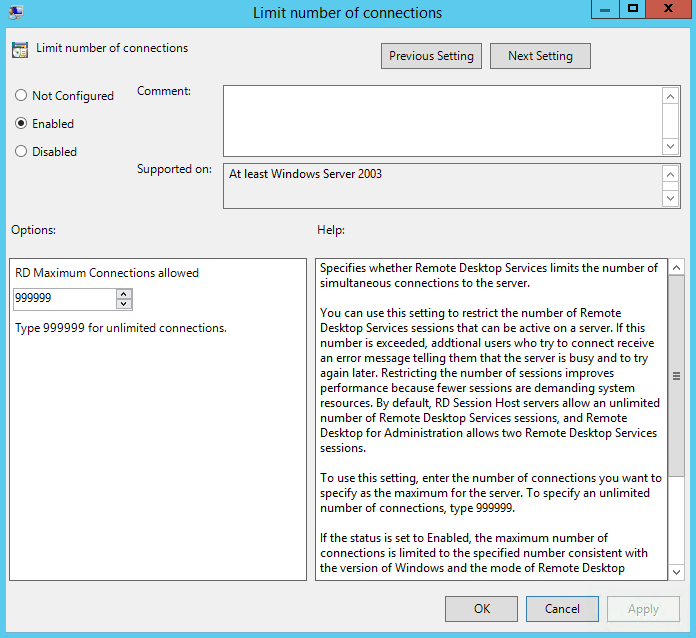
Adım 6. Limit number of connections değerini Enabled olarak ayarlayın ve RD Maximum Connections izin verilen değerini 999999 olarak ayarlayın.
Bölüm 2. Windows Server'da aynı kullanıcı için 2'den fazla RDP oturumuna nasıl izin verilir
Aynı kullanıcı için Windows Server'da 2'den fazla RDP oturumuna izin vermeniz gerekiyorsa, RDS rolünü yüklemeniz ve bir RDS lisansı satın almanız gerekir. Özellikle, aşağıdaki üç RDS sunucu rolü gerekli olabilir:
- RD Connection Broker.
- RD Session Host.
- RD Licensing sunucusu - 120 günlük lisans ödemesiz dönemi vardır, uygun RDS CAL'leri bu süre dolmadan satın alınmalı ve yüklenmelidir.
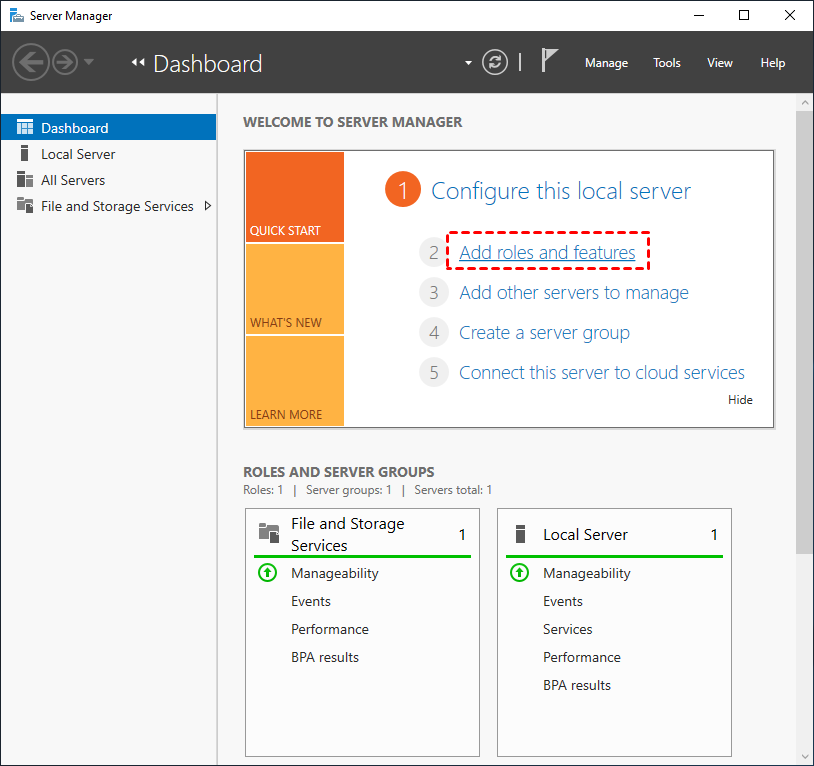
Adım 1. Sunucu Yöneticisi'ni açın. Gösterge Paneli'nde Roller ve özellikler ekle'yi seçin.
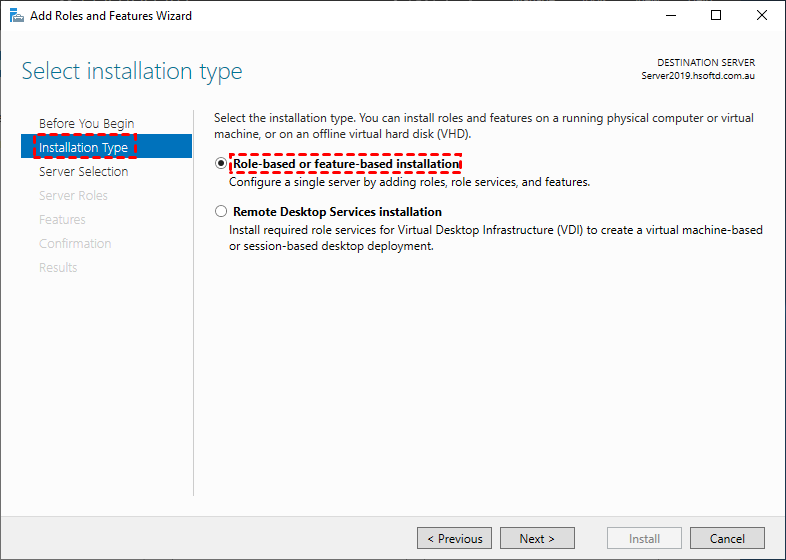
Adım 2. Roller ve Özellikler Ekleme Sihirbazı'nda önce Kurulum Türü'ne tıklayın. Ardından Role dayalı veya özellik dayalı kurulum seçeneğini işaretleyin.
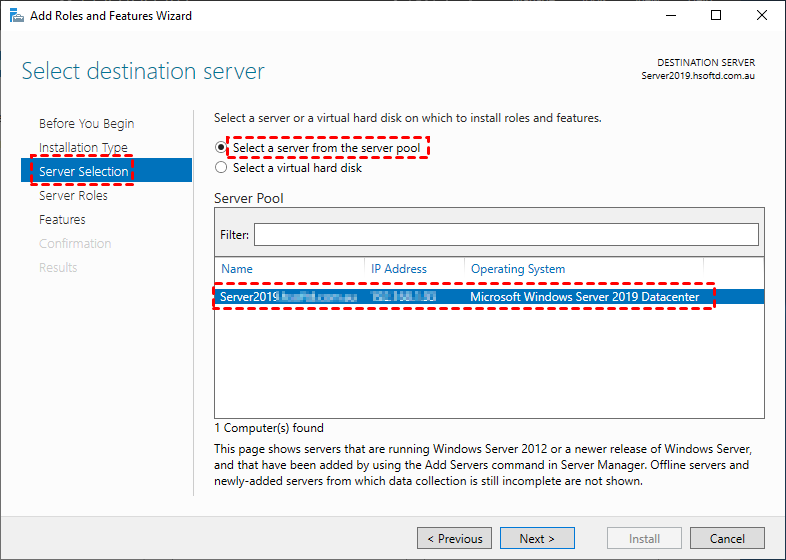
Adım 3. Sunucu Seçimi'ne tıklayın, Sunucu havuzundan bir sunucu seç seçeneğini işaretleyin, ardından Uzak Sunucu Yönetim Araçları'nı (RSAT) yüklemek istediğiniz sunucuyu seçin.
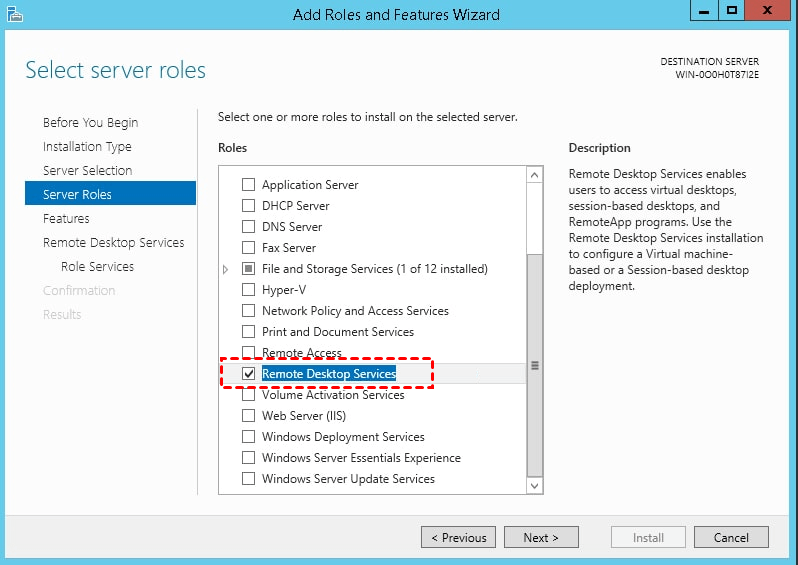
Adım 4. Sunucu Rolleri adımında Uzak Masaüstü Hizmeti onay kutusunu işaretleyin ve İleri'ye tıklayın. Özellikler adımında varsayılan seçeneklerle devam edin.
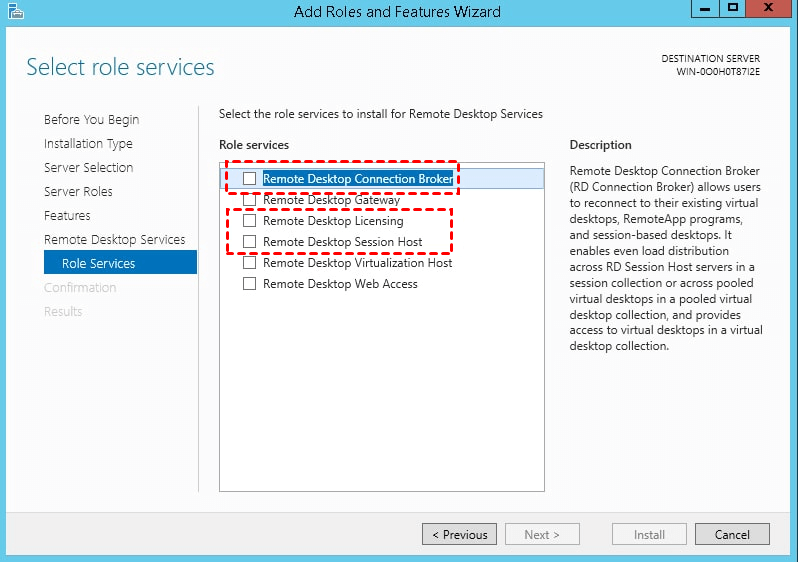
Adım 5. Remote Desktop Connection Broker, Remote Desktop Licensing ve Remote Desktop Session Host onay kutularını işaretleyin ve İleri'ye tıklayın.
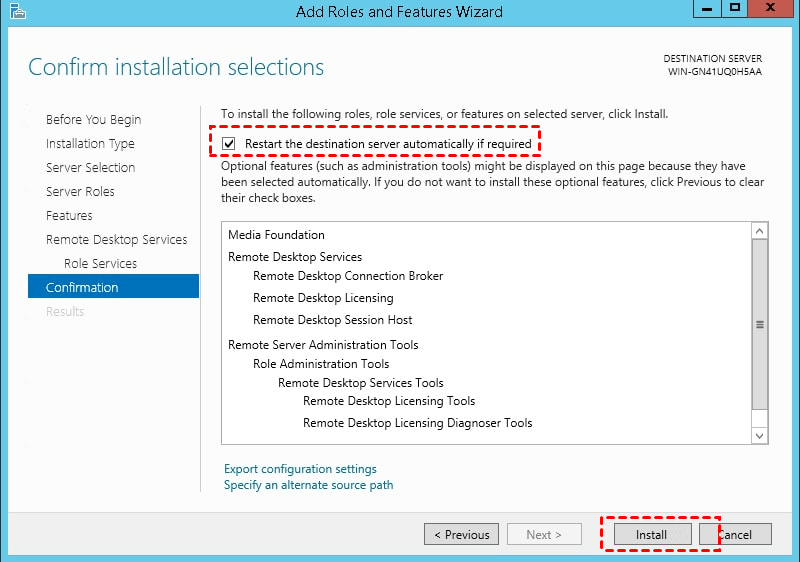
Adım 6. Gerekirse hedef sunucuyu otomatik olarak yeniden başlat seçeneğini işaretleyin ve Yükle düğmesine tıklayın. Tamamen yüklenmesi biraz zaman alacaktır. İşlem bittikten sonra bilgisayarınızı yeniden başlatın.
Bonus ipucu: Windows'ta aynı kullanıcı için birden fazla uzak masaüstü oturumuna izin vermenin daha kolay yolu
Aynı kullanıcı için birden fazla uzak masaüstü oturumuna izin vermeyi kolaylaştırmak için üçüncü taraf uzak masaüstü aracı AnyViewer'ı kullanabilirsiniz. Aşağıdaki nedenlerden dolayı, aynı kullanıcı için birden fazla uzak masaüstü bağlantısına izin vermeniz için en iyi RDP alternatifi olarak kabul edilmektedir:
- Uyumluluk. RDP yalnızca üst Windows sürümlerine (Professional ve Enterprise) uzak bağlantıyı destekler. Windows Home ve Tek Dil sürümleri gelen uzak masaüstü bağlantılarını alamaz. Oysa AnyViewer birden çok Windows sistemini destekler.
- Ağ kısıtlaması. İki cihaz farklı ağlardaysa, bağlantı noktası yönlendirmesi ayarlamadığınız veya VPN kullanmadığınız sürece RDP kullanılamaz; oysa AnyViewer ağ kısıtlaması olmadan doğrudan kullanılabilir.
- Çoklu oturum. RDP, Windows işletim sisteminde aynı kullanıcı için yalnızca 1 eşzamanlı uzak oturuma ve Windows Server işletim sisteminde 2 eşzamanlı uzak oturuma izin verirken, AnyViewer hem Windows işletim sistemi hem de Windows Server işletim sistemi için ücretsiz 2 eşzamanlı uzak oturumu destekler.
- Dahili sohbet. RDP, yerleşik metin sohbetini desteklemezken, AnyViewer destekler.
- Çoklu ekran görüntüleme: Bağlandıktan sonra, uzak cihazın birden çok ekranı sekmeler olarak görünür. Bir sekmeyi ayrı bir pencerede görüntülemek için sürükleyebilir ve çift ekran kontrolü için monitörlerinize taşıyabilirsiniz. Bu özellik RDP'de bulunmaz.
1. Adım: AnyViewer'ı her iki bilgisayara indirin, kurun ve başlatın. Oturum aç bölümüne gidin ve ardından Kaydol'a tıklayın. (Resmi web sitesinde zaten kaydolduysanız, doğrudan oturum açabilirsiniz.)

2. Adım: Kayıt bilgilerini doldurun.

3. Adım: Ardından AnyViewer'a başarıyla giriş yaptığınızı göreceksiniz. Cihazınız otomatik olarak giriş yaptığınız hesaba atanacaktır.

4. Adım: Birden fazla cihazda aynı AnyViewer hesabına giriş yapın. Ardından aynı hesaba giriş yapılmış tüm cihazların bir listesini göreceksiniz. Tek tıklamayla kontrol'ü seçerek, üç cihazdan herhangi ikisi aynı anda üçüncü bir cihaza katılımsız uzaktan erişim başlatabilir.

✍Not: Ücretsiz hesap yalnızca 2 kanalı destekler, bu da aynı anda iki cihazın uzak oturum başlatmasına olanak tanır. Hesabınızı bir Kurumsal plana yükselterek 10 kanal elde edebilirsiniz, bu da aynı anda 10 cihazın uzak oturum başlatmasını sağlar. Ayrıca gizlilik modunda erişebilir, tek tıklamayla güvenli katılımsız erişim için hesaba daha fazla cihaz atayabilir, yüksek kaliteli görüntünün keyfini çıkarabilir, MSI paketiyle toplu dağıtım gerçekleştirebilir ve daha fazlasını yapabilirsiniz.
Kapanış sözleri
Bir kullanıcının bir sunucuya birden fazla Uzak Masaüstü oturumuna erişmesinin bir yolu var mı? Bu yazı cevabı ortaya çıkarıyor ve aynı kullanıcıya birden fazla Uzak Masaüstü bağlantısına izin vermenin tam yolunu tanıtıyor. Ayrıca, birden fazla uzak oturum elde etmenin daha kolay bir yolunu da tanıtıyor. İlgileniyorsanız, hemen deneyin.

