

Tam Karşılaştırma: Remote Desktop Manager Free vs Enterprise
Remote Desktop Manager Free vs Enterprise arasında karşılaştırma yapıldığında, farklar sunulan özelliklerde ortaya çıkar. Bu yazı, bu özelliklerden bazılarını listeleyerek farkları daha iyi anlamanıza yardımcı olur.

Yazan Tyler / Yayın tarihi: August 19, 2026


Remote Desktop Manager Nedir?
Remote Desktop Manager (RDM), kullanıcıların çeşitli sistemlere yönelik uzak bağlantıları merkezileştirmesine ve yönetmesine olanak tanıyan bir yazılım uygulamasıdır. BT uzmanları ve sistem yöneticileri tarafından, farklı makinelere erişimi, sunuculara ve cihazlara tek bir arayüzden erişimi kolaylaştırmak için yaygın olarak kullanılır.
BT yönetimi dünyasında, Remote Desktop Manager (RDM), uzak bağlantıları verimli bir şekilde yönetmek için çok yönlü bir çözüm olarak öne çıkar. Bireysel bir kullanıcı ya da büyük bir kuruluşun parçası olsanız da, bilinçli bir karar vermek için Devolutions Remote Desktop Manager Free ile Enterprise sürümleri arasındaki farkları anlamak çok önemlidir.
Remote Desktop Manager Free ve Enterprise
Kısacası, Remote Desktop Manager Free ile ücretli sürüm arasındaki farklar, Remote Desktop Manager Enterprise'ın, Remote Desktop Manager Free'de bulunmayan birçok özellik sunmasıdır. Aşağıda bu özelliklerden bazıları listelenmiştir:
Gelişmiş parola yönetimi
Yenilenen parola yönetimi, Remote Desktop Manager Enterprise'ın öne çıkan bir özelliğidir. Bu sürüm; 1Password, AuthAnvil, Dashlane, KeePass, Keeper, LastPass ve diğerleri gibi yaygın parola yönetimi araçlarıyla sorunsuz entegrasyon sağlar. Enterprise'ı kullanan ekipler, kimlik bilgilerini doğrudan bu harici uygulamalardan zahmetsizce içe aktarabilir; böylece hassas bilgilere erişim ve bu bilgilerin yönetimi kolaylaşır. Bu gelişmiş parola yönetimi yeteneği, Remote Desktop Manager Enterprise'ın ekiplerin güvenlik kimlik bilgilerini yönetme konusunda sağladığı uyarlanabilirliği ve verimliliği vurgular.
Merkezi veritabanı
Çok kullanıcılı bir ortamda, Remote Desktop Manager Enterprise ekiplerin hem verimli hem de güvenli çalışmasını sağlar. Bu, Devolutions Server, MariaDB, Microsoft SQL Azure ve Microsoft SQL Server dahil ancak bunlarla sınırlı olmamak üzere çeşitli veri kaynağı türlerini kullanan oturumların sorunsuz bir şekilde paylaşılmasıyla elde edilir.
Ayrıca ekipler, veri kaynağı yapılandırmalarını dışa ve içe aktarma esnekliğinden yararlanır; bu da birden fazla kullanıcı için dağıtım sürecini kolaylaştırır. Bu işlev yalnızca iş birliğini geliştirmekle kalmaz, aynı zamanda çeşitli ortamlarda oturumların yönetilmesi için sağlam ve uyarlanabilir bir çerçeve sağlar.
Özel yükleyici hizmeti
Remote Desktop Manager Enterprise içine yenilikçi Custom Installer Service entegre edilmiştir. Süreç, bir yükleyici dosyası (*.rdi) oluşturmak için bir Remote Desktop Manager örneğinin çoğaltılmasını içerir. Bu dosya, kurulum paketinin oluşturulmasının temelini oluşturur. Özellikle, bu dosyaya gömülü yapılandırma, lisans seri numaraları, veri kaynakları, kimlik bilgileri, veritabanı şablonları ve ek parametreler dahil olmak üzere çeşitli öğeleri kapsar.
Bu prosedürü optimize etmek için, kurulum paketinin oluşturulmasına özel olarak ayrılmış bir Remote Desktop Manager örneğinin belirlenmesi önerilir. Bu kolaylaştırılmış yaklaşım, temel bileşenlerin sorunsuz entegrasyonunu sağlayarak kullanıcılar için zahmetsiz bir dağıtım deneyimi sunar.
RDM Jump
Remote Desktop Manager Enterprise içindeki entegre RDM Jump özelliği, ekiplere benzersiz bir işlevsellik sağlar. Bu özellik, diğer ana bilgisayarlara bağlantı kurmak için bir aracı görevi gören ve genellikle Jump Box veya Service Host olarak adlandırılan uzak bir ana bilgisayara bağlantıyı kolaylaştırır—bu kavram Microsoft'un RD Gateway'ine benzer.
Güvenlik önlemlerini geliştirmek için RDM Jump, yalnızca belirli IP adreslerinden gelen bağlantılara izin verir ve erişimi yalnızca belirlenen jump box üzerinden erişilebilen ana bilgisayarlarla sınırlandırır. Bu özellik, özel ağlara sürekli erişimde zorluk yaşayan ancak operasyonlarında sürekli üretkenlik ve verimlilik gerektiren ekipler için özellikle faydalıdır.
Çevrimdışı mod
Remote Desktop Manager Enterprise'daki Çevrimdışı Mod özelliği, sınırlı veya güvenilmez internet bağlantısı dönemlerinde ekipler için paha biçilmezdir. Kullanıcılar, veri kaynağının yerel bir kopyasına sorunsuz bir şekilde erişerek kesintisiz iş akışı sağlayabilir. Çevrimdışı oturumlar sırasında yapılan tüm değişiklikler otomatik olarak kaydedilir ve internet erişimi yeniden sağlandığında paylaşılan veri kaynağına geri senkronize edilir.
Sıkı güvenlik önlemlerini sürdüren çevrimdışı dosyalar, tescilli özel anahtar kullanılarak şifrelenir ve yerel makineden elde edilen benzersiz bilgiler eklenerek daha da güçlendirilir. İsteğe bağlı olarak, ek güvenlik için bir parola da kullanılabilir. Çevrimdışı Mod'un yapılandırılması ve kullanılmasıyla ilgili ayrıntılı rehberlik için, sorunsuz bir kurulum için kapsamlı adım adım talimatlar sağlayan Jenny'nin son makalesine başvurun.
Gelişmiş raporlar
BT alanında yaygın olarak kabul edilen bir ilke vardır: bilgi belgelenmemişse, esasen yoktur. Remote Desktop Manager Enterprise, ekiplere özel gelişmiş raporlama özellikleri sunarak bu durumu ele alır. Bu güçlü yetenek, kullanıcıların şunları yapmasına olanak tanır:
- Ayrıcalıklı hesaplarla ilgili tüm olayları (oturum açma işlemleri ve geçmiş veriler gibi) kaydedin.
- Ayrıntılı denetim izleriyle parola erişimini net bir şekilde görün.
- Ayrıcalıklı kullanıcıların ne yaptığını izlemek için ayrıntılı erişim günlükleri oluşturun. Aynı havuzdaki sunuculara kimlerin o anda bağlı olduğunu gerçek zamanlı olarak belirleyin.
- Dikkatli izleme için kullanıcılar zaten bağlıyken uyarılar alın.
- Güvenlik içgörüleri için başarısız oturum açma girişimleri ve geçmişi hakkında ayrıntılı raporlara bakın.
Oturum kaydı
Remote Desktop Manager Enterprise, RDP, SSH, VNC ve ARD oturumları için entegre bir kullanıcı oturumu kaydetme özelliğiyle donatılmıştır. Bu, belirli destek oturumlarını yeniden gözden geçirmek isteyen veya bir oturum sırasında gerçekleştirilen eylemlerle ilgili yönetim ya da müşteri incelemesi için somut kanıt gerektiren ekipler için özellikle faydalıdır. Bu işlevsellik, şeffaflığı ve hesap verebilirliği artırarak çeşitli uzak erişim oturumlarında kullanıcı etkileşimlerinin ve etkinliklerinin ayrıntılı bir kaydını sağlar.
Bonus ipucu: AnyViewer ile birden fazla uzak bağlantıyı yönetmenin daha kolay yolu
AnyViewer öncelikle, kullanıcıların başka bir konumdan uzak bilgisayarlara bağlanmasına ve kontrol etmesine olanak tanıyan ücretsiz bir uzak masaüstü erişim çözümü olarak bilinir. AnyViewer öncelikle uzak masaüstü erişimi için tasarlanmış olsa da, birden fazla uzak bağlantıyı daha iyi yönetmenize yardımcı olabilecek bazı özellikler de sunar:
- Cihazları gruplayın: Uzak cihazları amaçlarına veya konumlarına göre fiziksel olarak gruplayın ya da kategorize edin. Örneğin, cihazları departmana veya projeye göre kategorize etmek için ekipler oluşturabilirsiniz.
- Takma ad özelliğini kullanın: AnyViewer, kullanıcıların uzak cihazlar için benzersiz takma adlar belirlemesine olanak tanıyan özelleştirilebilir bir takma ad özelliği sunar ve bu sayede cihazlar kolayca tanınabilir.
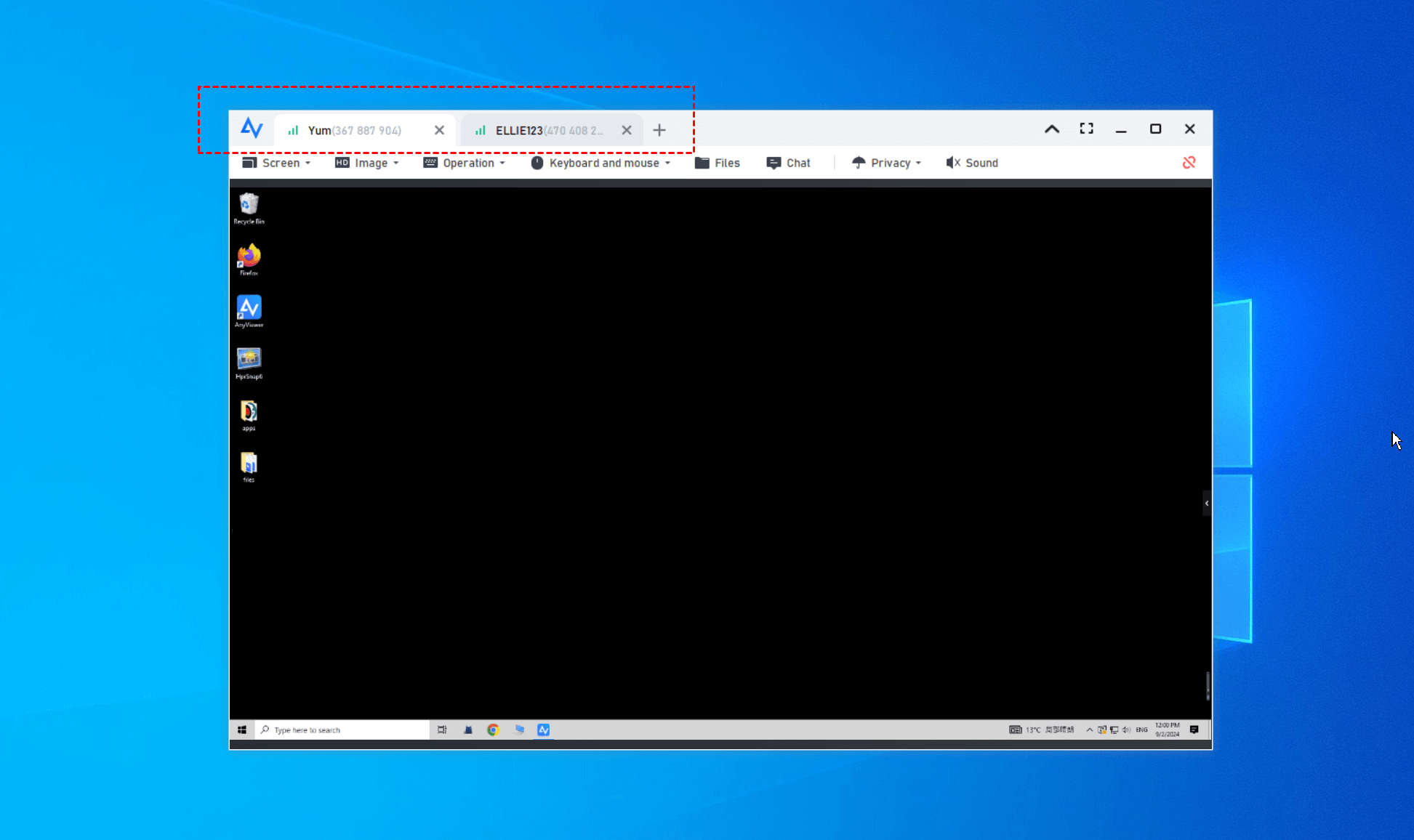
- Sekmeyi değiştirin: Birden fazla cihazın kontrol edildiği senaryolarda, basit bir sekme tıklama mekanizması kullanıcıların uzak oturumlar arasında hızla geçiş yapmasına olanak tanıyarak verimli gezinmeyi kolaylaştırır.
AnyViewer ile birden fazla uzak bağlantıyı zahmetsizce yönetme yolculuğuna bu kullanıcı dostu adımları izleyerek çıkın:
Adım 1. AnyViewer'ı her iki cihaza da indirin ve kurun.
Adım 2. AnyViewer'ı uzak cihazda başlatın ve kolay kayıt işlemini hızla tamamlayın.

Adım 3. Yerel cihazınıza aynı AnyViewer hesabını kullanarak giriş yapın.
Adım 4. "Cihaz" bölümüne gidin, istediğiniz uzak cihazları bulun ve "Tek tıkla kontrol" seçeneğini belirleyerek tek bir tıkla anında bağlantı kurun.

Adım 5. Birden fazla cihazı yönetirken, ilgili sekmeye tıklayarak uzak oturumlar arasında sorunsuz geçiş yapın ve hızlı, verimli gezinme sağlayın.
- ★Not:
- Aynı anda ikiden fazla cihazı kontrol etmek için Profesyonel veya Kurumsal bir plana yükseltmeniz gerekir.
Sonuç
Sonuç olarak, Remote Desktop Manager Free ile Enterprise arasındaki karşılaştırma, gelişmiş parola yönetimi, merkezi veritabanı yetenekleri, özel yükleyici hizmeti, güvenli bağlantılar için RDM Jump, çevrimdışı mod dayanıklılığı, dokümantasyon için gelişmiş raporlama ve entegre oturum kaydı gibi özelliklerdeki önemli farklılıkları ortaya koymaktadır.
Birden fazla bağlantıyı yönetmenin daha kolay bir yolunu arayanlar için AnyViewer; cihazları gruplama, özel takma adlar ve verimli sekme geçişi gibi özelliklerle kullanıcı dostu bir çözüm sunar. Bu araçlar, kullanıcıların uzak bağlantıları en yüksek verimlilikle yönetmesine, kontrol etmesine ve güvence altına almasına birlikte olanak tanır.

