

iPhone'dan iPad'i Uzaktan Kontrol Etmenin 3 Kolay Yolu
iPhone'unuzdan iPad'inizi kontrol etmenin bir yolunu mu arıyorsunuz? Medya yönetmek, uzaktan destek sağlamak veya ekranları yansıtmak isteyin; Apple'ın gizli yerleşik özellikleri ve profesyonel araçlar dahil olmak üzere kanıtlanmış 3 yöntemi test ettik.

Yazan Tyler / Yayın tarihi: October 14, 2026


iPhone'umdan iPad'imi uzaktan kontrol edebilir miyim?
Bir iPhone'dan gerçekten bir iPad'i kontrol edebilir misiniz? Cevap, basit bir "evet" demeye kıyasla biraz daha karmaşıktır.
iPhone'unuzdan bir iPad'in arayüzünü tamamen yönetmenin, uygulamalar arasında gezinmenin, yazı yazmanın veya düğmelere tıklamanın bir yolunu arıyorsanız, standart uzak masaüstü uygulamalarının Apple'ın katı güvenlik protokolleri nedeniyle ekrana dokunmanıza değil, yalnızca görüntülemenize izin verdiğini muhtemelen fark etmişsinizdir.
Ancak profesyonel geçici çözümler mevcuttur. Bu kılavuz, gelişmiş kontrol için Apple'ın gelişmiş erişilebilirlik özelliklerinden ikisini ve sorunsuz, kesintisiz ekran görüntüleme için en iyi seçeneği inceler.
iPhone'dan iPad nasıl uzaktan kontrol edilir [3 yöntem]
Bu makale, iPhone'dan iPad'i uzaktan kontrol etmenizi sağlayan anlaşılır teknikleri ele almaktadır.
Hızlı Karşılaştırma Tablosu:
| Özellik | Anahtar Denetimi | Yakınındakileri Denetle | AnyViewer |
| Dokunma Yeteneği | Tam (Özel Anahtarlar) | Yalnızca Sistem Düzeyi | Yalnızca Görüntüleme |
| Kurulum Kolaylığı | Karmaşık | Çok Kolay | Çok Kolay |
| Görsel Hız | Yavaş | Yok | Hızlı (HD) |
| En İyi Kullanım Senaryosu | Gerçek Uzaktan Kontrol | Medya / Navigasyon | Uzak İzleme / Yansıtma |
Yöntem 1. Apple Anahtar Denetimi (Tam uzaktan dokunma için tek yol)
Şunlar için en iyisi: Tam uzaktan erişim ve eller serbest çalışma.
"Yakındaki Aygıtları Denetle" özelliği medya ile sınırlıyken, Anahtar Denetimi, bir Apple aygıtının diğerini tamamen komuta etmesini sağlayan güçlü bir erişilebilirlik özelliğidir. Bu, iPhone'unuzu kullanarak iPad'inizdeki düğmelere uzaktan dokunmanın ve kaydırma yapmanın "gizli" yöntemidir.
Uzaktan erişim için Anahtar Denetimi nasıl ayarlanır:
Adım 1. Her iki aygıtın da aynı iCloud hesabına giriş yaptığından ve aynı Wi-Fi ağınıza bağlı olduğundan emin olun.
Adım 2. Ayarlar > Erişilebilirlik > Anahtar Denetimi bölümüne gidin.
Adım 3. Anahtarlar > Yeni Anahtar Ekle öğesine dokunun. Ekran > Tam Ekran > Öğeyi Seç seçeneğini belirleyin. Bu, iPhone ekranınızın bir denetleyici gibi çalışmasını sağlar.
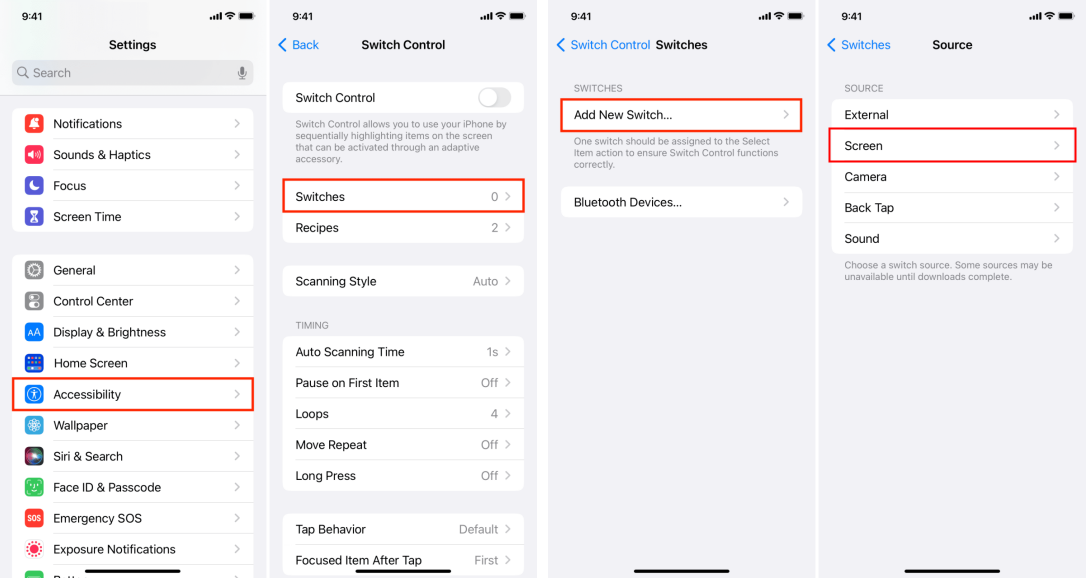
Adım 4. Ana Anahtar Denetimi menüsüne geri dönün ve Anahtar Denetimi seçeneğini Açık konuma getirin.
Adım 5. Tarama vurgusu göründüğünde, Tarayıcı Menüsü öğesini açmak için iPhone ekranınıza dokunun.
- Aygıt > Diğer Aygıt seçeneğini belirleyin.
- Listeden iPad'inizin adını seçin.
Adım 6. iPad'iniz şimdi mavi bir vurgu kutusu gösterecektir. Artık iPhone'unuzdaki her dokunuş iPad'de bir eylemi tetikleyecektir.
Yöntem 2. Yakındaki Aygıtları Denetle (Hızlı medya yöntemi)
Şunlar için en iyisi: Filmleri duraklatma, ses düzeyini ayarlama veya Siri'yi açma gibi basit görevler.
iOS 16 ile sunulan bu yerleşik özellik, yakındaki bir iPad'i iPhone'unuzdan sorunsuz bir şekilde yönetmenizi sağlar. Tam dokunmatik denetim sağlamasa da Denetim Merkezi'ni, Uygulama Değiştirici'yi ve Siri'yi tetiklemek veya iPad ekranına dokunmadan medya oynatmayı (ses düzeyi ve parça gezinmesi) yönetmek için özel bir arayüz sunar.
Adım 1. iPhone'unuzda Ayarlar uygulamasını açın.
Adım 2. Erişilebilirlik > Yakındaki Aygıtları Denetle bölümüne gidin.
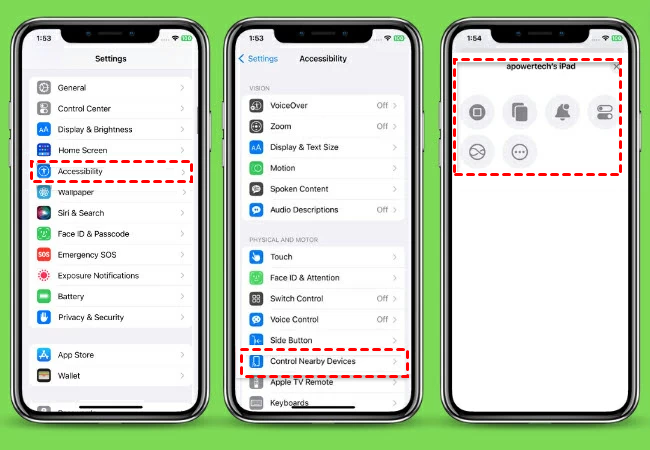
Adım 3. Yakındaki Aygıtları Denetle öğesine dokunun ve listeden iPad'inizi seçin.
Adım 4. iPhone'unuzda Ana Ekran'a gitmenizi, Uygulama Değiştirici'yi açmanızı veya Medya Oynatımı'nı kontrol etmenizi sağlayan bir menü görünecektir.
Yöntem 3. AnyViewer (En iyi uzaktan ekran yansıtma yöntemi)
Şunun için en iyisi: Büyük ekran gösterimleri ve uzaktan izleme.
Apple'ın yerleşik erişilebilirlik özellikleri temel gezinme için harika olsa da, genellikle "kör" hissettirir; iPad ekranında tam olarak ne olduğunu uzaktan her zaman göremezsiniz.
AnyViewer bu boşluğu mükemmel bir şekilde doldurur. iPad'iniz için yüksek çözünürlüklü, düşük gecikmeli bir pencereye ihtiyaç duyan kullanıcılara yönelik tasarlanmış profesyonel düzeyde bir uzak masaüstü çözümüdür. İster bir meslektaşınıza karmaşık bir uygulamada rehberlik ediyor olun ister bir sunumu uzaktan izliyor olun, AnyViewer iPhone'unuzu güçlü bir mobil komuta merkezine dönüştürür.
Neden AnyViewer daha akıllı bir alternatif:
- Kristal Netliğinde Görünürlük: Yerel denetimlerin aksine AnyViewer, iPad ekranınızın 1080p canlı yayınını sağlayarak hiçbir ayrıntıyı kaçırmamanızı sağlar.
- Yerel Wi-Fi'nin Ötesinde: Apple'ın "Yakındaki Aygıtlar" özelliği aynı odada bulunmanızı gerektirirken, AnyViewer milerce uzaktayken bile iPad ekranınızı görüntülemenize olanak tanır.
- Tek Dokunuşla Kurulum: "Anahtarlar" özelliğinin karmaşık yapılandırmasını atlayın. AnyViewer, herkesin saniyeler içinde ustalaşabileceği sezgisel ve kullanıcı dostu bir arayüz sunar.
- Güvenebileceğiniz Güvenlik: Uçtan uca şifreleme ile oluşturulmuş olup, uzaktan oturumlarınızın gizli ve güvende kalmasını sağlar.
AnyViewer Nasıl Kullanılır:
Adım 1. iPad ve iPhone'unuzdaki App Store'dan AnyViewer'ı indirip yükleyerek başlayın.
Adım 2. iPad'inizde AnyViewer'ı başlatın ve bir hesap oluşturmak için "Şimdi kaydolun" öğesine tıklayın.

Adım 3. iPhone'unuzda aynı hesapta oturum açın. "Cihazım" listesine gidin ve iPad'inizi seçin. "Ekranı görüntüle" seçeneğini seçin.
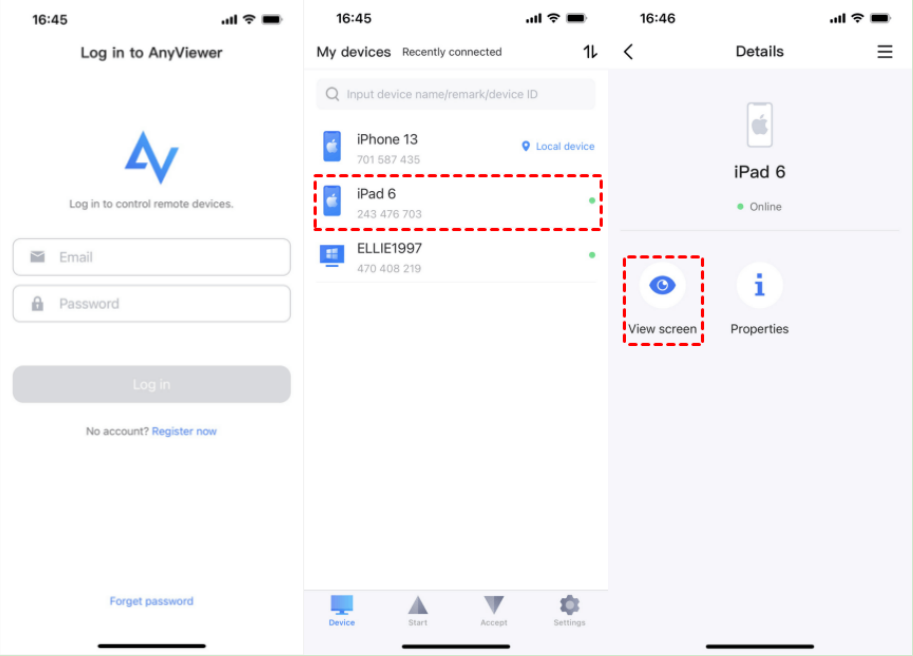
Adım 4. iPad'inizde "İzin Ver" öğesine dokunarak bağlantıyı yetkilendirin. Ardından, "Yayını Başlat" seçeneğini seçerek devam edin.
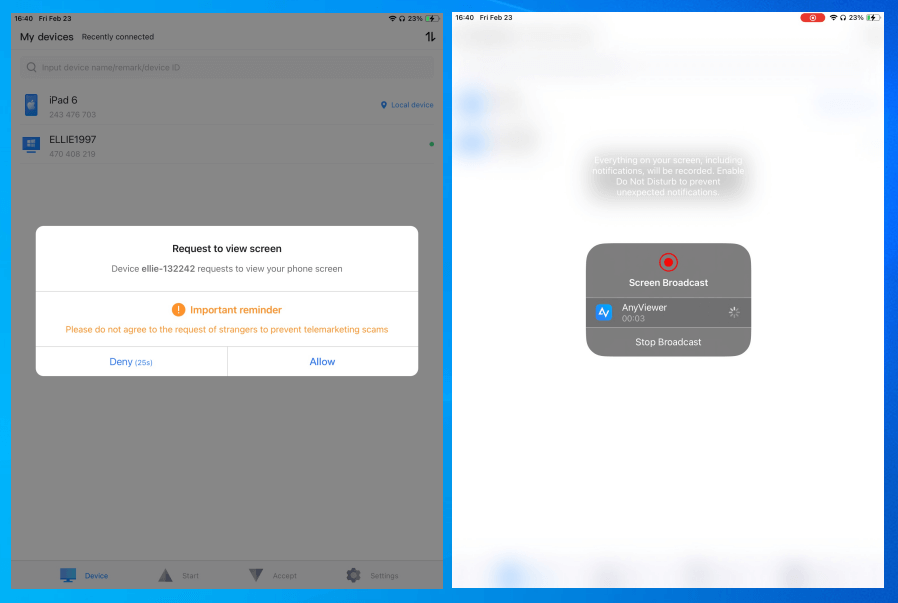
Adım 5. AnyViewer kullanarak iPad ekranınızı iPhone'unuza başarıyla yansıttınız.
Sonuç
Bir iPhone'dan iPad'i uzaktan kontrol etmek, özel ihtiyaçlarınıza bağlıdır. Tam dokunmatik erişime ihtiyacınız varsa Apple’ın Anahtarla Denetim özelliği en güçlü resmi araçtır. Temel medya kontrolü için Yakındaki Cihazları Denetle özelliği en hızlı kısayoldur.
Ancak yüksek hızlı ekran paylaşımına ve uzaktan yardım almaya ihtiyaç duyanlar için AnyViewer üstün bir tercihtir. Yerleşik özelliklerin karmaşıklığını ve mesafe sınırlarını aşarak her yerden iPad'inize kararlı, HD bir pencere sağlar. İş akışınıza uygun yöntemi seçin ve cihazlarınızı bugün daha verimli bir şekilde yönetmeye başlayın.

