

Windows 7'de PC Uzaktan Kumandası Nasıl Kurulur?
Bu yazı, Windows 7'de PC uzaktan kumandanızı nasıl yapılandıracağınızı kısaca tanıtır. Seçenekleriniz için Windows 7 için iki profesyonel uzaktan kumanda yazılımı önerilmektedir.

Yazan Tyler / Yayın tarihi: June 23, 2026


PC uzaktan kontrol yazılımına kısa bir giriş
Uzaktan kontrol yazılımı, kullanıcıların uzak bir yerden başka bir bilgisayara uzaktan erişmesini sağlayan bir araçtır; örneğin, evden bir ofis bilgisayarını uzaktan kontrol etmek. Çalışma alanı sınırlamasını ortadan kaldırarak iş verimliliğini büyük ölçüde artırdığı için son zamanlarda birçok kişi tarafından yaygın olarak kullanılmaktadır.
Mevcut uzaktan kontrol yazılımları her türlüdür. Hangi işletim sistemini kullanıyor olursanız olun, bilgisayarınız için uygun bir yazılım bularak uzaktan kontrolü sağlayabilirsiniz. Windows 7 kullanıcısıysanız, daha geniş bir seçenek yelpazesine sahip olursunuz. Windows'un dahili Microsoft Uzak Masaüstü (RDP) veya Chrome Remote Desktop ve AnyViewer gibi üçüncü taraf uzaktan kontrol yazılımlarını kullanabilirsiniz.
Windows 7'de RDP üzerinden PC uzaktan kontrolü nasıl kurulur?
Bu bölümde, başka bir bilgisayardan (örneğin Windows 10) Windows 7'ye RDP üzerinden uzaktan kontrolün nasıl gerçekleştirileceği ayrıntılı olarak anlatılmaktadır. Adımlar aşağıdaki üç kısma ayrılabilir:
- Windows 7'de uzaktan bağlantıyı etkinleştirme
- Windows 7'nin IP adresini ve kullanıcı adını alma
- Windows 10'da uzaktan bağlantıyı başlatma
Uzaktan bağlantıyı etkinleştirme Windows 7'de
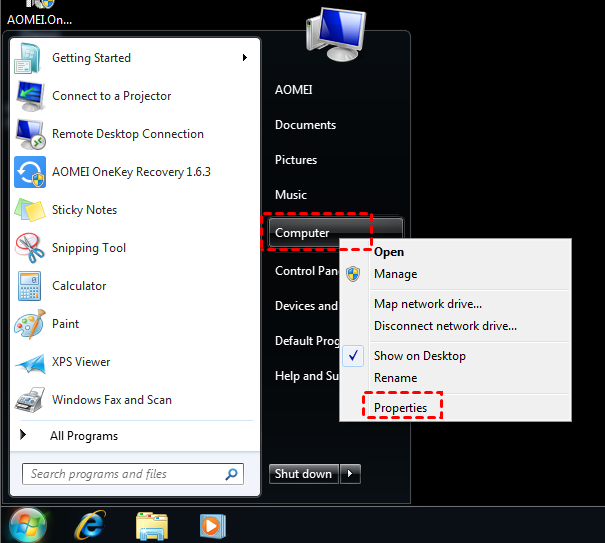
Adım 1. Başlat'a tıklayın ve ardından Bilgisayar'ı bulun. Bilgisayar'a sağ tıklayın, ardından Özellikler'e tıklayın.
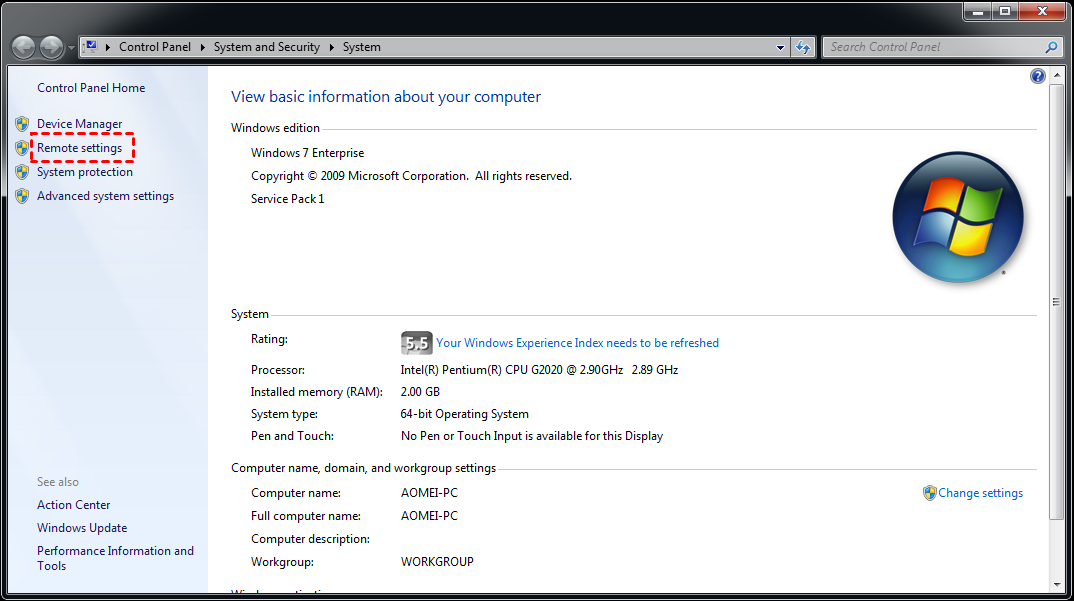
Adım 2. Uzaktan ayarlar'ı bulun ve ardından tıklayın.
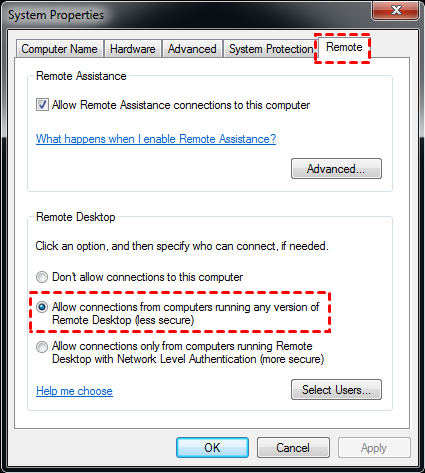
Adım 3. Uzaktan sekmesinde, Herhangi bir Uzak Masaüstü sürümünü çalıştıran bilgisayarlardan bağlantılara izin ver seçeneğini işaretleyin. Ardından Uygula ve Tamam'a tıklayın.
Windows 7'nin IP adresini ve kullanıcı adını alma
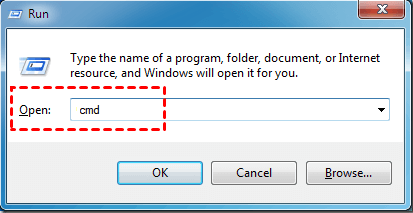
Adım 1. Win R tuşlarına basarak Çalıştır iletişim kutusunu açın. “cmd” yazın ve Tamam'a basın.
Adım 2. “ipconfig yazın ve Enter'a basın. IPv4 Adresi'ni not alın.
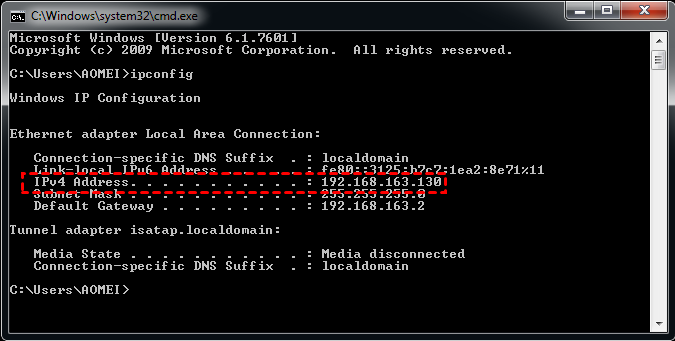
Adım 3. Ardından kullanıcı adını almak için "query user" yazın.

Windows 10'da uzak bağlantıyı başlatma
Adım 1. Windows 10 bilgisayarındaki Arama kutusunda Uzak Masaüstü Bağlantısı arayın. Ardından açın.

Adım 2. Bağlantıyı sağlamak için Uzak Masaüstü Bağlantısı arayüzüne Windows 7 bilgisayarının IP adresini ve kullanıcı adını girin.

Not: Windows 7 Starter/Home Edition ve Windows 10 Home Edition RDP'yi desteklemez. Kullanmak istiyorsanız, lütfen Professional veya Enterprise sürümüne yükseltin. Ayrıca farklı ağlardaki iki bilgisayarı bağlamaya çalışıyorsanız, bağlantı noktasını yönlendirmeniz gerekir.
Windows 7 Home/Starter için PC uzaktan kontrol yazılımı [Ücretsiz İndir]
Elbette, yapılandırma sürecinin çok karmaşık ve sıkıcı olduğunu düşünüyorsanız veya bağlantı kurmak istediğiniz bilgisayarda Windows Home sürümü çalıştırıyorsanız, her zaman üçüncü taraf bir yazılım olan AnyViewer'ı kullanabilirsiniz. AnyViewer, Windows 7 için ücretsiz indirilebilen bir PC uzaktan kontrol yazılımıdır. Windows 7'nin yanı sıra AnyViewer, birden çok Windows sürümünü destekler.
Microsoft Remote Desktop gibi, önce yazılımı kurmanız gerekir. Ancak süreç RDP'ye kıyasla oldukça basittir. Nasıl başlatılacağını görelim.
Adım 1. AnyViewer'ı her iki bilgisayara indirin, kurun ve başlatın. Giriş Yap'a gidin ve ardından Kaydol'a tıklayın. (Resmi web sitesinde daha önce kaydolduysanız, doğrudan giriş yapabilirsiniz.)

Adım 2. Kayıt bilgilerini doldurun.

Adım 3. Ardından AnyViewer'a başarıyla giriş yaptığınızı görebilirsiniz. Cihazınız otomatik olarak giriş yaptığınız hesaba atanacaktır.

Adım 4. İki cihazda da aynı AnyViewer hesabına giriş yapın, ardından Tek tıklamayla kontrol'e tıklayarak doğrudan bağlantı sağlayabilirsiniz.

Not: Daha fazla cihaz atayarak katılımsız uzaktan erişim elde etmek istiyorsanız, hesabınızı bir Profesyonel veya Kurumsal plana yükseltebilirsiniz. Ayrıca, gizlilik modunda başka bir bilgisayara bağlanabilirsiniz; bu, uzak bilgisayarın ekranını karartabilir ve fare ile klavyeyi devre dışı bırakabilirsiniz.
Buna ek olarak, AnyViewer başarılı bir bağlantıdan sonra kullanıcılara uzaktan kontrol için bazı pratik işlevler de sağlayabilir. Örneğin kilitle, çıkış yap, yeniden başlat, komut istemi (cmd) vb.

Kullanıcılar ağ bağlantı hızına göre görüntü kalitesi seçebilir. Ağ bağlantı hızı daha iyiyse, daha yüksek görüntü kalitesi sağlayabilir. Varsayılan duvar kağıdını gizleme işlevi, uzak bağlantıyı daha akıcı hale getirir.

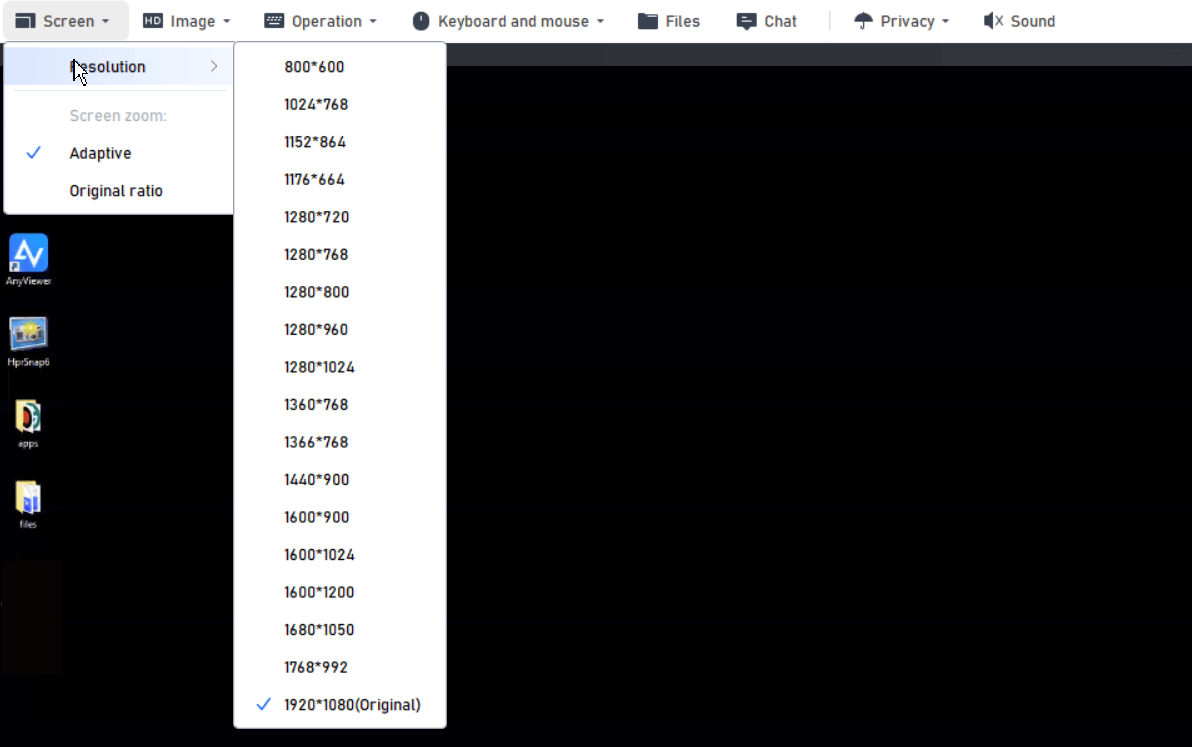
AnyViewer ayrıca kullanıcılara farklı çözünürlükler sunar. Kullanıcılar tercihlerine göre seçim yapabilir.
Sonuç
Bu yazı, Windows 7'de Windows'un yerleşik RDP'si ve ücretsiz üçüncü taraf yazılım AnyViewer üzerinden PC uzaktan kontrolünün nasıl kurulacağını tanıtmaktadır. RDP ile karşılaştırıldığında, AnyViewer'ı kurmak ve kullanmak daha kolaydır. Ücretsiz, hızlı ve kararlı bir uzaktan bağlantı aracı arıyorsanız, AnyViewer'ı kullanabilirsiniz.

