

MyASUS'a Bağlan: Bilgisayarı Mobil Cihaza Bağlama
Bu yazı temel olarak Link to MyASUS'un ne olduğunu ve nasıl kullanılacağını tanıtmakta, özellikle Uzak Masaüstü işlevini açıklamaktadır. Ayrıca bu yazı size başka güçlü bir uzak masaüstü yazılımı da tanıtıyor.

Yazan Tyler / Yayın tarihi: September 16, 2026


Link to MyASUS nedir?
Link to MyASUS, MyASUS uygulamasının yararlı bir özelliğidir. Bilgisayarı bir mobil cihazla bağlayarak Windows, Android ve iOS dahil olmak üzere birçok işletim sistemi arasında entegre bir deneyim oluşturan bir yazılım çözümüdür.
Link to MyASUS kullanarak tam olarak ne yapabilirsiniz? Link to MyASUS genellikle yedi fonksiyon sunar: Dosya Aktarımı, Yansıtma, Paylaşılan Kamera, Eller Serbest Telefon Görüşmeleri, Uzaktan Dosya Erişimi, Uzak Masaüstü ve URL Paylaşımı. PC'niz ve telefonunuz arasında zahmetsizce dosya aktarabilir, PC'nizde telefon görüşmeleri yapabilir, mobil cihazınızın ekranını PC'nize yansıtabilir ve çok daha fazlasını yapabilirsiniz. PC'ler ve akıllı telefonlar arasında ideal dengeyi kurmayı ifade eder.
Link to MyASUS kullanmak için gereksinimler nelerdir?
Programın çalışabilmesi için her iki cihazın da belirli ön koşulları karşılaması gerekir. Özetle, iki koşul vardır:
- Bilgisayarınız Windows 10 64-bit sürüm 1809 veya üstünü çalıştırmalı ve akıllı telefonunuz Android 9 veya üstü ile iOS 10 veya üstünü çalıştırmalıdır.
- Link to MyASUS cihazları Bluetooth kullanarak eşleştirir, bu nedenle hem telefonunuzda hem de PC'nizde Bluetooth'un etkin olması gerekir.
Windows 10'da Link to MyASUS nasıl kullanılır
Yukarıda belirtildiği gibi, Link to MyASUS birden fazla işleve sahiptir. Burada, Windows 10'da Link to MyASUS'un nasıl kullanılacağını görmek için Uzak Masaüstü işlevini örnek alacağız. Dikkat etmeniz gereken iki şey vardır. Birincisi, Uzak Masaüstü işlevinin kullanımı bilgisayarda bir açılış şifresi ayarlanmasını gerektirir. İkincisi, Uzak Masaüstü işlevi Windows 10 Home sürümünde desteklenmemektedir.
Bölüm 1. Hem bilgisayar hem de telefon tarafında üye hesabıyla oturum açın
Bilgisayar tarafı:
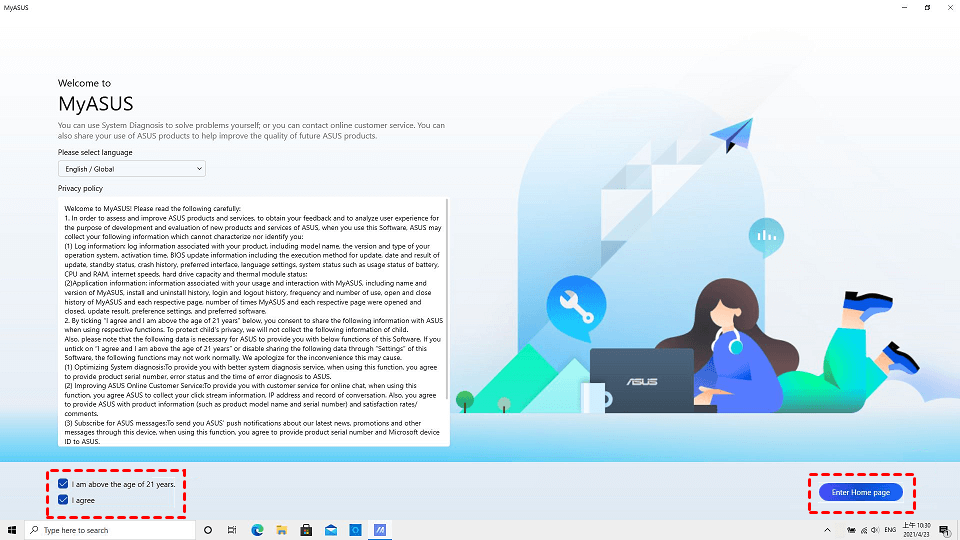
Adım 1. Bilgisayarınıza MyASUS'u indirin, yükleyin ve açın. 21 yaşından büyüğüm ve Kabul ediyorum öğelerine tıklayın ve Ana sayfaya gir seçeneğine tıklayın.
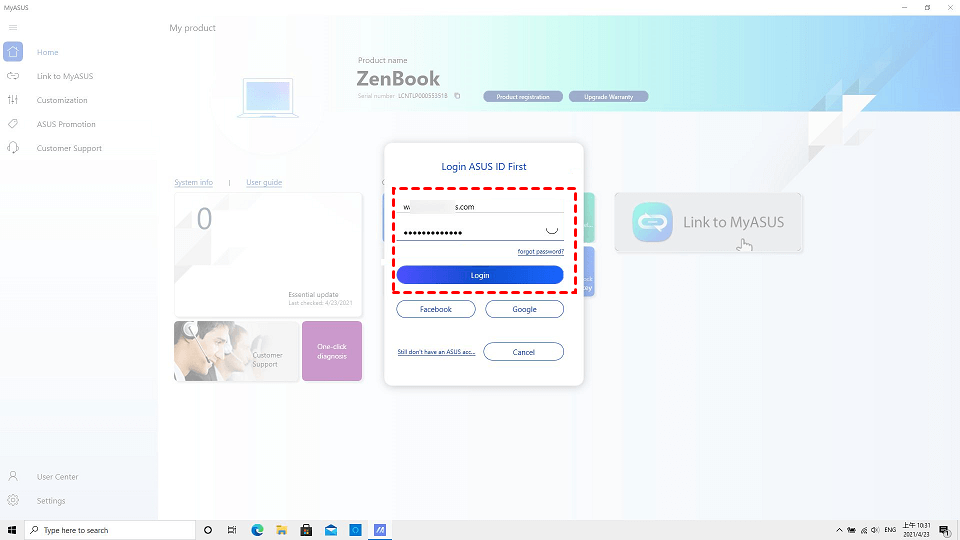
Adım 2. ASUS üye hesabınızı ve şifrenizi girin, ardından Giriş Yap seçeneğine tıklayın.
Telefon tarafı:
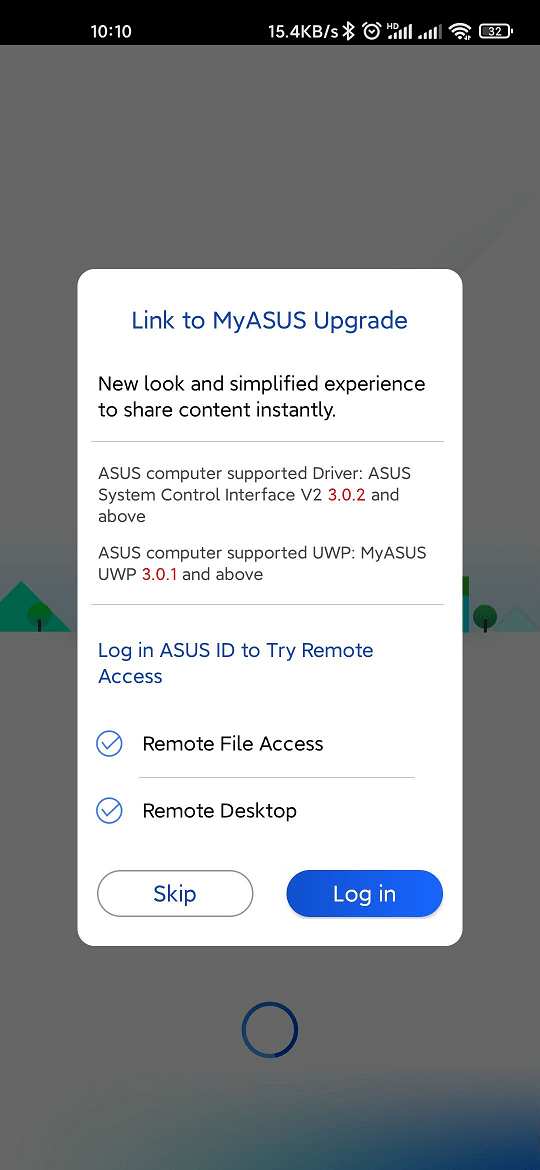
Adım 1. Telefonunuza MyASUS uygulamasını yükleyin ve açın. Oturum aç öğesine tıklayın.
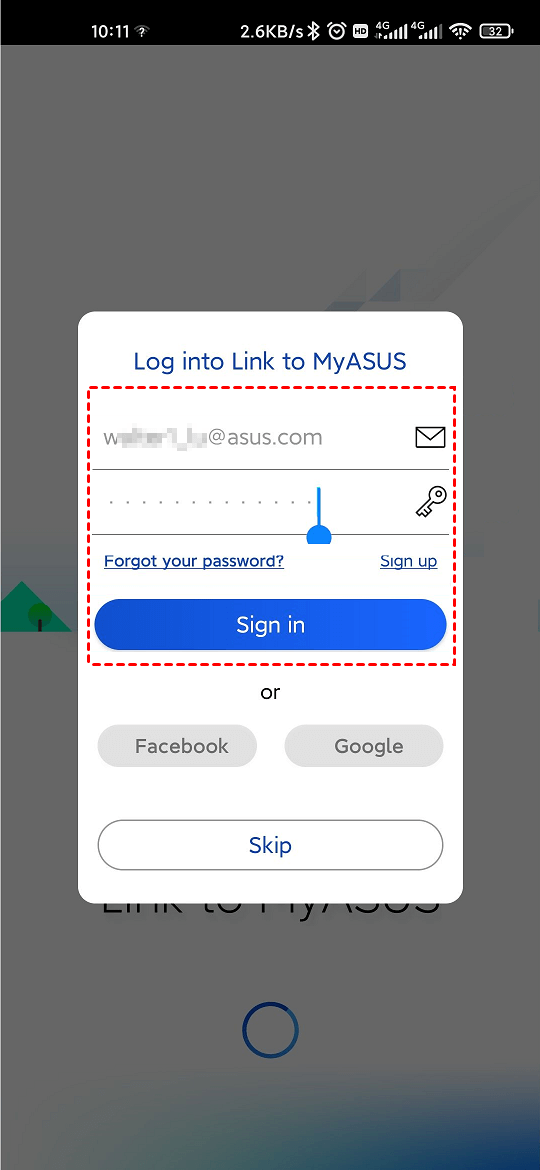
Adım 2. Bilgisayar tarafı ile aynı ASUS üye hesabını ve şifresini girin ve Oturum aç öğesine tıklayın.
Bölüm 2. Uzak Masaüstü işlevini kullanma
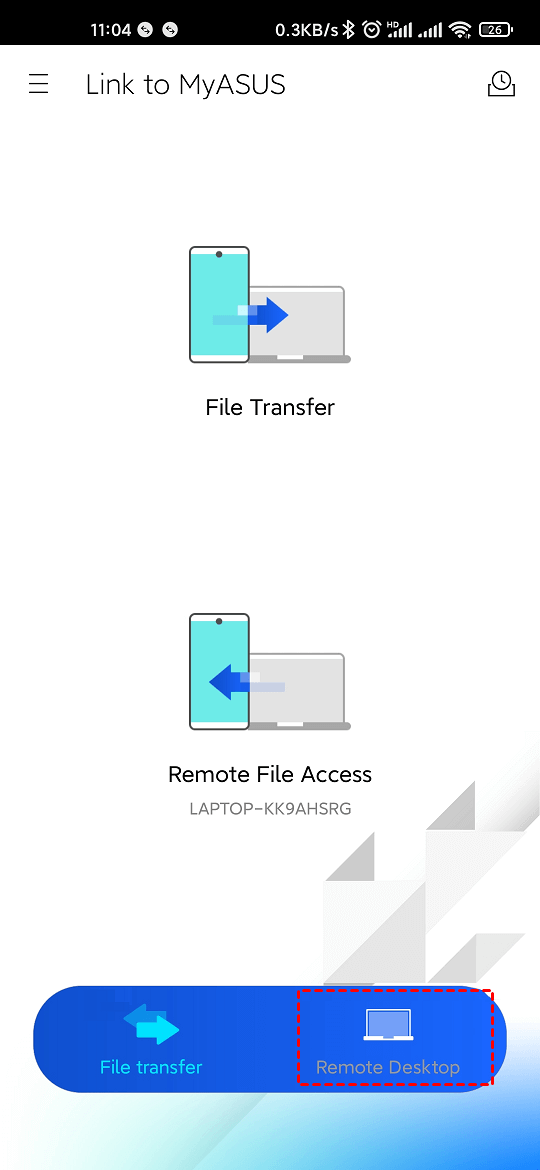
Adım 1. Mobil cihaz tarafında Link to MyASUS uygulamasının Uzak Masaüstü öğesine tıklayın.
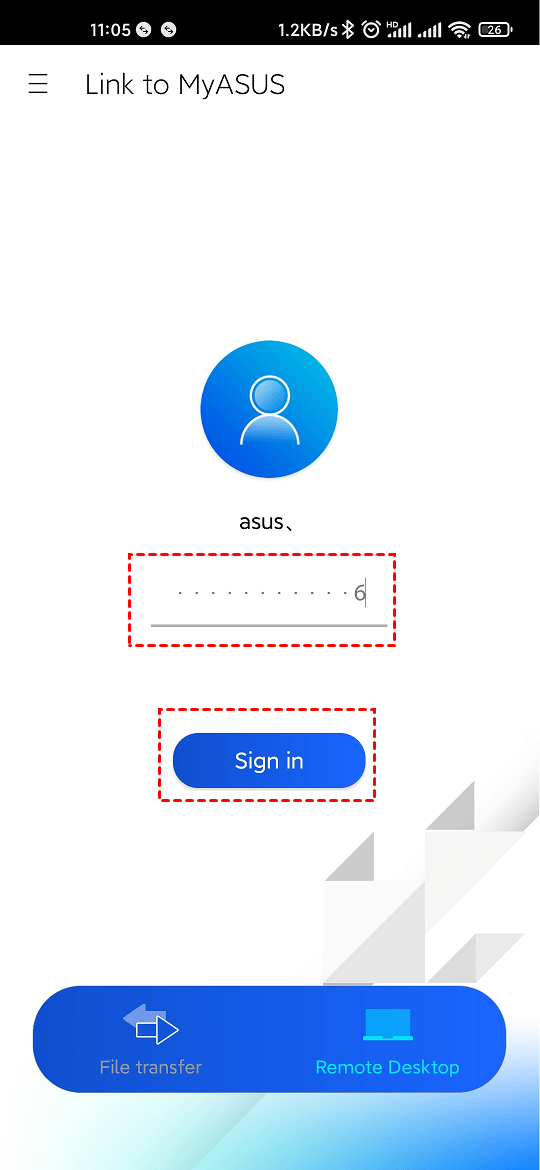
Adım 2. Bilgisayar açılış şifresini girin ve Oturum Aç öğesine tıklayın.
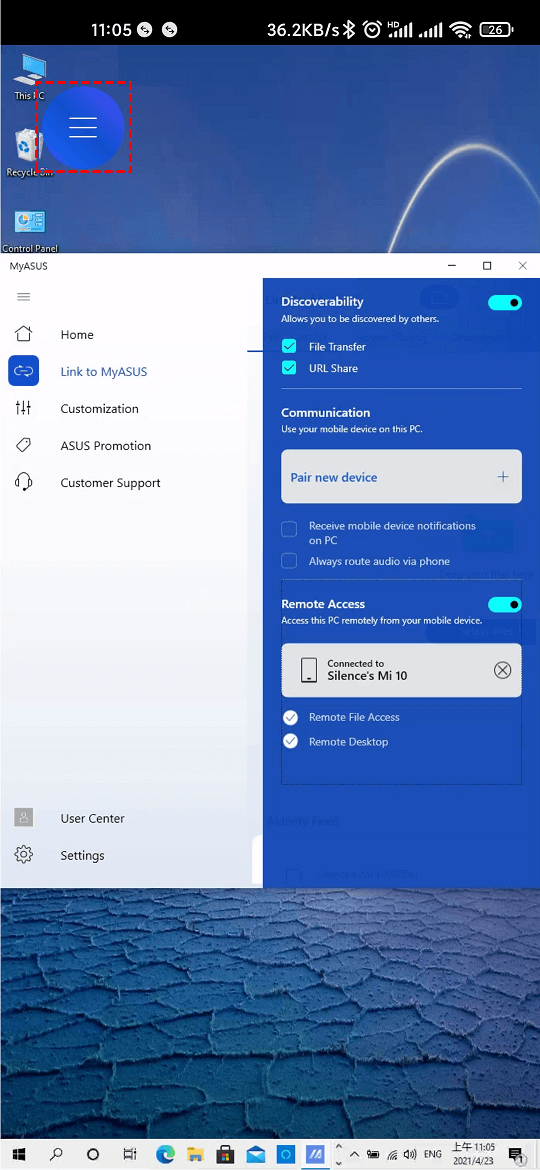
Adım 3. Ardından mobil cihaz bilgisayarın ekranını görüntüleyecek ve çeşitli işlemler gerçekleştirilebilecektir. Gizlilik sızıntılarını önlemek için bilgisayarda bir kilit ekranı görüntülenecektir. Menü simgesine dokunabilirsiniz.
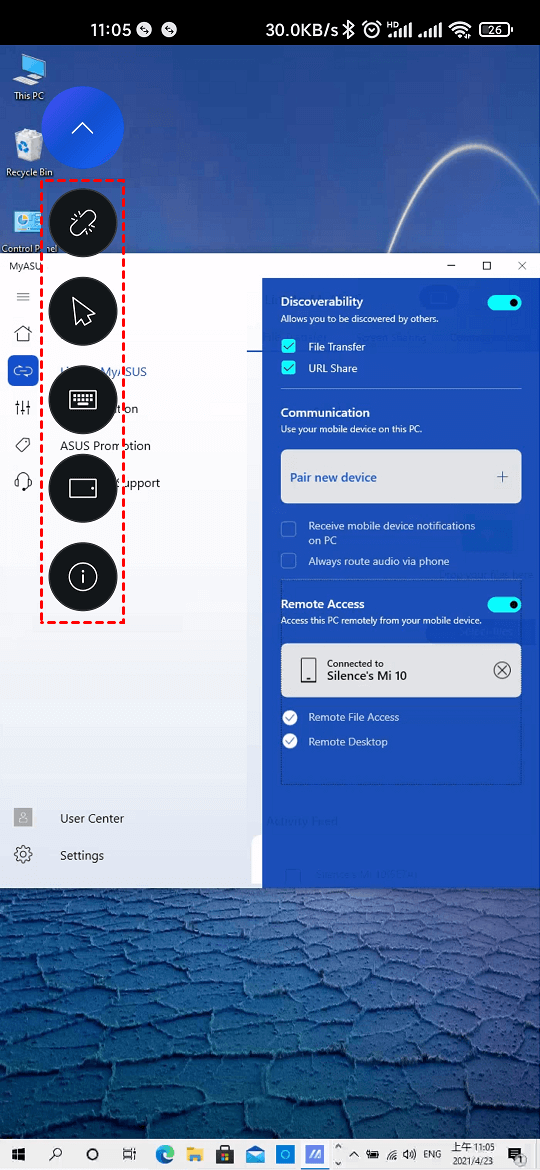
Adım 4. Açılır menü görünecektir. Yukarıdan aşağıya doğru sırasıyla Uzak Masaüstü işlevini sonlandırma, fareyi etkinleştirme, klavyeyi etkinleştirme, ekranı 90 derece döndürme ve yardım seçenekleri yer alır.
AnyViewer: Profesyonel uzak masaüstü yazılımı
Link to MyASUS uygulamasının Uzak Masaüstü işlevi için size daha profesyonel bir uzak masaüstü yazılımı olan AnyViewer yazılımını önermek istiyoruz. birden fazla Windows sürümü çalıştıran PC'lerde ve iOS 10.0 veya sonraki sürümleri çalıştıran iOS cihazlarda kullanılabilen ücretsiz bir üçüncü taraf uzak masaüstü yazılımıdır.
Link to MyASUS'un Uzak Masaüstü işleviyle karşılaştırıldığında AnyViewer, kullanıcılara daha güçlü işlevler sunar. Şimdi, AnyViewer'ın size nasıl daha tatmin edici bir uzak masaüstü deneyimi sağlayabileceğine bakalım.
Bölüm 1. Windows bilgisayarda uzaktan erişimi etkinleştirme
Adım 1. AnyViewer'ı Windows bilgisayara indirin, yükleyin ve başlatın.

Adım 2. Oturum Aç kısmına gidin ve ardından Kayıt Ol öğesine tıklayın. (Resmi web sitesinde zaten hesap oluşturduysanız, doğrudan oturum açabilirsiniz.)

Adım 3. Kayıt bilgilerini doldurun.

Adım 4. Ardından AnyViewer'da başarıyla oturum açtığınızı görebilirsiniz. Cihazınız, oturum açtığınız hesaba otomatik olarak atanacaktır.

Bölüm 2. iPhone'da gözetimsiz uzaktan erişim sağlama
Adım 1. iPhone'unuza AnyViewer for iOS uygulamasını indirip yükleyin ve ardından açın. Bilgisayarınızda oturum açtığınız hesapla aynı hesapta oturum açın.

Adım 2. Ardından, aynı hesapta oturum açmış olan tüm cihazlar burada görüntülenecektir. Kontrol etmek istediğiniz cihazı seçin.

Adım 3. Belirli bir bilgisayara gözetimsiz uzaktan erişim sağlamak için Uzaktan kumanda öğesine tıklayın.

Adım 4. Ardından iPhone'unuzu başarıyla Windows bilgisayara bağlamış olacaksınız. Hem dikey hem de yatay ekranları destekler, özgürce geçiş yapabilirsiniz.

Bundan sonra iPhone'unuzu bilgisayarınıza başarıyla bağlamış olacaksınız. Sağ alt köşede üç simge göreceksiniz.
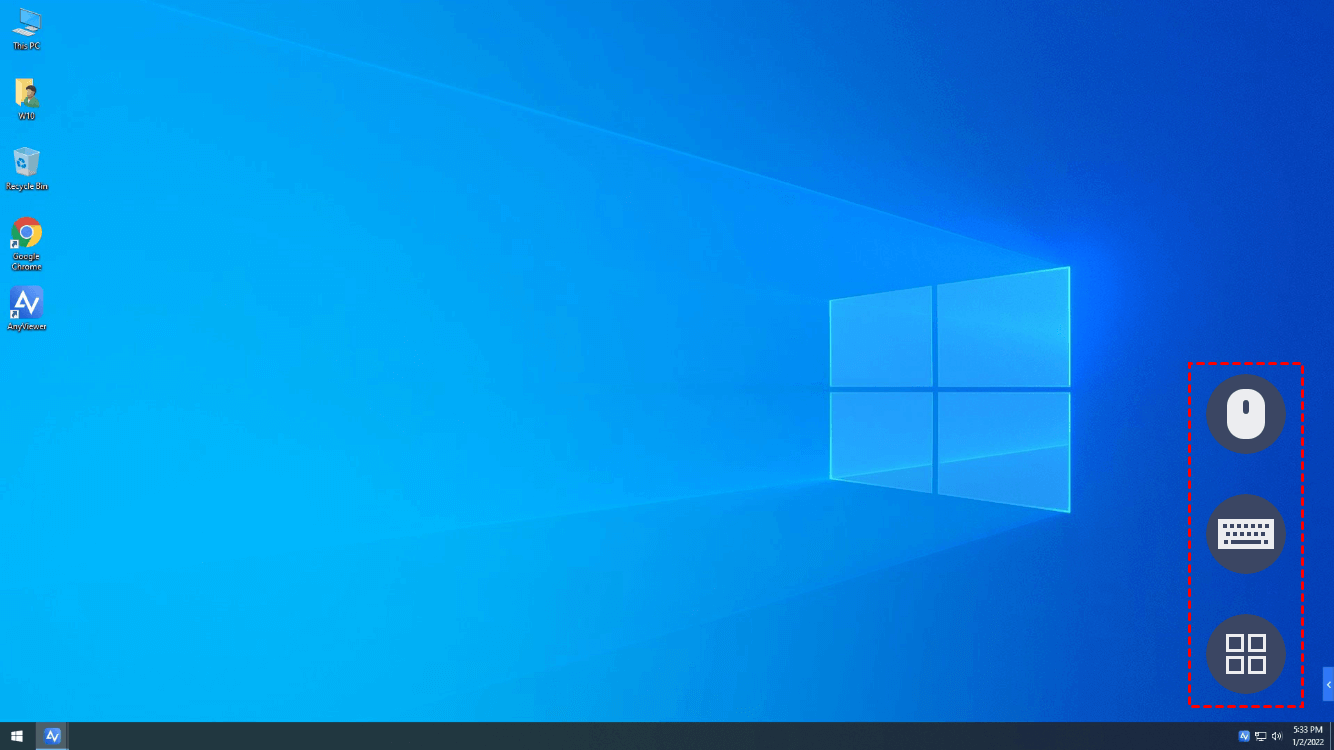
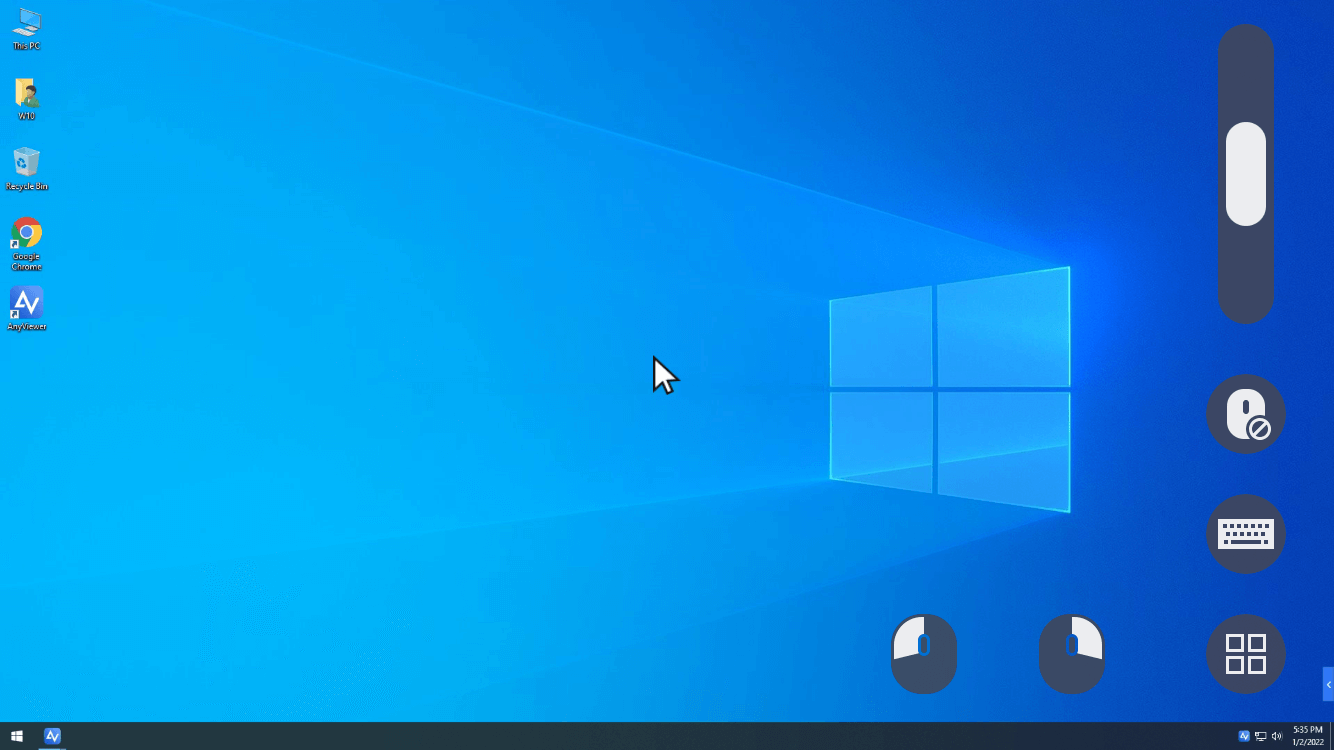
İlk simgeye dokunursanız sanal bir fare elde edersiniz. Ardından bilgisayarınızı sanal fare ile kontrol edebilirsiniz.
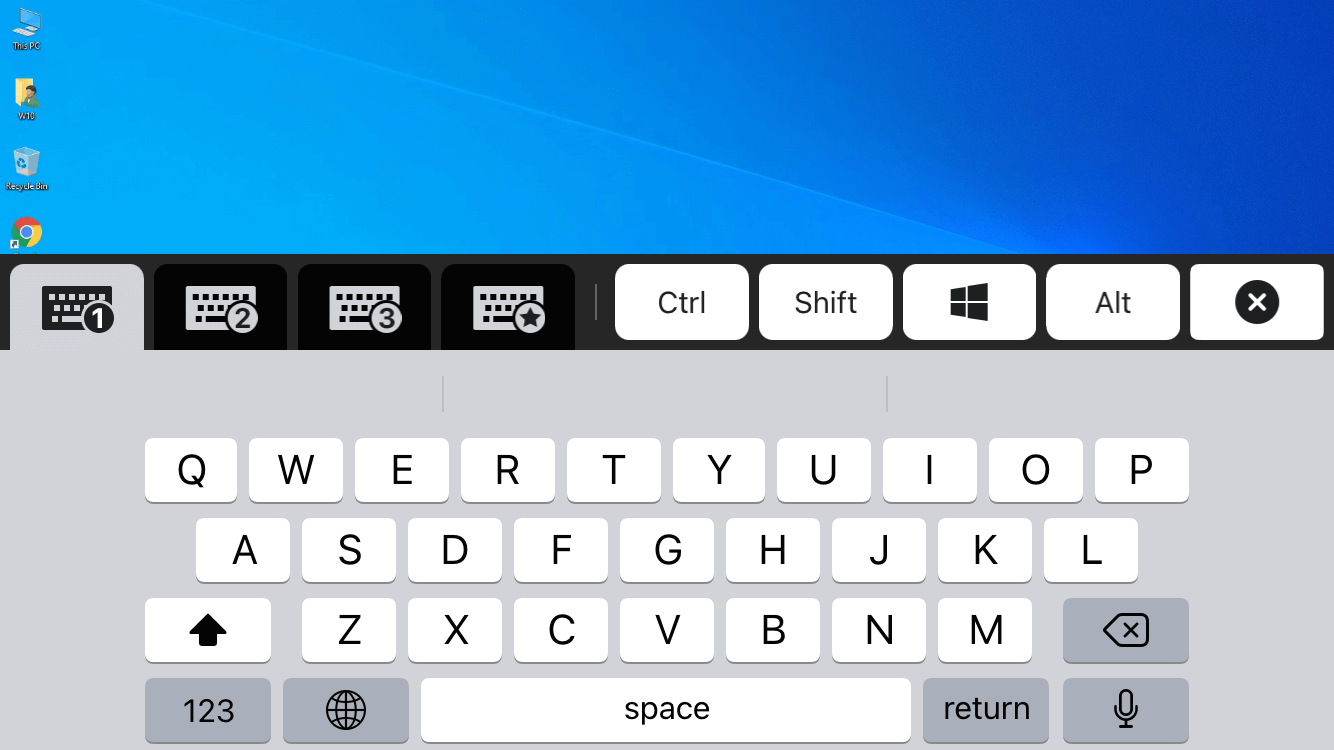
İkinci simgeye dokunursanız klavyeyi etkinleştirirsiniz. Ardından iPhone'unuzdan bilgisayarınıza metin girebilirsiniz.
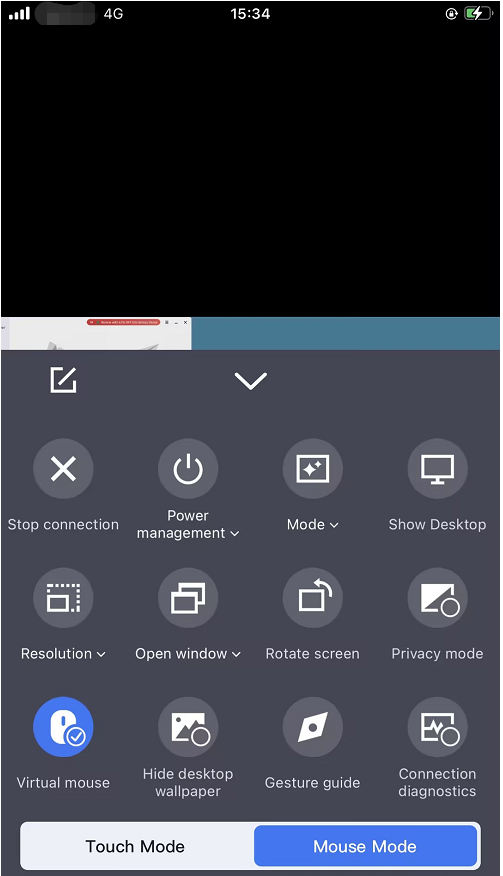
Son simgeye dokunursanız daha fazla seçenek görürsünüz. Bağlantıyı durdurabilir, masaüstü duvar kağıdını gizleyebilir, fare modunu değiştirebilir, görüntü kalitesini ayarlayabilirsiniz vb.
Sonuç
Link to MyASUS; bilgisayarınız ile telefonunuz arasında dosya aktarımı yapmanıza, bilgisayarınız üzerinden telefon görüşmeleri gerçekleştirmenize, bilgisayarınızın klavyesini kullanarak mobil cihazınıza metin girmenize vb. olanak tanıyan güçlü işlevlere sahip yararlı bir araçtır. Ancak Link to MyASUS'un Uzak Masaüstü işlevini kullanmaya çalışırsanız, özelliklerinin oldukça sınırlı olduğunu göreceksiniz.
Bu nedenle, güçlü bir uzak masaüstü yazılımı isteyen kullanıcılara AnyViewer'ı öneriyoruz. Link to MyASUS'un Uzak Masaüstü işlevine kıyasla daha fazla işleve sahiptir. Bu sayede, sanki bilgisayarınızın önünde oturuyormuş gibi iPhone'unuzdan bilgisayarınızı uzaktan kontrol edebilirsiniz.

